4.0 Samenwerken4.6 Het canvas
Het canvas
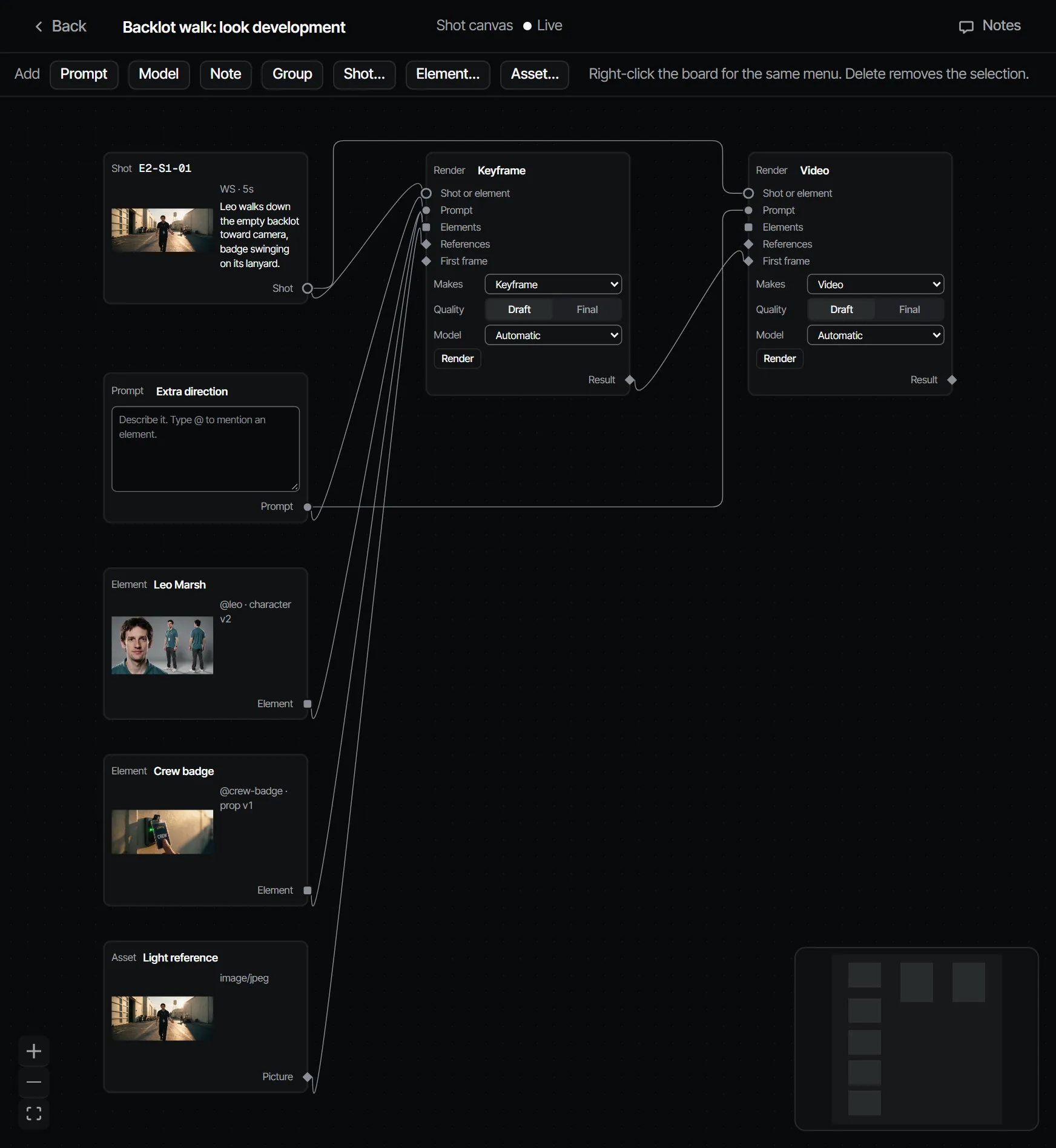
Een nodeboard in een productie waar je prompts, cast, sets en referenties in een modelnode bedraadt en takes rendert, live met je crew.
Een canvas is een board met nodes, in een productie of voor de hele workspace. Je zet een prompt, de cast en sets, referentiebeelden en notes uit, verbindt ze met een modelnode en rendert. Wat het rendert is een gewone take op de shot, dus hij verschijnt in de shot, in de review en in de cut zoals elke andere. Een canvas is een tool binnen een stap, niet de productie zelf.
Een canvas openen #
- Vanuit een shot: kies Open canvas in de shot. Dit is het canvas van de shot.
- Vanuit een element: zijn elementcanvas, voor referentiesheets.
- Een vrij board: open in de productie Create → Mood en kies New canvas.
- Een board voor de hele workspace: kies in Create → Mood buiten een productie New canvas. Elk lid ziet het en makers bewerken het. Het bevat alleen workspace-elementen en bestanden, en een modelnode zonder doel maakt een losse take in je eigen schetsboek (regisseur en hoger): alleen jij ziet dat beeld totdat je Put on canvas kiest.
Create → Mood toont de canvassen van de productie onder Canvases, onder de looks.
Looks #
Een look onder Mood is een stijlelement gemaakt uit beelden. In Create buiten een productie hoort een look bij de hele workspace en kan hij ook je losse stills nemen. Kies New look, geef hem een Name en selecteer beelden: de gekozen stills en beeldbestanden van de productie, of beelden die je toevoegt. Make look from N images maakt hem, met een @handle die je in elke shot kunt aanroepen. Er een maken vraagt de rol maker of hoger. Voor kostuums, zie Kostuum.
Nodes #
Kies Add, of klik met rechts op het board, om een node toe te voegen:
| Node | Wat hij bevat |
|---|---|
| Prompt | De beschrijving. Typ @ om een element te noemen |
| Model | Wat er gerenderd wordt, op welke kwaliteit, met welk model |
| Note | Een note voor de crew |
| Group | Een kader om nodes die bij elkaar horen |
| Shot… | Een shot van de productie |
| Element… | Een castlid, set, prop of stijl |
| Asset… | Een bestand: een upload, of een take van een shot |
Selecteer een node en druk op Delete om hem van het board te halen. Nodes worden gearchiveerd, nooit verwijderd. Een shot-, element- of assetnode wijst naar de echte in de productie: er wordt niets gekopieerd, dus een wijziging daar zie je hier.
Renderen vanuit een modelnode #
- Verbind een Shot… (of een Element…) met de modelnode als doel.
- Verbind een Prompt, elementen, referenties en eventueel een eerste frame.
- Kies in de modelnode wat hij Makes (Keyframe, Video of Dialogue), de Quality (Draft of Final) en het Model (Automatic kiest het geschikte model met de laagste kosten per geaccepteerde take).
- Kies Render.
De take komt op de shot terecht, of bij een element als referentiesheet. Zijn status staat op de node. Het resultaat van een stillnode kan het eerste frame van een videonode zijn.
Er samen aan werken #
Een canvas is live. Iedereen die het opent, ziet de cursors en wijzigingen van de anderen zodra ze gebeuren. De kop van het canvas toont de verbinding: Live, Connecting…, Syncing every 3 s (als de live verbinding niet beschikbaar is) of Offline, retrying.
Bewerken vraagt de rol maker. Een reviewer of kijker ziet het canvas Read-only. Je kunt ook een note vastpinnen op een plek van het canvas of op een node; zie Notes, pins en review.
Templates #
Een template is een kant-en-klare set nodes en verbindingen, die aan een shot of elementen wordt gebonden als je hem
toepast. Filmsquare heeft ingebouwde templates, en een canvas kan als template voor de workspace worden bewaard.
Voorlopig worden templates gebruikt via de API of je eigen Claude (find_actions "canvas template"), nog niet vanaf een knop in de app.