4.0 Trabalho em equipe4.6 O canvas
O canvas
Um quadro de caixas dentro de uma produção onde você liga prompts, elenco, cenários e referências a uma caixa de modelo e renderiza takes, ao vivo com a sua equipe.
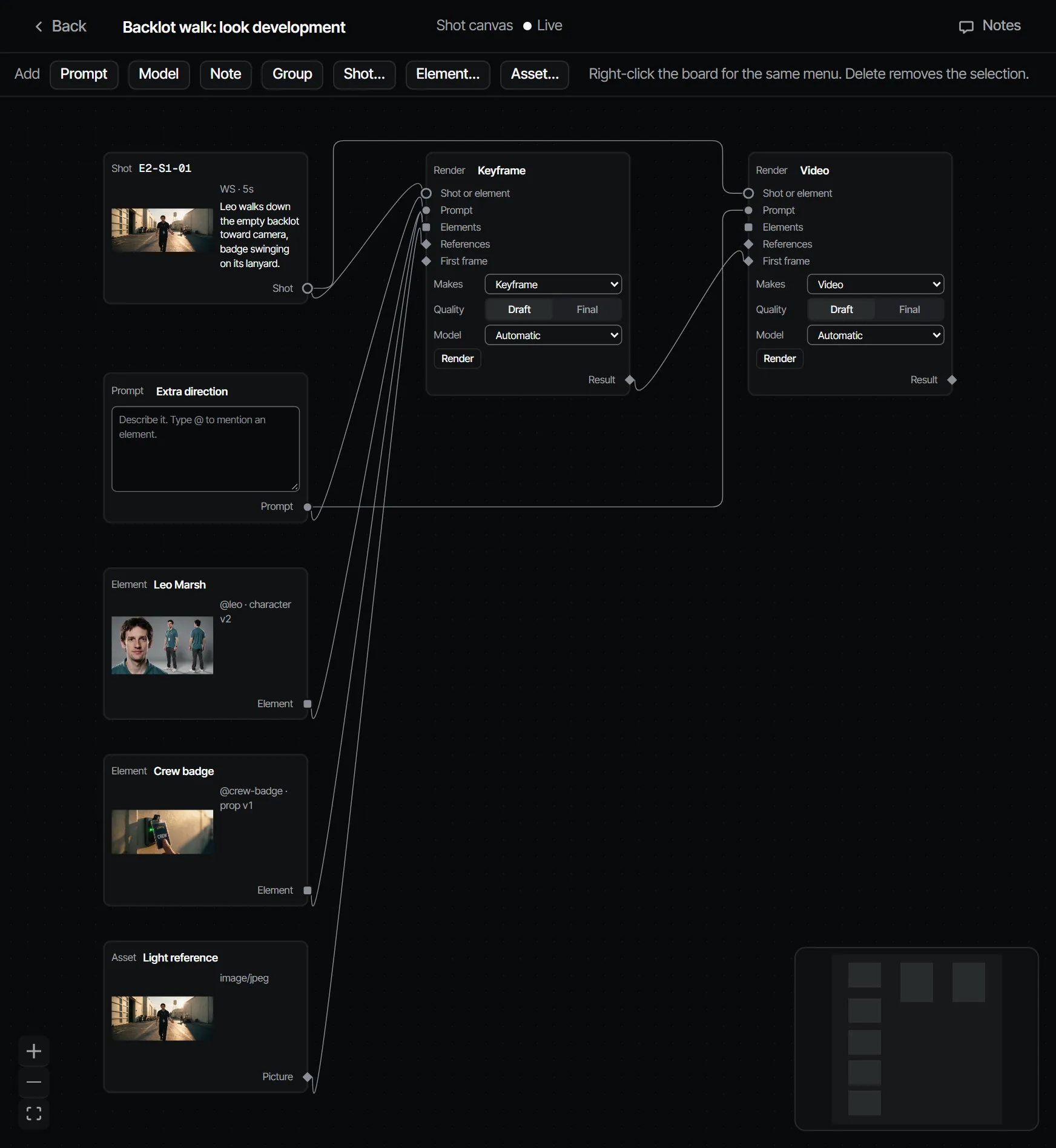
Um canvas é um quadro de caixas, dentro de uma produção ou para o espaço de trabalho inteiro. Você dispõe um prompt, o elenco e os cenários, imagens de referência e notas, liga tudo a uma caixa de modelo e renderiza. O que ele renderiza é um take comum do plano, então aparece no plano, na revisão e no corte como qualquer outro. Um canvas é uma ferramenta dentro de uma etapa, não a produção em si.
Abrir um canvas #
- A partir de um plano: escolha Open canvas (abrir canvas) no plano. Esse é o canvas do plano.
- A partir de um elemento: o canvas do elemento, para fichas de referência.
- Um quadro livre: na produção, abra Create → Mood e escolha New canvas (novo canvas).
- Um quadro para o espaço de trabalho inteiro: em Create → Mood fora de uma produção, escolha New canvas. Todos os integrantes o veem e os artistas o editam. Ele guarda só elementos e arquivos do espaço de trabalho, e uma caixa de modelo sem destino faz um take solto no seu próprio caderno de rascunhos (diretor(a) ou acima): só você vê essa imagem até escolher Put on canvas.
Create → Mood lista os canvases da produção em Canvases, abaixo dos seus looks.
Looks #
Um look em Mood é um elemento de estilo feito de imagens. No Create fora de uma produção, um look pertence ao espaço de trabalho inteiro e também pode usar os seus stills soltos. Escolha New look (novo look), dê um Name e selecione imagens: os stills escolhidos e os arquivos de imagem da produção, ou outros que você acrescentar. Make look from N images o faz, com um @nome que você pode chamar em qualquer plano. Fazer um exige a função de artista ou acima. Para figurinos, veja Figurino.
Caixas #
Escolha Add (adicionar), ou clique com o botão direito no quadro, para acrescentar uma caixa:
| Caixa | O que guarda |
|---|---|
| Prompt | A descrição. Digite @ para citar um elemento |
| Model | O que renderizar, em qual qualidade, com qual modelo |
| Note | Uma nota para a equipe |
| Group | Uma moldura em volta de caixas que andam juntas |
| Shot… | Um plano da produção |
| Element… | Um personagem, cenário, objeto de cena ou estilo |
| Asset… | Um arquivo: um envio, ou um take de um plano |
Selecione uma caixa e aperte Delete para tirá-la do quadro. As caixas são arquivadas, nunca apagadas. Uma caixa de plano, elemento ou material aponta para o verdadeiro da produção: nada é copiado, então uma mudança lá aparece aqui.
Renderizar a partir de uma caixa de modelo #
- Ligue um Shot… (ou um Element…) à caixa de modelo como alvo.
- Ligue um Prompt, elementos, referências e, opcionalmente, um primeiro frame.
- Na caixa de modelo, escolha o que ela Makes (faz: Keyframe, Video ou Dialogue), a Quality (qualidade: Draft ou Final) e o Model (Automatic escolhe o modelo capaz com o menor custo por take aprovado).
- Escolha Render (renderizar).
O take cai no plano, ou, para um elemento, como uma ficha de referência. O status aparece na caixa. O resultado de uma caixa de still pode ser o primeiro frame de uma caixa de vídeo.
Trabalhar junto #
Um canvas é ao vivo. Todo mundo que o abre vê os cursores e as mudanças dos outros enquanto acontecem. O cabeçalho do canvas mostra a conexão: Live (ao vivo), Connecting… (conectando), Syncing every 3 s (sincronizando a cada 3 s, quando a conexão ao vivo não está disponível) ou Offline, retrying (offline, tentando de novo).
Editar exige a função de artista. Um(a) revisor(a) ou visualizador(a) vê o canvas como Read-only (somente leitura). Você também pode fixar uma nota em um ponto do canvas ou em uma caixa; veja Notas, marcações e revisão.
Modelos #
Um modelo é um conjunto pronto de caixas e ligações, atrelado a um plano ou elementos quando você o aplica. O Filmsquare tem
modelos embutidos, e um canvas pode ser salvo como modelo do espaço de trabalho. Por enquanto os modelos são usados pela
API ou pelo seu próprio Claude (find_actions "canvas template"), ainda não por um botão no app.