2.0 Como um filme se organiza2.6 Elementos, versões e @nomes
Elementos, versões e @nomes
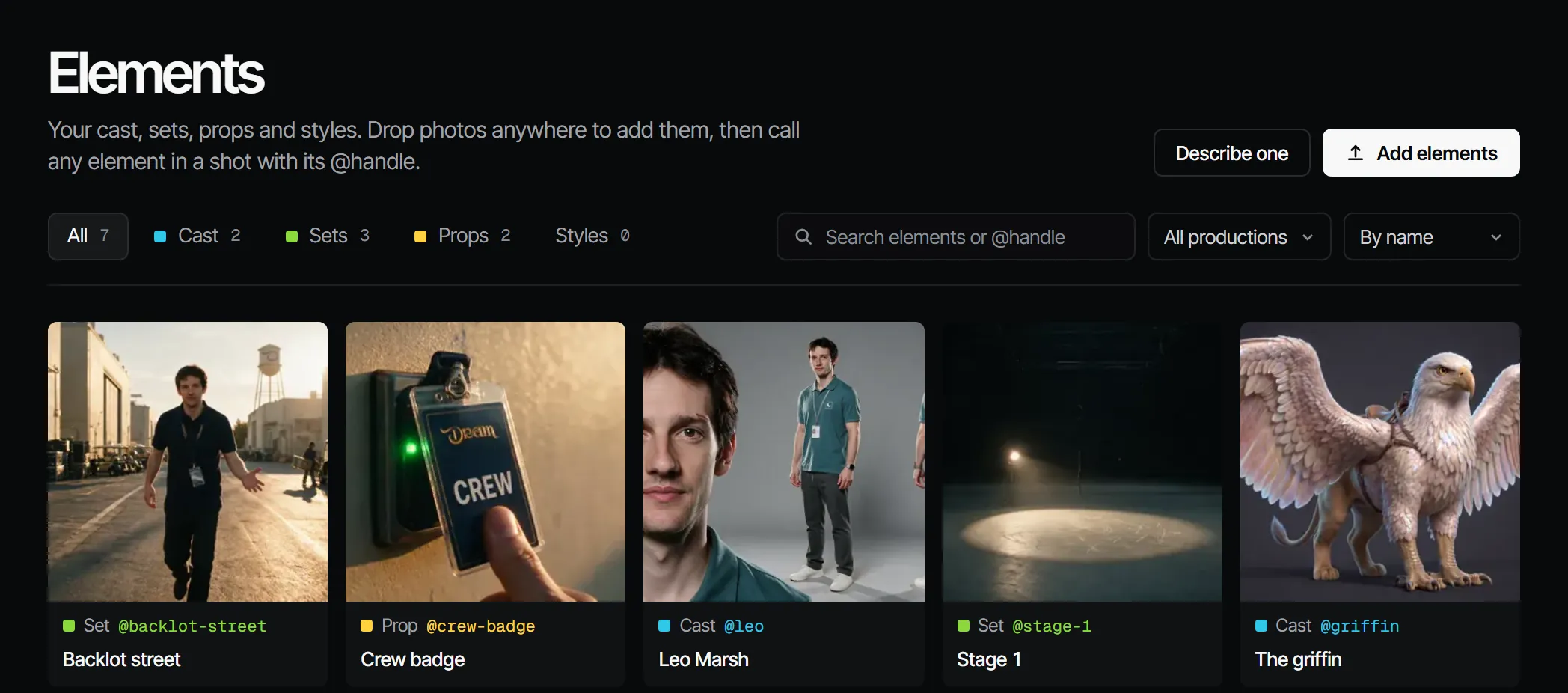
Personagens, cenários, objetos de cena e estilos são elementos com versões e imagens de referência, chamados em qualquer plano pelo seu @nome.
Um elemento é algo que precisa ter a mesma cara em todos os planos: um personagem, um cenário, um objeto de cena ou um estilo. Cada
elemento tem um @handle, imagens de referência e versões. Aprove um uma vez e chame-o em qualquer plano pelo seu
@nome.
Tipos de elemento #
| Tipo | No app | Departamento |
|---|---|---|
| Character | Personagem | Casting, Figurino |
| Location | Cenário | Cenários |
| Prop | Objeto de cena | Objetos de cena |
| Style | Estilo | Um look: câmera, lente, luz, correção de cor, filme. Veja Estilos |
Um figurino não é um elemento próprio: é um look de um personagem, por cena.
@nomes #
Todo elemento tem um @nome, como @anna ou @backlot-street. Digite @ em um prompt, na descrição de um plano ou no
compositor para trazer um elemento. O Filmsquare então acrescenta ao take as imagens de referência do elemento, escolhidas
pelo enquadramento e pelo ângulo do plano.
Na tela Elements, Copy @handle (copiar @nome) copia o nome. Search elements or @handle (buscar elementos ou @nome) acha um.
Onde os elementos ficam #
Um elemento pertence a uma produção ou ao espaço de trabalho inteiro ("Every production in this workspace"). Um elemento do espaço de trabalho pode ser usado em todas as produções; o elemento próprio de uma produção, só nela. Em uma produção você trabalha neles em Cast & sets → Cast, Locations e Props, e nos estilos em Create → Mood. Uma produção também tem a sua própria página Elements, com um botão na Home de uma produção nova: ela mostra os elementos da produção e os do espaço de trabalho que ela usa (marcados Every production), como os que os seus takes importados citam. O que você acrescenta ali fica naquela produção. Uma mudança em um elemento do espaço de trabalho vale em todo lugar, e você escala a equipe só para os elementos próprios de uma produção.
Como fazer um elemento #
- A partir de uma decupagem: a decupagem de um roteiro traz o elenco, os cenários e os objetos de cena que encontra.
- Add elements (adicionar elementos): na página Elements, solte fotos em qualquer lugar (ou escolha várias). Cada uma vira um cartão de rascunho com
um tipo e um nome lido do nome do arquivo (
chr_ines_v3.pngé a personagem Ines). Confira os dois e use Add para adicionar todos de uma vez. Cada foto vira a primeira referência do elemento. - Descreva um: escolha um Kind (tipo) e um Name (nome) e escreva uma frase. O Filmsquare renderiza uma ficha de referência e usa a primeira.
- Save as element (salvar como elemento): transforme um take de que você gostou em personagem, cenário ou objeto de cena. O take vira a sua primeira referência.
- A partir de uma marcação: Create (criar) ao lado de uma marcação em Script → Tagging faz o personagem, cenário ou objeto de cena que ela cita.
- New look (novo look): em Create → Mood, faça um estilo a partir de imagens que você seleciona. Veja O canvas.
- New style (novo estilo): em Create → Styles, escreva um guia de estilo e acrescente imagens de referência, ou use um da biblioteca. Veja Estilos.
Versões #
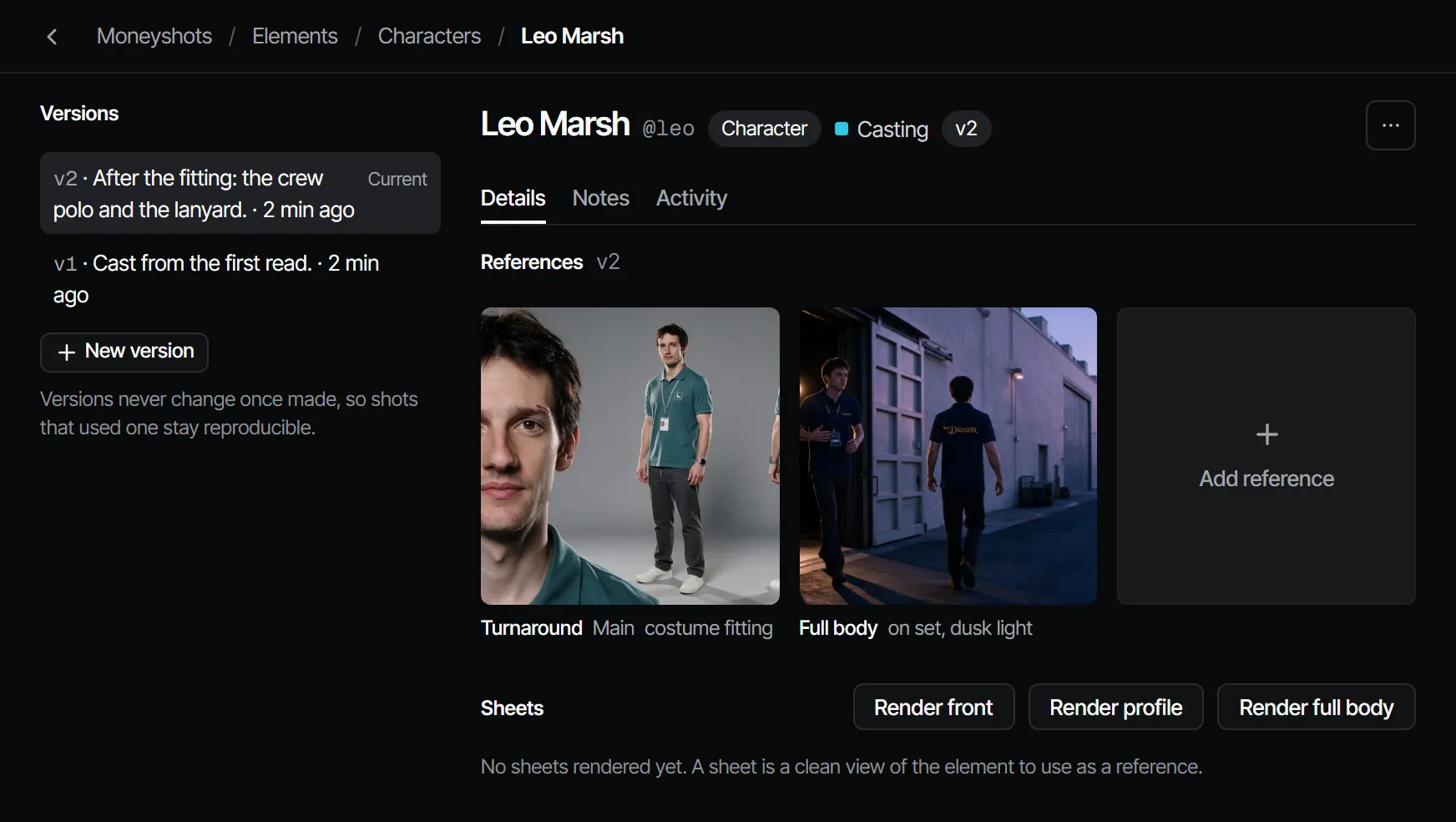
Toda mudança na aparência de um elemento é uma nova versão. As versões nunca mudam depois de feitas, então os planos que usaram uma continuam reproduzíveis. A versão mais nova é a Current (atual); os planos usam a versão atual, a menos que um plano esteja fixado em uma mais antiga.
Na página do elemento, New version (nova versão) copia a versão atual, com todas as referências, como a seguinte. Depois acrescente ou mude referências nela.
Referências e fichas #
Uma referência é uma imagem do elemento com uma função: frente, três quartos, perfil, costas, corpo inteiro, turnaround, expressão, detalhe, plano aberto e mais alguns. Add reference (adicionar referência) envia uma. A cruz ao lado de uma imagem da versão atual a remove: o Filmsquare faz uma nova versão sem ela, e as versões mais antigas a mantêm.
Uma ficha é uma visão limpa do elemento, renderizada para servir de referência. Renderize uma na página do elemento; quando estiver certa, use Sign off as reference (aprovar como referência): o Filmsquare faz uma nova versão com essa imagem acrescentada.
Versões e aprovação #
Uma nova versão (v2 em diante) de um elemento é uma mudança em um trabalho aprovado. Ela deixa o seu departamento desatualizado em todo episódio ainda em andamento que usa o elemento:
| Elemento | Departamentos que ficam desatualizados |
|---|---|
| Personagem | Casting, Figurino, Vozes |
| Cenário | Cenários |
| Objeto de cena | Objetos de cena |
Um elemento novo (v1) não faz isso: a decupagem que o trouxe já estava aprovada. Veja Aprovação e liberação.
Arquivar #
Archive… (arquivar) tira um elemento das listas. Os planos e takes que o usaram mantêm o histórico. Nada é apagado.
Com o seu próprio Claude #
get_script devolve os @nomes que uma produção já tem, para a decupagem reaproveitá-los. view_media mostra ao Claude uma
imagem de referência; upload_file acrescenta uma imagem como material da produção para uma referência. Versões, referências e
fichas passam por find_actions e run_action (por exemplo forkElementVersion, generateForElement,
acceptElementTake). removeElementReferences tira imagens antigas de um elemento: uma nova versão sem elas
passa a ser a atual, e as versões anteriores mantêm as suas. Veja O que o Claude faz.
Com o Claude
MCPO seu próprio Claude faz isso via MCP, em seu nome e com a sua função:
get_scriptLê o tratamento mais recente do roteiro de um episódio, com os @nomes que já existem.
Peça: Leia o roteiro do episódio 2 e diga quais personagens ainda não têm @nome.
view_mediaOlha um still, keyframe ou take; o vídeo volta como o pôster mais um link de download.
Peça: Mostre o still escolhido do plano 3 e diga se bate com as referências.
upload_fileAdiciona um arquivo seu como novo take de um plano ou cena, ou como material da produção (10 MB no máximo).
Peça: Envie esta foto de referência para os materiais da produção.
find_actionsBusca tudo o que a API faz e devolve as ações que combinam, com seus parâmetros.
Peça: Ache a ação que muda a regra de aprovação de uma etapa.
run_actionExecuta uma ação achada com find_actions, em seu nome, com a sua função e os seus direitos.
Peça: Escolha o segundo take do plano 5 do episódio 2.