3.0 Os departamentos3.9 Prévia
Prévia
As prévias são takes de vídeo baratos de cada plano; a prévia escolhida é a que o final renderiza.
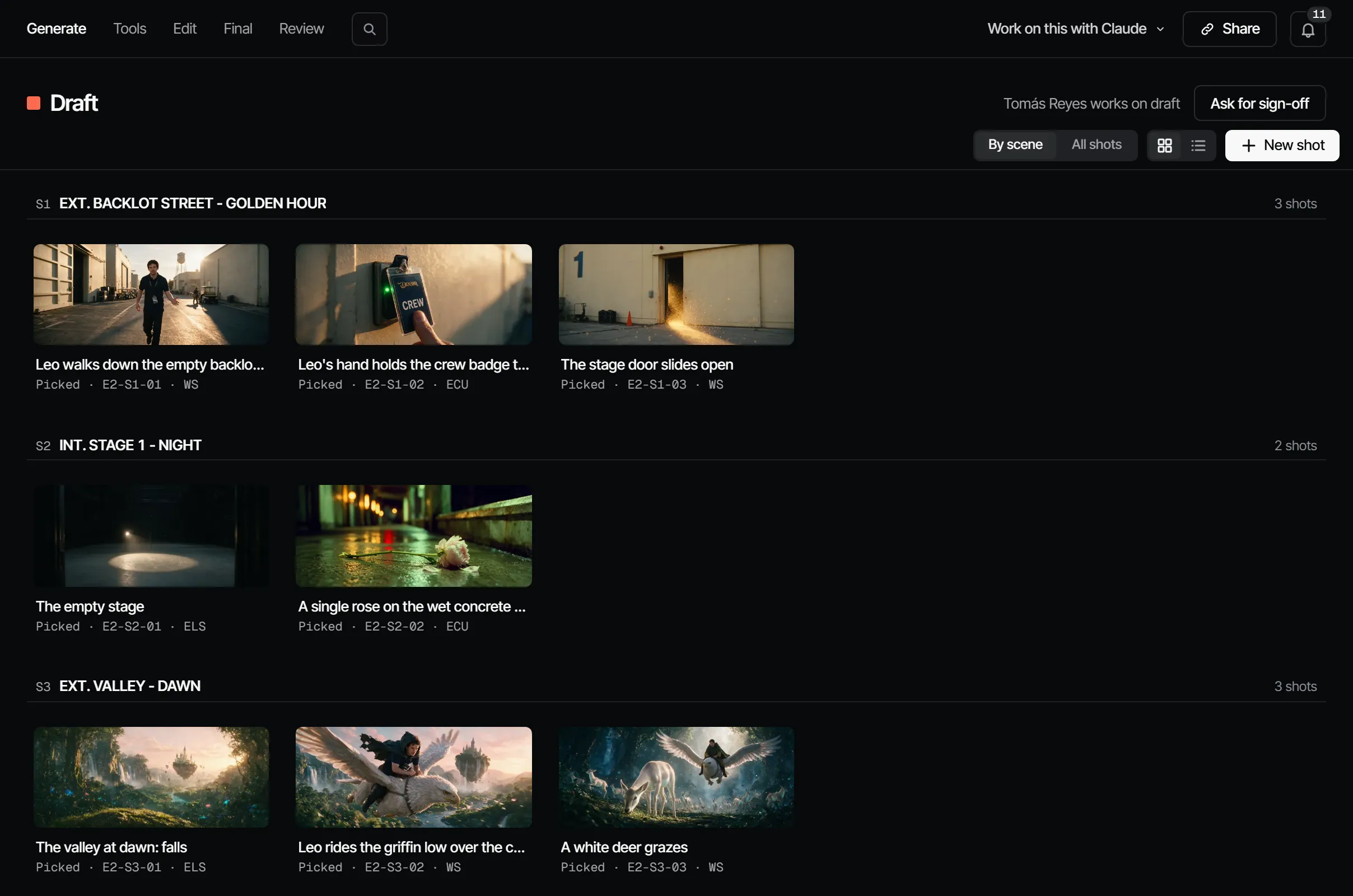
A Prévia é onde os planos se mexem. Cada plano ganha um take de vídeo em qualidade de prévia: rápido, barato, bom o bastante para julgar a atuação, a câmera e o tempo. A prévia que você escolhe é a que o final renderiza.
O que esta etapa produz #
Um vídeo de prévia escolhido por plano. Storyboard → Shots mostra os planos do episódio; abra um para trabalhar nele no compositor. Create → Tools faz uma operação em um take; veja Ferramentas.
Quem trabalha nela #
Em uma equipe de cinema, o(a) diretor(a) com as pessoas que fazem os planos. No Filmsquare, a função de artista e acima pode renderizar takes, e escolher um take exige a função de diretor(a) ou acima (veja funções no espaço de trabalho). Um(a) produtor(a) pode escalar pessoas para a etapa, ou para planos avulsos.
Como a IA prepara #
- Abra um plano. Com um still escolhido, use Animate (animar): o still vira o frame inicial de um vídeo.
- Ou escolha Video no compositor, descreva o movimento e use Generate (gerar). As prévias são renderizadas a qualquer hora; nenhuma liberação as segura.
- Variations (variações) faz duas prévias novas com o mesmo prompt e as mesmas configurações.
- Use Pick this take (escolher este take) na melhor.

As notas em uma prévia podem virar direto um novo take: no corte, marque as notas em Retake from notes e escolha Retake. Veja O corte e Takes, prévias e finais.
Aprovar #
Aprovar a Prévia diz: estes são os takes que renderizamos como finais. A Prévia segura os finais por padrão, em todo modelo. Cada final é renderizado uma vez, a partir da sua prévia escolhida, com o mesmo prompt e a mesma seed.
O que a deixa desatualizada #
Escolher outro vídeo de prévia deixa a Prévia Changed after sign-off (alterado após aprovação) ("Uma nova prévia foi escolhida depois da aprovação"). O mesmo vale para qualquer coisa antes dela: uma nova escolha do animatic, uma versão de elemento, um novo roteiro. A mudança segue para o Final.
Quanto custa #
| Modelo | Por segundo de vídeo |
|---|---|
| Seedance 2.5, prévia 480p | 3,78 créditos · € 0,19 |
| Seedance 2.0 Fast, prévia 480p | 2,07 créditos · € 0,10 |
| Kling 3.0 Pro, prévia ou final, com som (onde o servidor o oferece) | 6,18 créditos · € 0,31 |
Uma prévia de 6 segundos no Seedance 2.5 custa 22,70 créditos · € 1,14. O roteamento escolhe o modelo com o menor custo por take aprovado, a menos que você escolha um. Uma prévia que nunca é escolhida custa só o preço da prévia: ela nunca é renderizada como final.
Com o seu próprio Claude #
As ferramentas estão em Com o Claude nesta página. Estimativas, novos takes, novas rodadas e escolhas passam por find_actions e
run_action; o Claude informa a estimativa antes de gerar, e nunca renderiza finais sem você pedir.
Com o Claude
MCPO seu próprio Claude faz isso via MCP, em seu nome e com a sua função:
work_on_stepPromptUm método de trabalho: prepara uma etapa de departamento de um episódio para aprovação, com o custo na frente.
Peça: Use o prompt work_on_step do Filmsquare para Draft no episódio 2.
get_episodeMostra as cenas e os planos de um episódio na ordem do corte, cada etapa de departamento e se os finais já podem ser renderizados.
Peça: Em que pé está o episódio 2 e quem cada etapa está esperando?
get_feedbackLê as conversas de comentários em um plano, take, episódio ou elemento, com o timecode ou a região de cada marcação.
Peça: Quais notas ainda estão abertas no episódio 2?
reply_feedbackResponde a uma conversa de comentários em seu nome e a resolve quando a nota foi tratada.
Peça: Responda à nota do plano 4 que a nova prévia corrige a linha do olhar e resolva.
view_mediaOlha um still, keyframe ou take; o vídeo volta como o pôster mais um link de download.
Peça: Mostre o still escolhido do plano 3 e diga se bate com as referências.
request_signoffPede aos aprovadores de uma etapa de departamento que aprovem; eles recebem uma notificação.
Peça: Peça aos aprovadores de Draft do episódio 2 que aprovem, com uma nota sobre o que mudou.
sign_offRegistra a sua decisão sobre uma etapa: aprovada ou ajustes pedidos. Só quando você pede que ele decida.
Peça: Aprove Draft do episódio 2 por mim.
find_actionsBusca tudo o que a API faz e devolve as ações que combinam, com seus parâmetros.
Peça: Ache a ação que muda a regra de aprovação de uma etapa.
run_actionExecuta uma ação achada com find_actions, em seu nome, com a sua função e os seus direitos.
Peça: Escolha o segundo take do plano 5 do episódio 2.