3.0 Os departamentos3.5 Figurino
Figurino
Como os figurinos funcionam no Filmsquare (um look por personagem por cena) e o que significa aprovar o Figurino.
O Figurino veste o elenco, em Cast & sets → Costumes. No Filmsquare, um figurino é um look: um nome e uma imagem em um personagem, ligados às cenas em que ele o usa. Anna com o casaco de trabalho é um look, Anna com o vestido de gala é outro.
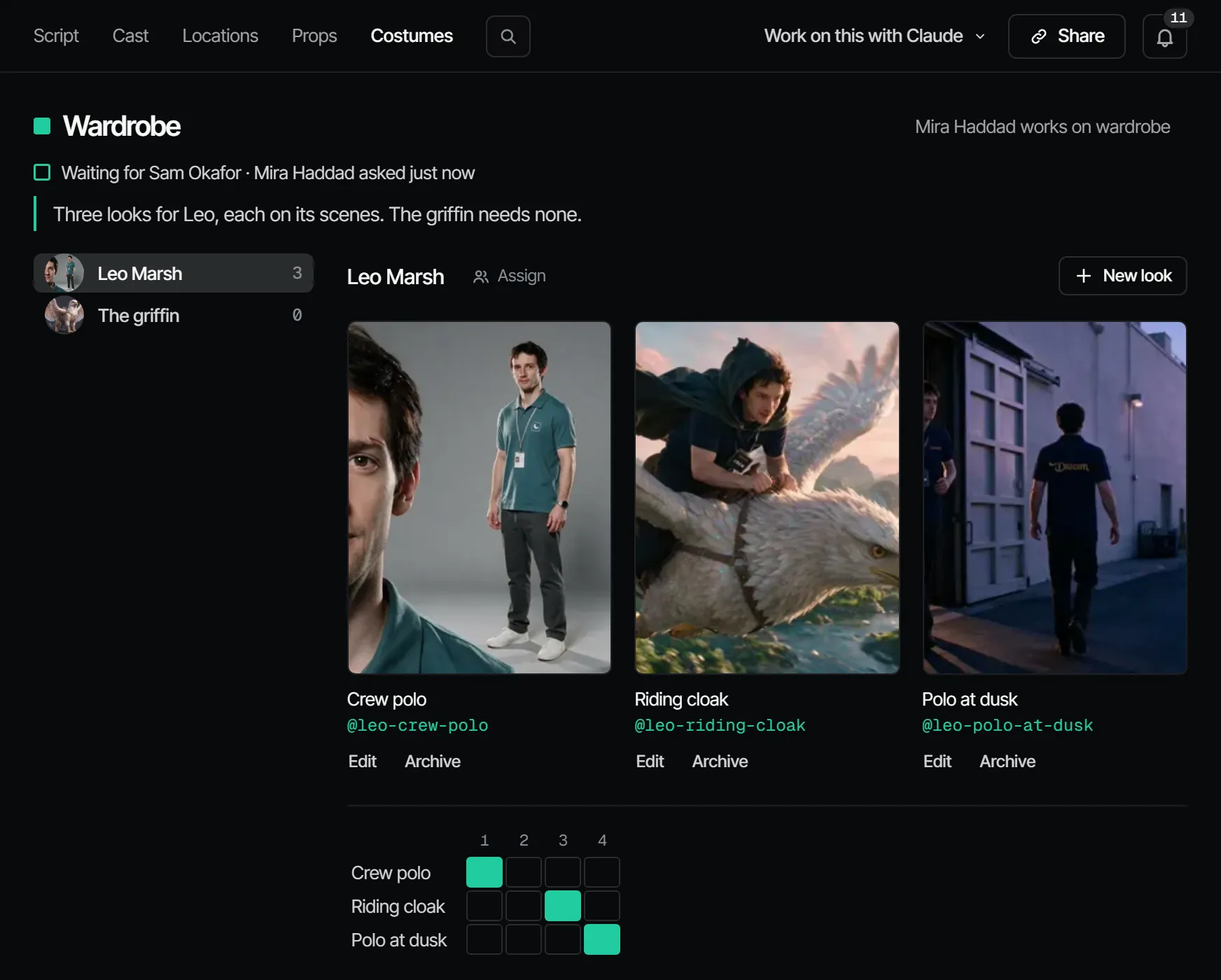
O que esta etapa produz #
Looks aprovados por episódio: para cada personagem, qual look ele usa em qual cena. Um personagem usa um look por cena. Sem elenco ainda, a página diz "No cast yet" (ainda sem elenco).
Quem trabalha nele #
Em uma equipe de cinema, um(a) figurinista faz o trabalho e o(a) diretor(a) aprova. São funções de equipe, não funções do Filmsquare: o que uma pessoa pode fazer vem da sua função no espaço de trabalho. Um(a) produtor(a) pode escalar a etapa, ou um personagem para uma pessoa, ao lado do nome do personagem.
Como a IA prepara #
- Abra Cast & sets → Costumes e escolha um personagem à esquerda.
- Escolha New look (novo look). Um look precisa de um Name (nome) e de uma Picture (imagem), uma imagem que você envia. Escolha Add look.
- Embaixo das imagens, cada look tem uma linha ao longo das cenas do episódio. Clique em uma célula para ligar o look àquela cena, clique de novo para tirá-lo. Ligar uma cena tira dela outro look daquele personagem.
- Os planos dessas cenas usam a imagem como referência do personagem. Um look tem o seu próprio @nome, como
@anna-raincoat, que representa o personagem usando aquele look.
Edit (editar) renomeia um look ou dá a ele uma nova imagem; Archive (arquivar) o tira. Os dois exigem a função de artista ou acima.
Uma mudança no próprio personagem continua sendo uma nova versão. Para manter um plano em uma
versão anterior, fixe-a nesse plano pela API ou pelo seu próprio Claude (updateShotElement).
Veja Elementos, versões e @nomes.
Aprovar #
Aprovar o Figurino diz: o elenco usa estes figurinos. O Figurino segura os finais por padrão. O modelo Trailer pula o Figurino.
O que o deixa desatualizado #
Um look novo ou alterado, ou uma mudança nas cenas que ele cobre, deixa o Figurino Changed after sign-off (alterado após aprovação). O mesmo vale para uma nova versão (v2 em diante) de um personagem, em todo episódio que o usa, e o Casting junto. A mudança segue para o Animatic, a Prévia e o Final. Os takes feitos com um look ficam desatualizados quando ele muda ou é tirado daquela cena.
É nos figurinos que a continuidade mais escorrega. Uma checagem de continuidade compara roupas, cores, acessórios, desgaste e sujeira entre os planos de uma cena. Veja Continuidade.
Quanto custa #
Um look não custa nada em créditos: a imagem dele é uma que você envia. Uma ficha de referência de um personagem é um still: 1,66 créditos · € 0,08 no Seedream 5.0 Pro, ou 2,94 créditos · € 0,15 no Nano Banana 2 onde o servidor o oferece. O roteamento escolhe o modelo com o menor custo por take aprovado, a menos que você escolha um. Veja Créditos e quanto as coisas custam.
Com o seu próprio Claude #
As ferramentas estão em Com o Claude nesta página. Looks (createElementLook, setLookScene), criar uma nova versão e
renderizar uma ficha passam por find_actions e run_action.
Com o Claude
MCPO seu próprio Claude faz isso via MCP, em seu nome e com a sua função:
work_on_stepPromptUm método de trabalho: prepara uma etapa de departamento de um episódio para aprovação, com o custo na frente.
Peça: Use o prompt work_on_step do Filmsquare para Wardrobe no episódio 2.
view_mediaOlha um still, keyframe ou take; o vídeo volta como o pôster mais um link de download.
Peça: Mostre o still escolhido do plano 3 e diga se bate com as referências.
upload_fileAdiciona um arquivo seu como novo take de um plano ou cena, ou como material da produção (10 MB no máximo).
Peça: Envie esta foto de referência para os materiais da produção.
get_continuityLado a lado, os planos escolhidos de um episódio, com as versões de elemento que cada um usa.
Peça: Monte os takes escolhidos da cena S2 para uma checagem de continuidade.
report_continuityRegistra a checagem de continuidade que você fez; cada divergência vira uma nota no take escolhido do plano.
Peça: Cheque a continuidade da cena S2 e relate as divergências que encontrar.
request_signoffPede aos aprovadores de uma etapa de departamento que aprovem; eles recebem uma notificação.
Peça: Peça aos aprovadores de Wardrobe do episódio 2 que aprovem, com uma nota sobre o que mudou.
sign_offRegistra a sua decisão sobre uma etapa: aprovada ou ajustes pedidos. Só quando você pede que ele decida.
Peça: Aprove Wardrobe do episódio 2 por mim.
find_actionsBusca tudo o que a API faz e devolve as ações que combinam, com seus parâmetros.
Peça: Ache a ação que muda a regra de aprovação de uma etapa.
run_actionExecuta uma ação achada com find_actions, em seu nome, com a sua função e os seus direitos.
Peça: Escolha o segundo take do plano 5 do episódio 2.