3.0 部署3.5 衣装
衣装
Filmsquareで衣装がどう扱われるか(キャストごと、シーンごとのスタイリング)と、衣装にOKを出す意味を説明します。
衣装は、キャストに衣装を着せる工程で、Cast & sets → Costumesで作業します。Filmsquareでは、衣装は「スタイリング」として扱います。キャストにつく名前と画像で、着るシーンに紐づきます。仕事用コートのAnnaさんが1つのスタイリング、夜会服のAnnaさんが別のスタイリングです。
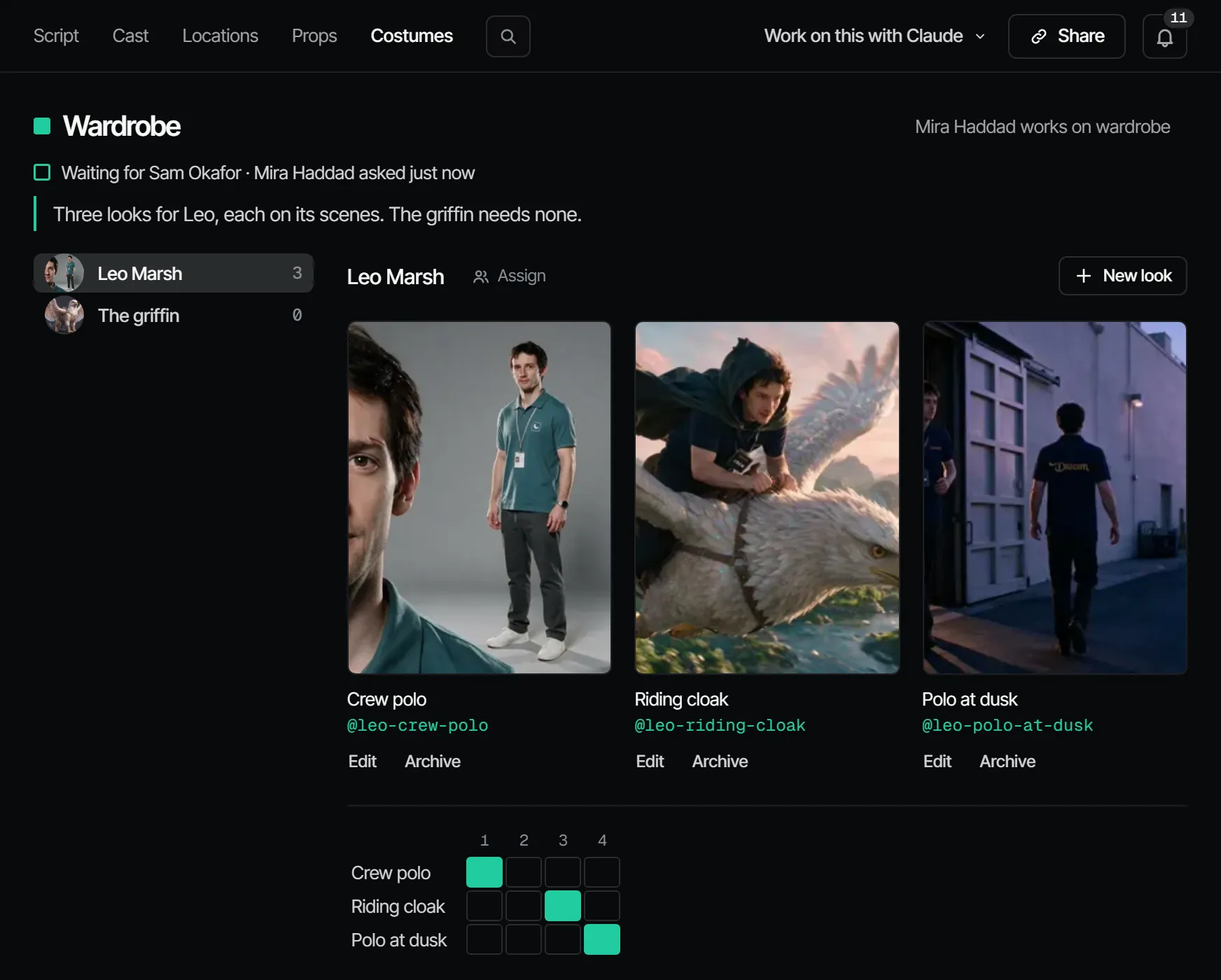
この工程でつくるもの #
エピソードごとに、OKの出たスタイリングです。キャストごとに、どのシーンでどのスタイリングを着るかが決まります。キャストは、シーンごとに1つのスタイリングを着ます。キャストがまだいなければ、ページには「No cast yet」と表示されます。
担当するスタッフ #
映画の現場では、衣装デザイナーが作業し、監督がOKを出します。これらは現場の職種であって、Filmsquareの役割ではありません。何ができるかは、ワークスペースの役割で決まります。プロデューサーは、工程全体も、キャスト1人ぶんも、そのキャストの名前の横から、1人のスタッフに割り当てられます。
AIの準備のしかた #
- Cast & sets → Costumesを開き、左でキャストを選びます。
- New lookを押します。スタイリングには、Name(名前)と、アップロードする画像のPicture(画像)が必要です。Add lookを押します。
- 画像の下に、スタイリングごとの行があり、エピソードのシーンが横に並びます。セルを押すと、そのシーンにスタイリングが紐づき、もう一度押すと外れます。シーンに紐づけると、そのキャストの別のスタイリングは、そのシーンから外れます。
- そのシーンのカットは、この画像をキャストのリファレンスとして使います。スタイリングには、
@anna-raincoatのような専用の@ハンドルがあり、それを着たキャストを表します。
Editでスタイリングの名前や画像を変更でき、Archiveで一覧から外せます。どちらも、クリエイター以上の役割が必要です。
キャスト本体への変更は、これまでどおり新しいバージョンになります。カットを以前のバージョンのままにしたいときは、APIかお手持ちのClaude(updateShotElement)で、そのカットに固定します。
詳しくはアセット、バージョン、@ハンドルをご覧ください。
OKを出す #
衣装にOKを出すことは、「キャストはこの衣装を着る」と宣言することです。標準では、衣装は本番を止めます。Trailerのテンプレートでは、衣装をスキップします。
要再OKになる条件 #
スタイリングの追加や変更、対応するシーンの変更があると、衣装はChanged after sign-off(OK後に変更あり)になります。キャストの新しいバージョン(v2以降)が出たときも、それを使っているすべてのエピソードで同じで、キャスティングもあわせてやり直しになります。変更は、ビデオコンテ、ラフ、本番にも波及します。スタイリングでつくったテイクは、そのスタイリングが変わったとき、またはそのシーンから外れたときに、要再OKになります。
衣装は、つながりがいちばんずれやすいところです。つながりの確認では、シーン内のカット間で、服、色、アクセサリー、汚れや傷みを比べます。つながりをご覧ください。
費用 #
スタイリングには、クレジットはかかりません。画像は、アップロードしたものを使うためです。キャストのリファレンスシートはスチルです。Seedream 5.0 Proで1.66クレジット · €0.08、サーバーで使える場合はNano Banana 2で2.94クレジット · €0.15です。モデルを指定しなければ、採用テイク1本あたりの費用がいちばん低いモデルが選ばれます。クレジットと費用をご覧ください。
お手持ちのClaudeで #
ツールは、このページの「Claudeでできること」にあります。スタイリング(createElementLook、setLookScene)、バージョンの分岐、シートのレンダリングは、find_actionsとrun_actionを通して行います。
Claudeでできること
MCPお手持ちのClaudeが、MCPを通じてあなたの名前と役割でこの作業を行います。
work_on_stepプロンプト作業の進め方です。エピソードの1つの部署の工程を、費用を先に示したうえで、OKを出せる状態に整えます。
依頼例: Filmsquareのwork_on_stepプロンプトで、第2話のWardrobeを進めて。
view_mediaスチル、キーフレーム、テイクを見ます。動画はポスター画像とダウンロードリンクで返ります。
依頼例: カット3の採用スチルを見せて、リファレンスと合っているか教えて。
upload_fileお手元のファイルを、カットまたはシーンの新しいテイクとして、または作品のアセットとして追加します(10 MBまで)。
依頼例: このリファレンス写真を作品のアセットにアップロードして。
get_continuityエピソードの採用カットを並べて、それぞれが使っているアセットのバージョンを表示します。
依頼例: シーンS2の採用テイクを並べて、つながりを確認できるようにして。
report_continuity行ったつながりの確認を記録します。食い違いはそれぞれ、カットの採用テイクへのコメントになります。
依頼例: シーンS2のつながりを確認して、見つけた食い違いを報告して。
request_signoff部署の工程のOK担当にOKを依頼します。OK担当には通知が届きます。
依頼例: 第2話のWardrobeのOK担当に、何が変わったかを添えてOKを依頼して。
sign_off工程へのあなたの判断を記録します。OKか、修正依頼です。判断を頼んだときだけ使います。
依頼例: 第2話のWardrobeに、私の代わりにOKを出して。
find_actionsAPIでできることをすべて検索し、該当するアクションを入力項目つきで返します。
依頼例: 工程のOKのルールを変更するアクションを探して。
run_actionfind_actionsで見つけたアクションを1つ、あなたの役割と権限で実行します。
依頼例: 第2話のカット5の2番目のテイクを採用して。
Claudeを接続 5.1