2.0 作品の構成2.4 OKと関門
OKと関門
工程にOKを出す流れ、OKを出せる人、OKが要再OKになる条件、本番の前にある関門を説明します。
すべてのエピソードは、9つの部署を順に通ります。部署が完了するのは、OKのルールに書かれた人たちが、現在のバージョンにOKを出したときです。手前の安い工程にOKが出るまで、費用のかかるレンダリングは行われません。
OKを出せる人 #
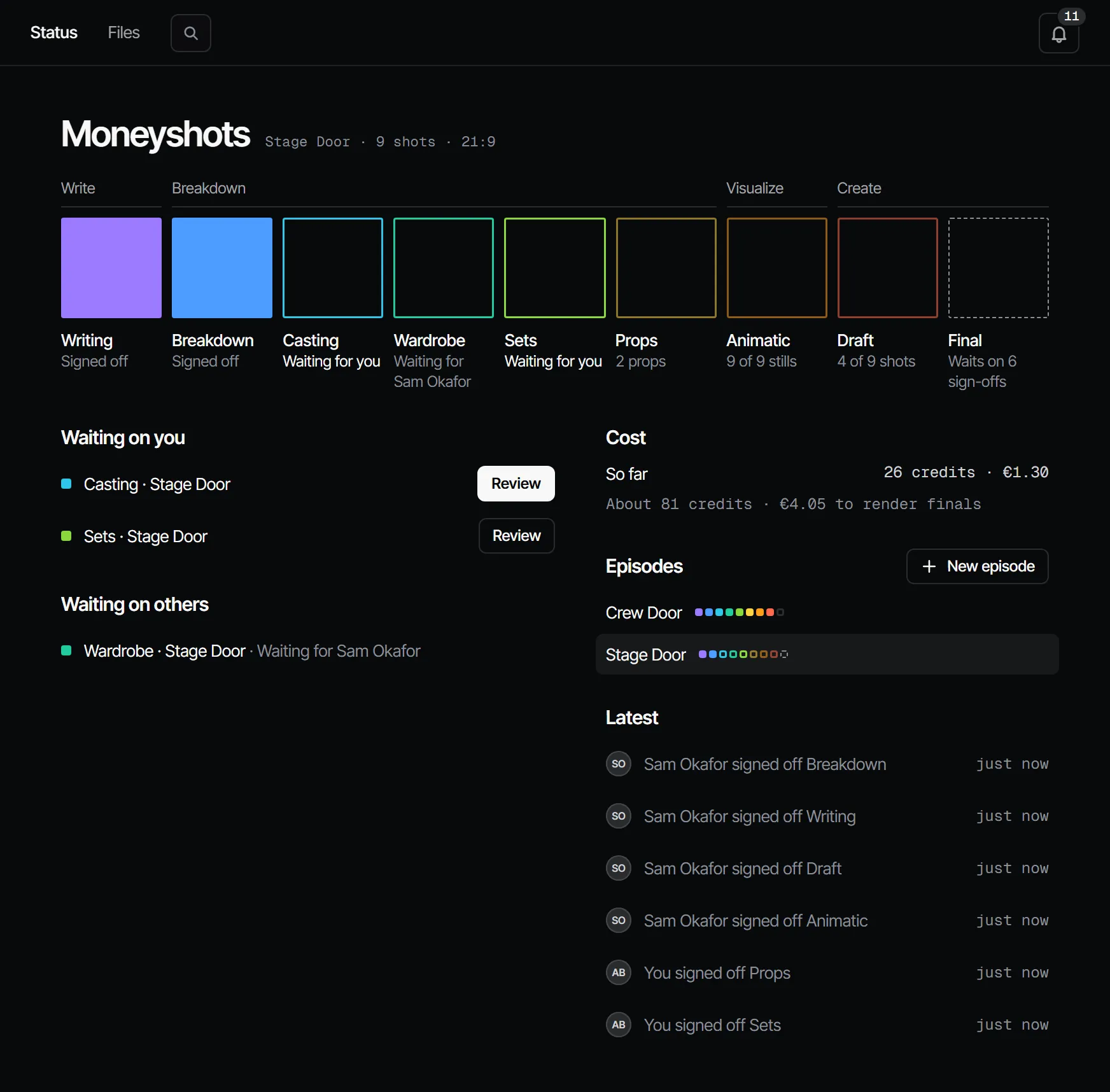
工程ごとに、OKのルールがあります。プロデューサーまたはオーナーが、作品のスタッフのページ(Crew & sign-off → Crew)で設定します。
| ルール | OKが成立する条件 |
|---|---|
| One of | リストの中の1人がOKを出す |
| Everyone | リストの全員がOKを出す |
| Whoever has a role | その役割以上の人が1人OKを出す |
リストがないときは、監督以上の人がOKを出します。OK担当ではない人が操作すると、何も起きないのではなく、はっきりと拒否されます(403 not_a_signer)。
OKを依頼する #
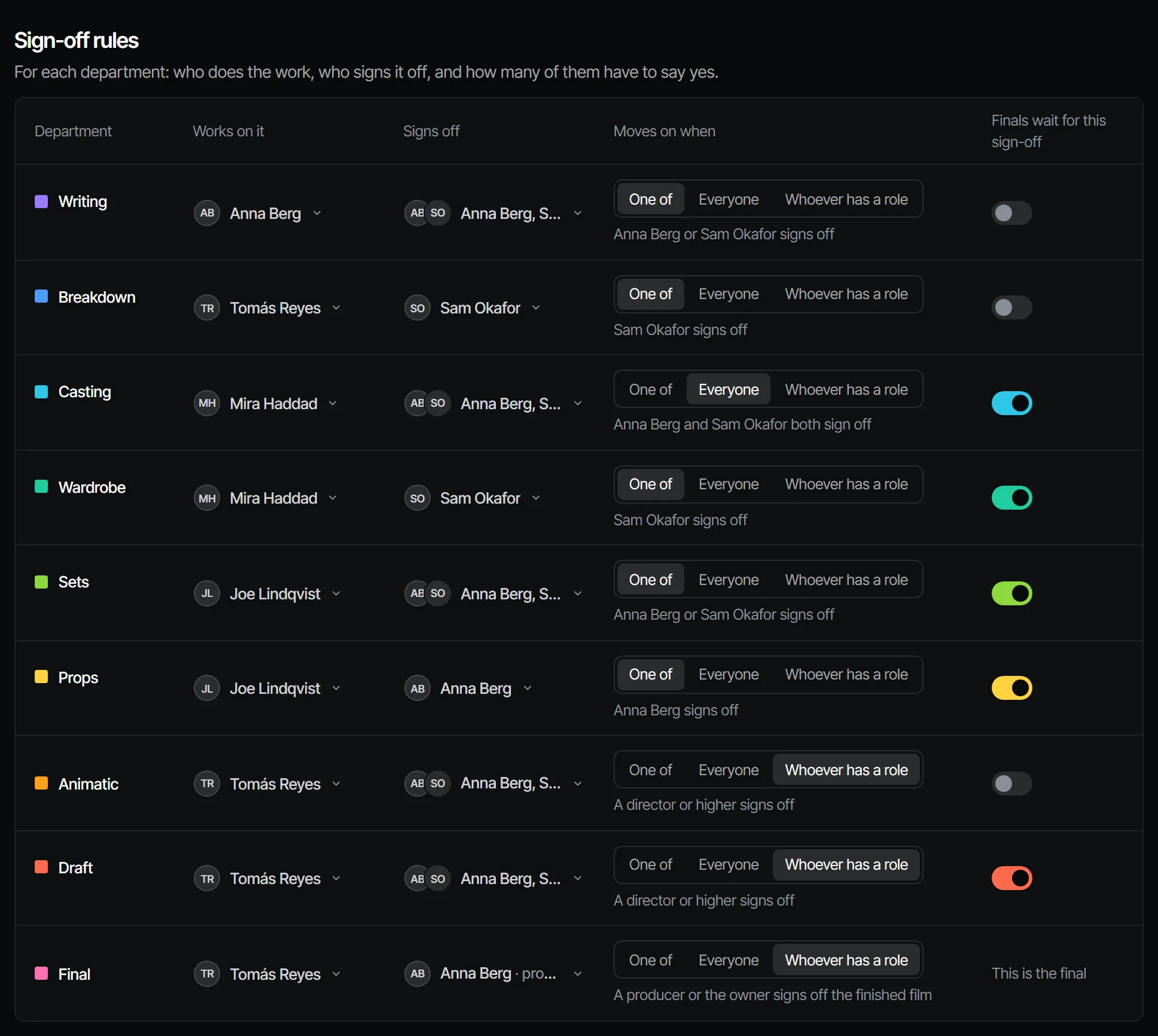
- 部署を開きます。たとえばHome → Statusのスクエアから開きます。
- Ask for sign-off(OKを依頼)を押し、変更点や見てほしい点をコメントに書きます。
- OK担当に通知が届きます。ホームのWaiting for youと、スマートフォンのOK待ちの順番に、その工程が表示されます。
OKを依頼できるのは、クリエイター以上の役割の人です。OK担当側の画面は、自分のOK待ちをご覧ください。
OKを出す、または修正を依頼する #
OK担当は、工程を開いてSign off(OKを出す)を押します。ボタンには部署名が入ります(たとえばSign off casting)。または、Request changes(修正を依頼)を押して、コメントを添えます。どちらも、本人の名前と、確認したバージョンとともに記録され、あとから変わることはありません。
OK担当が見ている間に作業が変わった場合、そのOKは拒否され(409 changed_since)、アプリが先に新しい作業を読み込みます。OKを出せるのは、自分が見たものに対してだけです。すでにOK済みの工程に、二重にOKを出すことはできません。
OKが要再OKになるとき #
OKは、バージョンに紐づいています。その下の作業が変わると、工程はChanged after sign-off(OK後に変更あり)になります。
| 変更の内容 | 要再OKになる工程 |
|---|---|
| 脚本の新しい稿 | 脚本 |
| キャストの新しいバージョン(v2以降) | 使っているすべてのエピソードの、キャスティング、衣装、ボイス |
| セットの新しいバージョン | 使っているすべてのエピソードの、美術 |
| 小道具の新しいバージョン | 使っているすべてのエピソードの、小道具 |
| 採用したスチルの変更 | ビデオコンテ、本番 |
| 採用したセリフ、効果音、音楽のテイクの変更 | ビデオコンテ、本番。作品にあればボイス、音響効果、音楽も |
| 採用したラフ動画の変更 | ラフ、本番 |
| 採用した本番動画の変更 | 本番 |
| 作品に編集の部署がある場合の、あらゆる採用の変更 | 編集 |
| カットの尺の変更 | ビデオコンテ |
| 編集でのトリムや順番の変更 | 編集 |
要再OKは、依存するすべての工程に波及します。脚本の新しい稿が出れば、カット割りと、それ以降のすべてもやり直しになります。
本番の前の関門 #
Lock finals until signed offは、スタッフのページで工程ごとに切り替えるスイッチです。新しい作品では、キャスティング、衣装、美術、小道具、ラフでオンになっています。ビデオコンテは、常に対象です。ラフは、いつでもレンダリングできます。
早すぎるタイミングで本番を依頼すると、待っている部署が示されて拒否されます。
POST /v1/workspaces/{ws}/shots/{shot}/generations
{"kind": "video", "tier": "final"}

409 Conflict
{"error": {"code": "gate_closed",
  "message": "finals render once casting, sets, animatic are signed off",
  "details": {"episode_id": "…", "waiting_on": ["casting", "sets", "animatic"]}}}
どのエピソードにも入っていないカットで本番をレンダリングできるのは、スケッチブック(Create)の中だけです。作品の中では、先にエピソードに入れてください。
関連ページ #
Claudeでできること
MCPお手持ちのClaudeが、MCPを通じてあなたの名前と役割でこの作業を行います。
request_signoff部署の工程のOK担当にOKを依頼します。OK担当には通知が届きます。
依頼例: 第2話の次の工程のOK担当に、何が変わったかを添えてOKを依頼して。
sign_off工程へのあなたの判断を記録します。OKか、修正依頼です。判断を頼んだときだけ使います。
依頼例: 第2話の次の工程に、私の代わりにOKを出して。
whats_waitingあなたのOK待ちの工程と、未読の通知を一覧します。
依頼例: FilmsquareでOK待ちになっているものを教えて。
Claudeを接続 5.1