2.0 作品の構成2.3 部署と9つの工程
部署と9つの工程
すべてのエピソードが通る9つの部署について、各部署が何をつくり、何を待つのか。作品に加えられる追加の部署も紹介します。
すべての作品には、制作の順に9つの部署があります。脚本、カット割り、キャスティング、衣装、美術、小道具、ビデオコンテ、ラフ、本番です。各部署は、すべてのエピソードの1つの工程で、それぞれに担当スタッフとOKがあり、作品のHome → Statusにスクエアが1つ並びます。作品には、ボイス、音楽、音響効果、編集の4つの追加の部署を加えられます。
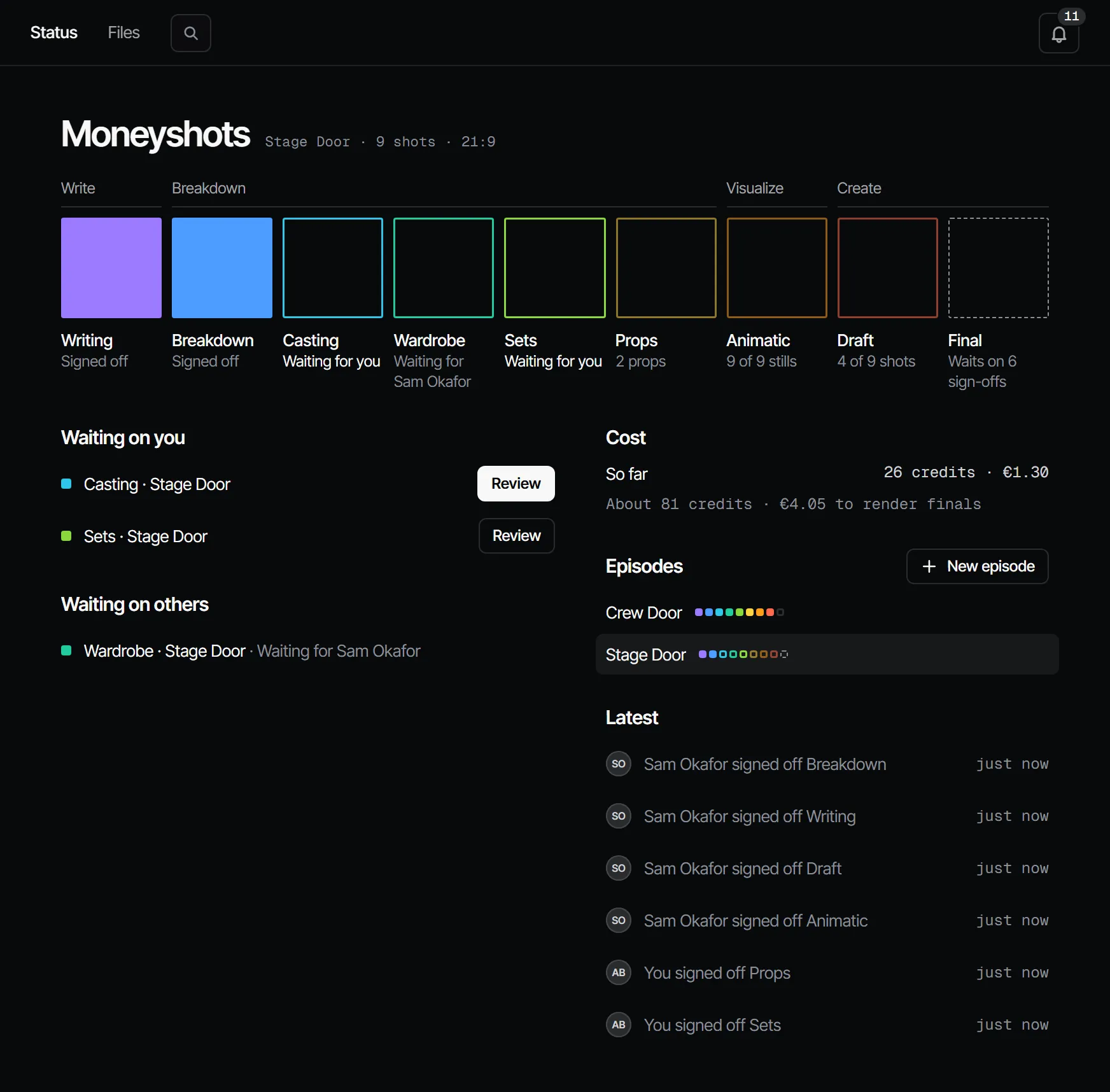
9つの工程 #
| # | 部署 | つくるもの | 待つもの | 標準で本番を止めるか |
|---|---|---|---|---|
| 1 | 脚本 | 脚本と稿 | — | 止めない |
| 2 | カット割り | シーン、カット、セリフ、必要なキャスト、セット、小道具 | 脚本 | 止めない |
| 3 | キャスティング | リファレンス画像つきのキャスト | カット割り | 止める |
| 4 | 衣装 | 衣装。キャストごと、シーンごとのスタイリング | カット割り | 止める |
| 5 | 美術 | リファレンスつきのセット(ロケ地) | カット割り | 止める |
| 6 | 小道具 | リファレンスつきの小道具 | カット割り | 止める |
| 7 | ビデオコンテ | カットごとに採用したスチル。尺とセリフつき | キャスティング、衣装、美術、小道具 | 必ず関門になる |
| 8 | ラフ | カットごとに採用したラフ動画 | ビデオコンテ | 止める |
| 9 | 本番 | 採用したラフからレンダリングした本番 | ラフ | — |
「待つもの」は依存関係です。前の部署が変わると、その後の部署も要再OKになります。本番を止める設定は、新しい作品の標準です。テンプレートやスタッフのページで変更できます。詳しくはOKと関門をご覧ください。
それぞれの作業場所 #
OKの単位は部署で、作業する場所はメニューの機能です。Home → Statusのスクエアを押すと、その部署が開きます。
| 部署 | 場所 |
|---|---|
| 脚本 | Script → ScriptとDocs |
| カット割り | Script → TaggingとStoryboard → Shot list |
| キャスティング | Cast & sets → Cast |
| 衣装 | Cast & sets → Costumes |
| 美術 | Cast & sets → Locations |
| 小道具 | Cast & sets → Props |
| ビデオコンテ | Storyboard → Storyboard、Animatic、3D |
| ラフ | Storyboard → ShotsとCreate → Tools |
| 本番 | Edit → Final |
詳しくはStudioの全体像をご覧ください。
部署は並行して進む #
キャスティング、衣装、美術、小道具は、どれもカット割りだけを待ちます。カット割りにOKが出れば、4つを同時に進め、同時にOKを出せます。担当するのは、それぞれの部署のスタッフです。AIがすべての部署を一度に準備し、判断するのは人です。
工程が示す状態 #
各部署のスクエアは、状態をひとつ示します。
| 状態 | 意味 |
|---|---|
| 未着手(Open) | まだ何も始まっていません |
| 作業中(In progress) | 作業が進んでいます。たとえば「14カット中3カット」 |
| OK待ち(Waiting for sign-off) | 誰かが依頼しました。誰の待ちかが表示されます(「Annaさん待ち」「自分のOK待ち」) |
| 修正依頼あり(Changes requested) | OK担当が、コメントつきで修正を依頼しました |
| OK済み(Signed off) | ルールで必要なOK担当全員が、現在のバージョンにOKを出しています |
| OK後に変更あり(Changed after sign-off) | OKのあとに作業が変わったため、そのOKはもう有効ではありません |
| スキップ(Skipped) | この作品では、この部署を使いません |
OK済みのスクエアは、部署の色で塗りつぶされます。OK待ちのスクエアは、その色の枠線で、ゆっくり点滅します。未着手は、無彩色の枠線です。関門が閉じている本番は破線、スキップした部署はうすい線で表示されます。
部署をスキップする #
プロデューサーは、スタッフのページ(Crew & sign-off → Crew、Skip)で、部署をスキップできます。たとえば予告編の衣装です。あとから再開することもできます。ビデオコンテと本番は、スキップできません。本番の関門は、必ずビデオコンテを必要とするためです。
追加の部署 #
9つでは足りない場合は、部署を追加できます。追加の部署は、それぞれ元になった基本の部署に属し、その直後に並び、ほかの工程と同じようにOKを出します。
| 追加の部署 | 属する部署 | 内容 |
|---|---|---|
| ボイス | キャスティング | 登場人物の声のキャスティングと収録 |
| 音楽 | ビデオコンテ | ビデオコンテの尺に合わせた、シーンの音楽づくり |
| 音響効果 | ラフ | シーンやカットの効果音と空気感 |
| 編集 | 本番 | 採用したテイクから編集をつなぎ、OKを出す |
追加は、スタッフのページのAdd a departmentから行います。追加すると、対応する機能の下にタブが現れます。詳しくは追加の部署をご覧ください。
部署ごとの担当 #
スタッフのページで、プロデューサーは部署ごとに、担当するスタッフとOK担当を決めます。部署の中の1項目だけを、特定のスタッフに割り当てることもできます。キャスト1人、セット1つ、シーン1つ、カット1つ、といった単位です。すると部署には、たとえば「Annaさんは美術を担当・Samさんは裏通りのセット」と表示されます。詳しくはスタッフ、役割、アクセス権をご覧ください。
お手持ちのClaudeで #
get_episodeは、エピソードのすべての工程を示します。OK済みか、誰の待ちか、修正依頼ありか、未着手かに加え、本番をレンダリングできるかどうかも分かります。work_on_stepプロンプトは、1つの部署を、OKを出せる状態に整えます。詳しくはプロンプトと作業の進め方をご覧ください。
Claudeでできること
MCPお手持ちのClaudeが、MCPを通じてあなたの名前と役割でこの作業を行います。
get_episodeエピソードのシーンとカットを編集順に表示します。各部署の工程と、本番をレンダリングできるかどうかも分かります。
依頼例: 第2話の状況と、各工程が誰の待ちか教えて。
work_on_stepプロンプト作業の進め方です。エピソードの1つの部署の工程を、費用を先に示したうえで、OKを出せる状態に整えます。
依頼例: Filmsquareのwork_on_stepプロンプトで、第2話の次の工程を進めて。
Claudeを接続 5.1