最初のカットはどうやってつくりますか?
カットは、内容を書いてGenerate(生成)を押すとつくれます。ボタンには、使う前にクレジットとユーロの金額が出ます。テイクが届いたら、それを採用するかどうかはスタッフが決めます。
テイクをつくる #
- ホームでMake a shot(カットをつくる)を選びます。セットアップなしでCreate(制作)が開きます。
- コンポーザーにカットの内容を書きます。
@を入力すると、登録済みのキャスト、セット、小道具を呼び出せます。 - Model(モデル)はそのままにするとFilmsquareが選び、自分で選ぶこともできます。
- Generateボタンの金額を確認して、Generateを押します。
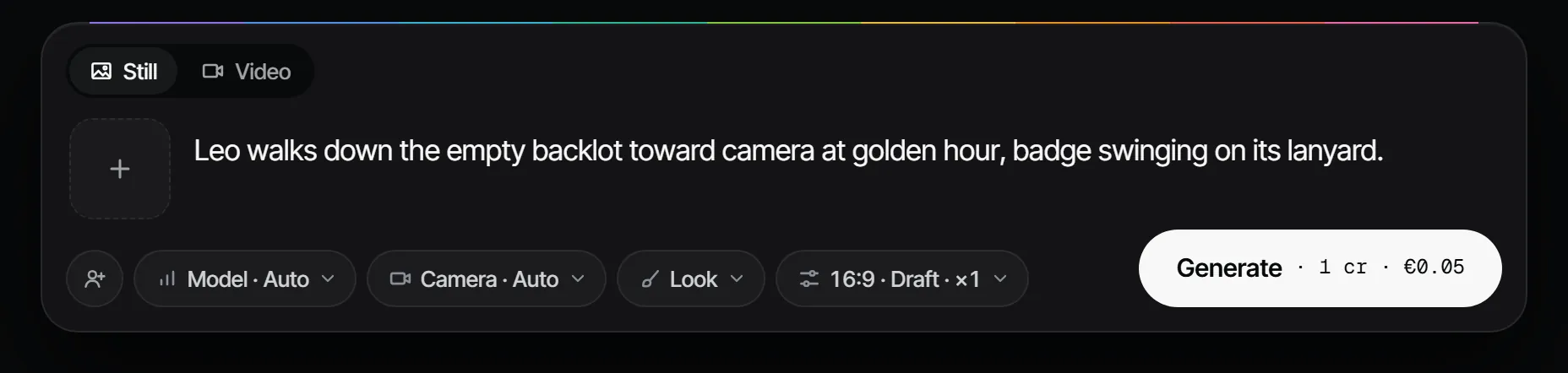
モデルを選ばない場合、Filmsquareは、採用されるテイク1本あたりの見込み費用がもっとも低いモデルを選びます。あわせて、カットのサイズとアングルに合ったアセットのリファレンス画像も、自動で付けます。リファレンスを手で入れる必要はありません。
テイクを採用する #
つくったテイクは、Createに新しい順で並びます。テイクからは、Variations(バリエーション。同じプロンプトで新しいラフを2本)、Animate(スチルを動画にする)、Make final(本番にする)、Use in a production(作品のカットに置く)を選べます。
作品の中では、カットを開いてPick this take(このテイクを採用)を選びます。採用したテイクが、ビデオコンテ、編集、本番で使われます。採用できるのは監督以上の役割で、新しく採用しても前の採用は上書きされず、履歴として残ります。
作品の中でつくる #
カットは作品の中に置くこともできます。ホームでNew production(新しい作品)を選び、出発点とフォーマットを選んで、スタッフを加えます。するとカットはシーンに属し、脚本から本番までの9つの工程に入ります。詳しくははじめての作品を参照してください。