カットのプロンプトはどう書けばよいですか?
このページの内容
書くのはカットの内容だけにして、あとはアセットに任せます。モデルごとにプロンプトを書き分ける必要はありません。Filmsquareが、カットの内容、呼び出したアセット、スタイルをまとめて、そのカットをつくるモデル向けのプロンプトにします。
@でアセットを呼ぶ #
アセットとは、どのカットでも同じ見た目でなければならないキャスト、セット、小道具、スタイルのことです。それぞれに、@annaや@backlot-streetのようなハンドルが付いています。コンポーザー、プロンプト、カットの説明で@を入力すると呼び出せます。Elements(アセット)画面では、Copy @handle(@ハンドルをコピー)でコピーし、Search elements or @handle(アセットか@ハンドルを検索)で探せます。
Filmsquareが足してくれるもの #
Filmsquareは、カットのサイズとアングルに合わせて選んだアセットのリファレンス画像を、テイクに付けます。キャストのアップなら顔のリファレンス、引きなら全身やスタイリングのリファレンスが中心になります。主役には、別の角度の画像が付くこともあります。リファレンスを手で入れる必要はありません。
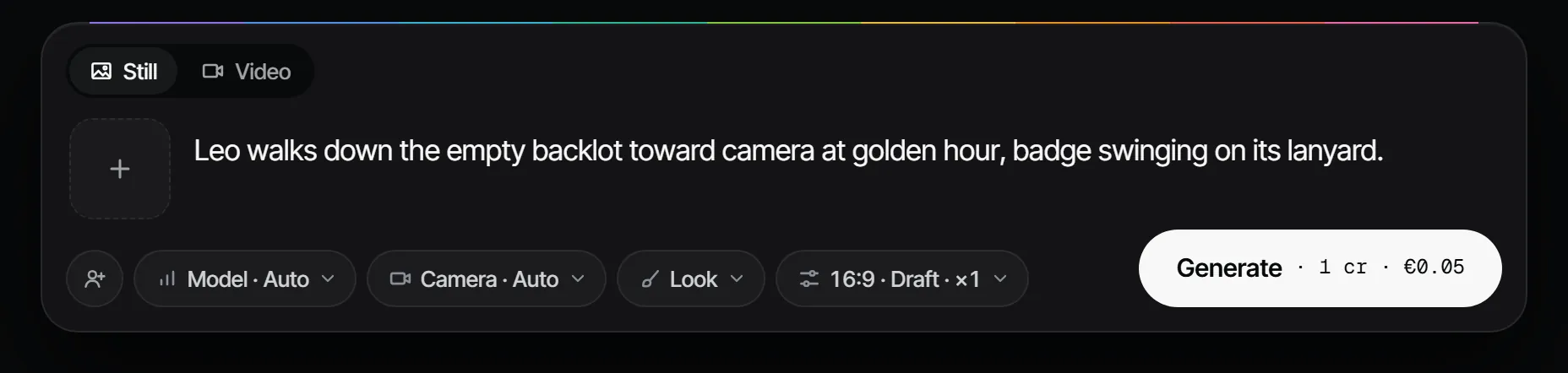
安く試す #
- 誰が、どこでを
@ハンドルで指して、カットの内容を書きます。 - ModelはそのままにしてFilmsquareに選ばせるか、自分で選びます。
- Generateの金額を確認して、Generateを押します。
- 近い出来なら、Variationsを選びます。同じプロンプトで、新しいシードのラフが2本できます。
テイクがモデルに断られた場合は、プロンプトかリファレンスを変えてください。詳しくはモデルにテイクを断られたのはなぜですか?を参照してください。