Comment écrire un bon prompt pour un plan ?
Décrivez le plan et laissez vos éléments porter le reste. Vous n'écrivez pas un prompt par modèle : Filmsquare compile votre plan, les éléments qu'il appelle et le style en prompt du modèle qui le fabrique.
Appelez vos éléments avec @ #
Un élément est un membre de la distribution, un décor, un accessoire ou un style qui doit avoir le même aspect dans
chaque plan, et chacun a un handle comme @anna ou @backlot-street. Tapez @ dans le composer, dans un prompt ou
dans la description d'un plan pour en faire entrer un. Sur l'écran Elements, Copy @handle le copie et Search
elements or @handle le retrouve.
Ce que Filmsquare ajoute pour vous #
Filmsquare ajoute à la prise les images de référence de l'élément, choisies selon la taille et l'angle du plan : un gros plan d'un membre de la distribution s'appuie sur une référence de visage, un plan plus large sur le look ou le corps entier. Un personnage principal peut recevoir une seconde vue. Vous n'avez donc pas à glisser les références à la main.
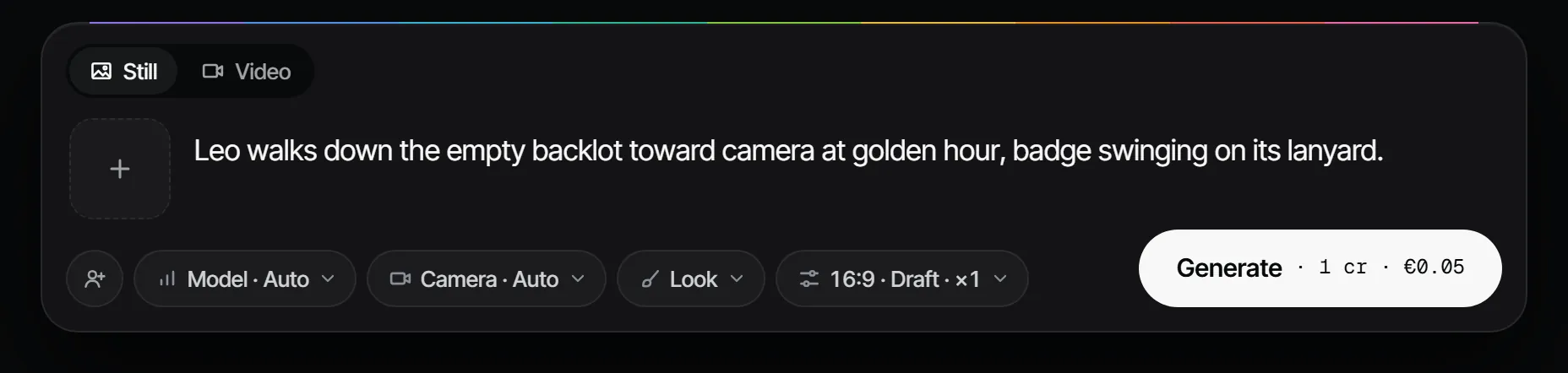
Essayez à petit prix #
- Écrivez le plan avec des
@handles pour qui et où. - Laissez Model tel quel pour que Filmsquare choisisse, ou choisissez-en un.
- Vérifiez le prix sur Generate, puis choisissez Generate.
- Si c'est proche, demandez des Variations : deux nouveaux drafts avec le même prompt et de nouveaux seeds.
Si une prise est refusée, changez le prompt ou les références : voir Pourquoi ma prise a-t-elle été refusée par le modèle ?.
Plus de détails dans les docs : @handles et faire une prise.