Wie schreibe ich einen guten Prompt für einen Shot?
Beschreib den Shot und lass deine Elemente den Rest tragen. Du schreibst nicht für jedes Modell einen eigenen Prompt: Filmsquare kompiliert deinen Shot, die Elemente, die er aufruft, und den Stil zum Prompt des Modells, das ihn macht.
Ruf deine Elemente mit @ auf #
Ein Element ist ein Cast-Mitglied, ein Set, ein Prop oder ein Stil, der in jedem Shot gleich aussehen muss, und jedes
hat einen Handle wie @anna oder @backlot-street. Tippe @ im Composer, in einem Prompt oder in einer
Shot-Beschreibung, um eines einzufügen. Auf dem Screen Elements kopiert Copy @handle den Handle, und Search
elements or @handle findet ihn.
Was Filmsquare für dich hinzufügt #
Filmsquare fügt dem Take die Referenzbilder des Elements hinzu, gewählt nach Größe und Winkel des Shots: Eine Nahe auf ein Cast-Mitglied stützt sich auf eine Gesichtsreferenz, eine weitere Einstellung auf den Look oder den ganzen Körper. Eine Hauptfigur kann eine zweite Ansicht bekommen. Du ziehst also keine Referenzen von Hand hinein.
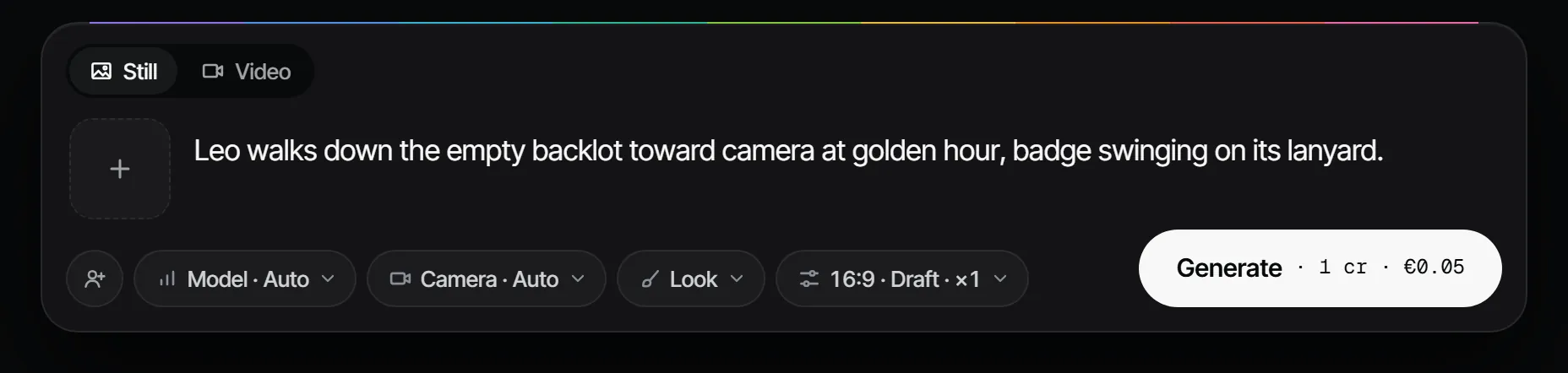
Günstig ausprobieren #
- Schreib den Shot mit
@-Handles für das Wer und das Wo. - Lass Model unberührt, damit Filmsquare wählt, oder wähle selbst eines.
- Prüf den Preis auf Generate und wähle dann Generate.
- Wenn es nah dran ist, bitte um Variations: zwei neue Drafts mit demselben Prompt und neuen Seeds.
Wenn ein Take abgelehnt wird, ändere den Prompt oder die Referenzen: siehe Warum hat das Modell meinen Take abgelehnt?.
Mehr in den Docs: @handles und einen Take machen.