컷 프롬프트는 어떻게 잘 쓰나요?
컷을 설명하고 나머지는 요소에 맡기세요. 모델마다 프롬프트를 따로 쓰지 않아도 돼요. Filmsquare가 컷, 불러온 요소, 스타일을 합쳐서 그 컷을 만드는 모델의 프롬프트로 변환해요.
@로 요소 불러오기 #
요소는 모든 컷에서 똑같이 보여야 하는 캐스트, 세트, 소품, 스타일이에요. 요소마다 @anna나 @backlot-street 같은 핸들이 있어요. 컴포저, 프롬프트, 컷 설명에서 @를 입력하면 불러올 수 있어요. Elements(요소) 화면에서는 Copy @handle(@핸들 복사)로 복사하고 Search elements or @handle(요소 또는 @핸들 검색)로 찾아요.
Filmsquare가 대신 붙여 주는 것 #
Filmsquare는 컷의 사이즈와 앵글에 맞춰 요소의 레퍼런스 이미지를 테이크에 붙여 줘요. 배역의 클로즈업에는 얼굴 레퍼런스를, 와이드에는 룩이나 전신 레퍼런스를 써요. 주인공에게는 두 번째 뷰가 붙기도 해요. 그래서 레퍼런스를 직접 끌어다 놓지 않아도 돼요.
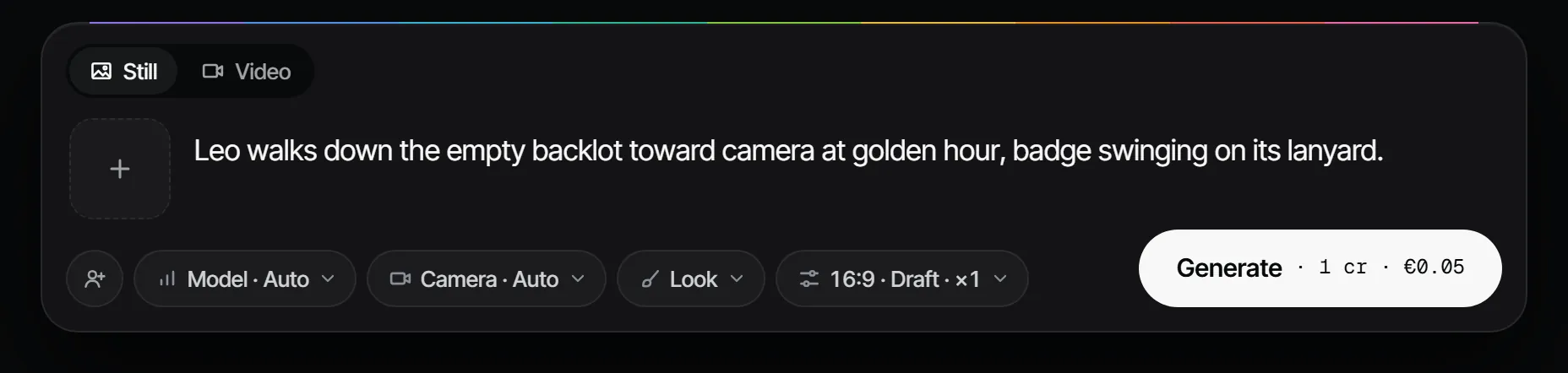
싸게 시험해 보기 #
- 누가, 어디서인지
@핸들로 컷을 써요. - Model은 그대로 두면 Filmsquare가 고르고, 직접 고를 수도 있어요.
- Generate(생성)에서 가격을 확인하고 Generate를 선택해요.
- 거의 맞다면 Variations(베리에이션)를 요청해요. 같은 프롬프트에 새 시드로 드래프트 두 장이 나와요.
테이크가 거절되면 프롬프트나 레퍼런스를 바꿔 보세요. 모델이 내 테이크를 거절한 이유는 무엇인가요?를 보세요.