첫 컷은 어떻게 만드나요?
컷은 설명을 쓰고 Generate(생성)를 선택하면 만들어져요. 버튼에 크레딧과 유로로 가격이 먼저 보이고, 그전에는 아무것도 쓰이지 않아요. 테이크가 도착하면 그게 OK컷인지 직접 정해요.
테이크 만들기 #
- 홈에서 Make a shot(컷 만들기)을 선택해요. 별도 설정 없이 Create(만들기)가 열려요.
- 컴포저에 컷을 설명해요.
@를 입력하면 이미 추가한 캐스트, 세트, 소품을 불러올 수 있어요. - Model(모델)은 그대로 두면 Filmsquare가 고르고, 직접 고를 수도 있어요.
- Generate 버튼에서 가격을 확인하고 Generate를 선택해요.
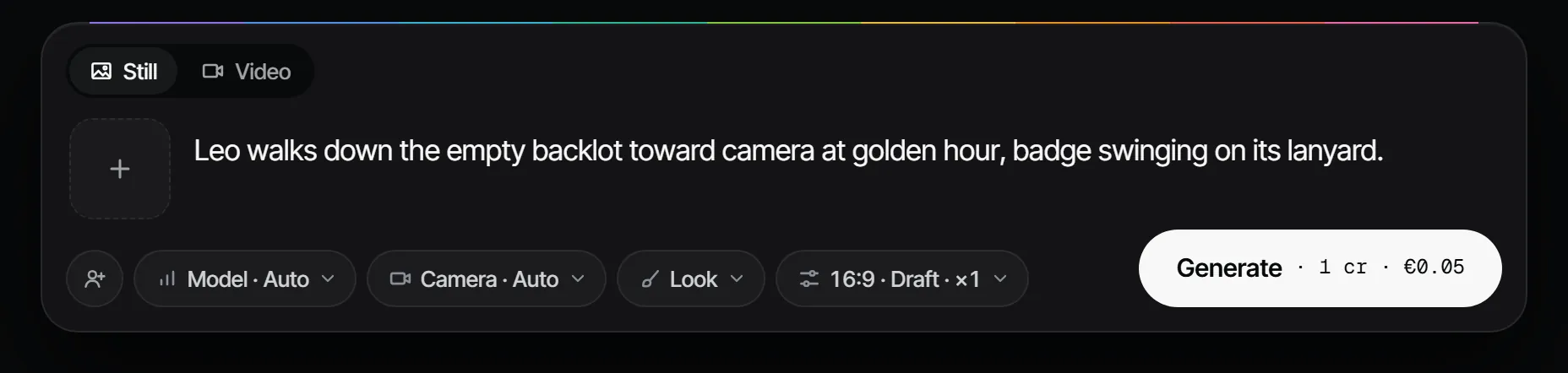
모델을 고르지 않으면 Filmsquare는 OK컷 한 장당 예상 비용이 가장 낮은 모델을 골라요. 컷의 사이즈와 앵글에 맞는 요소별 레퍼런스 이미지도 알아서 붙여 주니 레퍼런스를 직접 끌어다 놓을 필요가 없어요.
OK컷 고르기 #
테이크는 Create에 최신순으로 쌓여요. 테이크에서 Variations(베리에이션, 같은 프롬프트로 새 드래프트 두 장), 스틸을 영상으로 만드는 Animate(애니메이트), Make final(파이널 만들기), 컷에 올리는 Use in a production(작품에서 사용)을 고를 수 있어요.
작품 안에서는 컷을 열고 Pick this take(이 테이크 고르기)를 선택해요. 이 선택이 애니매틱, 편집본, 파이널에서 쓰여요. 고르려면 감독 역할 이상이 필요하고, 새로 고르면 이전 선택을 덮어쓰지 않고 새로 추가돼요.
작품 안에서 하기 #
컷은 작품 안에 둘 수도 있어요. 홈에서 New production(새 작품)을 선택하고 시작점과 포맷을 고른 뒤 스태프를 추가해요. 그러면 컷은 씬에 속하고, 시나리오부터 파이널까지 아홉 단계에 들어가요. 첫 작품 만들기를 보세요.