1.0 시작하기1.3 첫 작품 만들기
첫 작품 만들기
시나리오, 템플릿, 빈 작품 중 하나로 작품을 시작하고, 스태프를 초대하고, 팀마다 담당을 정하고, 첫 컨펌을 받아 보세요.
작품 하나에는 시리즈나 영화 한 편이 들어가요. 에피소드, 컷, 캐스트, 세트, 그리고 이를 컨펌하는 스태프까지요. 작품은 세 단계로 만들어요. 어떻게 시작할지, 스태프는 누구인지, 누가 무엇을 맡는지예요. 내가 말하기 전에는 아무것도 생성되지 않아요.
작품을 만들려면 프로듀서나 소유자 역할이 필요해요. 무료 요금제의 워크스페이스에는 작품을 하나 둘 수 있어요.
1단계: 시작 방식 #
- 홈이나 Productions(작품 목록)에서 New production(새 작품)을 선택해요.
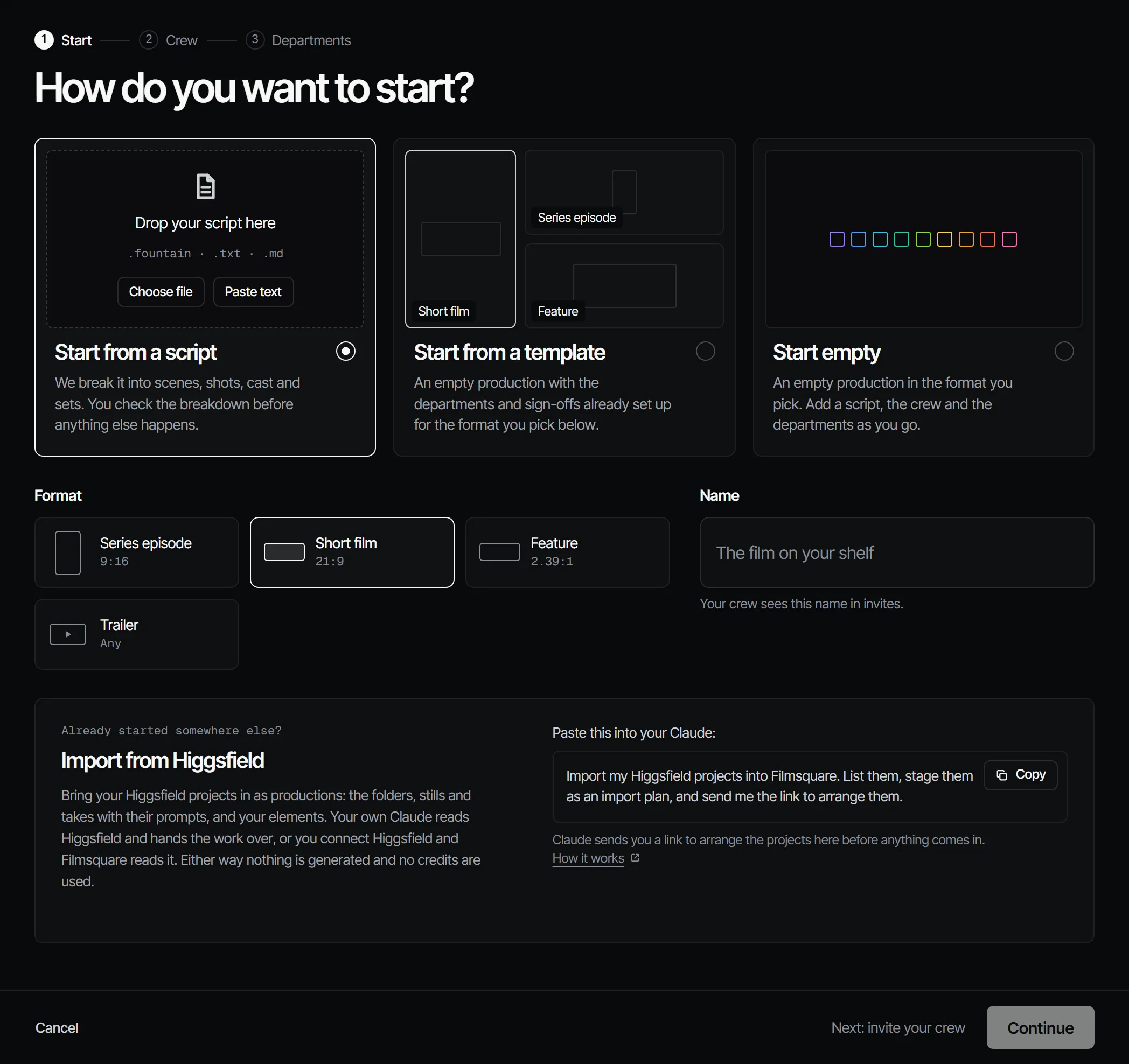
- Starting point(시작점)를 골라요.
- Start from a script(시나리오로 시작):
.fdx,.fountain,.txt,.md파일을 끌어다 놓거나 Paste text(텍스트 붙여넣기)를 선택해요. Filmsquare가 씬, 컷, 캐스트, 세트로 브레이크다운하고, 그다음 일이 진행되기 전에 브레이크다운을 확인해요. - Start from a template(템플릿으로 시작): 해당 포맷에 맞춰 팀과 컨펌이 미리 세팅된 빈 작품이에요.
- Start empty(빈 작품으로 시작): 시나리오, 스태프, 팀을 하나씩 추가해 가요.
- Start from a script(시나리오로 시작):
- Format(포맷)을 골라요. Series episode(시리즈 에피소드), Short film(단편), Feature(장편), Trailer(트레일러) 중에서요.
- Name(이름)을 지어요. 스태프가 초대장에서 이 이름을 봐요.
- Continue(계속)를 선택해요. 이 단계를 벗어나면 작품이 만들어져요.
포맷별 기본 세팅 #
| 포맷 | 화면비 | 건너뛰는 팀 | 파이널을 보류하는 팀 | 드래프트와 파이널 컨펌 담당 |
|---|---|---|---|---|
| 시리즈 에피소드 | 9:16 | 없음 | 캐스팅, 의상, 세트, 소품, 드래프트 | 감독 |
| 단편 | 21:9 | 없음 | 캐스팅, 의상, 세트, 소품, 드래프트 | 감독 |
| 장편 | 21:9 | 없음 | 캐스팅, 의상, 세트, 소품, 드래프트 | 감독(드래프트), 프로듀서(파이널) |
| 트레일러 | 16:9 | 의상 | 드래프트 | 감독 |
애니매틱은 항상 파이널의 게이트예요. 규칙은 나중에 Crew 페이지에서 모두 바꿀 수 있어요. 컨펌과 게이트를 보세요.
2단계: 스태프 구성 #
- Invite by email(이메일로 초대) 아래에 주소를 입력하고 Role(역할)을 골라요. 더 초대하려면 Add another(추가)를 선택해요.
- Send invitation(초대 보내기)을 선택해요(여러 명이면 Send 3 invitations처럼 표시돼요). 한 번만 쓸 수 있는 링크가 사람마다 만들어져요. 링크를 복사해서 직접 전달해 주세요.
- Continue를 선택해요.
스태프는 프로듀서나 소유자만 초대할 수 있어요. 이 단계는 건너뛰고 나중에 Crew 페이지에서 초대해도 돼요. 스태프, 역할, 접근 권한을 보세요.
3단계: 누가 무엇을 맡을지 #
팀마다 작업하는 사람과 컨펌하는 사람을 정해요. 아무도 정하지 않으면 감독 이상이 팀마다 컨펌해요. 여기서 추가 팀도 넣을 수 있어요. 보이스, 음악, 사운드, 편집이에요(추가 팀 참고).
Open the production(작품 열기)을 선택하면 작품의 Home으로 가요.
홈에서 #
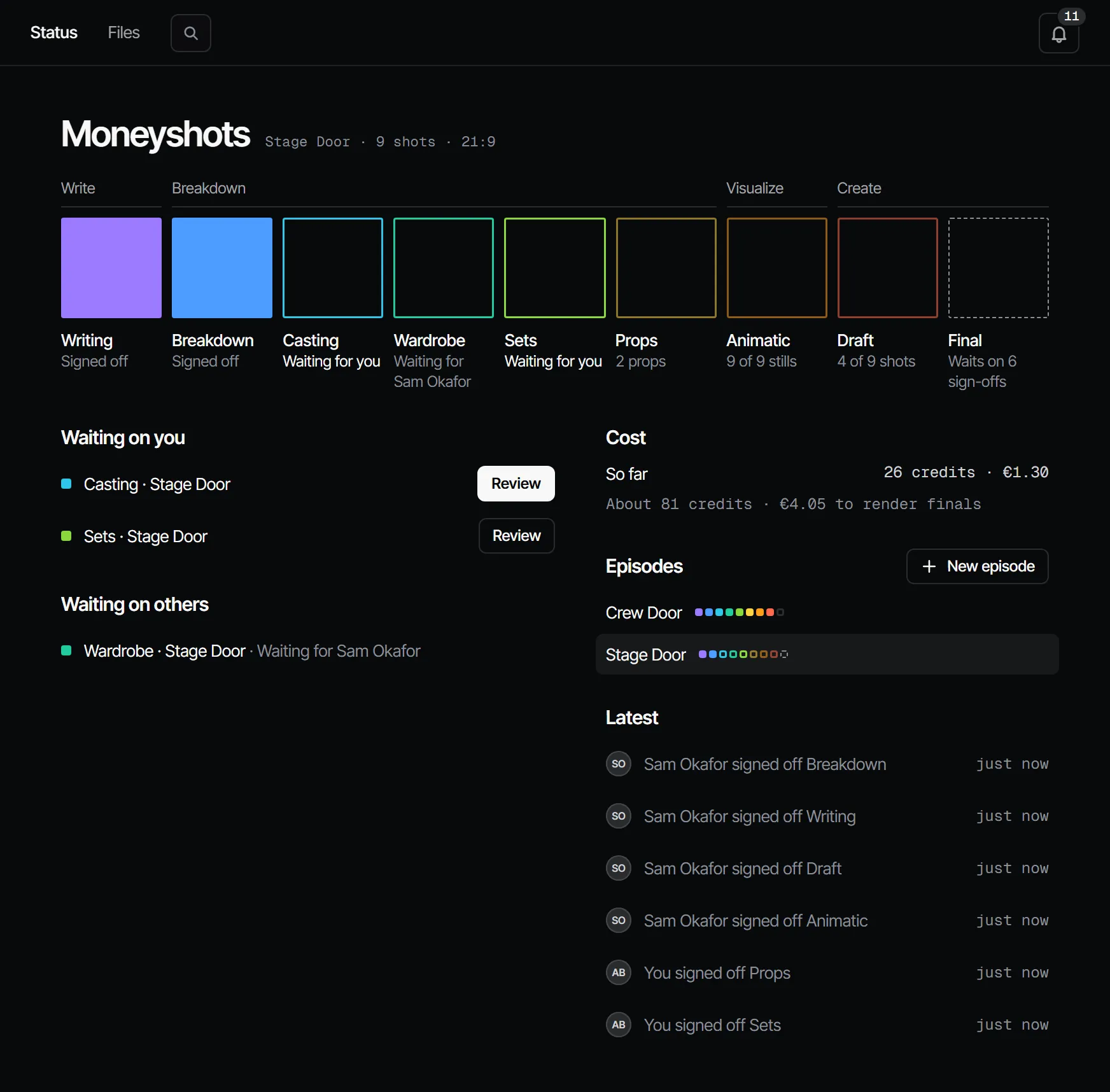
작품을 열면 사이드바가 작품 메뉴로 펼쳐져요. Home, Script, Cast & sets, Create, Storyboard, Edit, Review, Crew & sign-off, Settings예요. Home → Status에는 에피소드의 아홉 개 팀이 팀마다 칸 하나씩, 네모 칸으로 보여요. 칸마다 Open(미완료), In progress(진행 중), Waiting for sign-off(컨펌 대기), Signed off(컨펌 완료), Changed after sign-off(컨펌 후 수정됨) 중 하나가 쓰여 있어요.
시나리오로 시작했다면 이제 각본이 컨펌을 기다려요. 각본을 컨펌할 사람은 Waiting for you(내 차례)에서 볼 수 있어요.
첫 컨펌 #
- Writing(각본) 칸을 열고 시나리오를 읽어요. Storyboard → Shot list(컷 리스트)와 Cast & sets → Cast, Locations, Props에서 브레이크다운을 확인해요.
- 맞으면 Script → Docs 맨 위의 Sign off writing(각본 컨펌)을 선택해요. 아니면 Request changes(수정 요청)를 선택하고 무엇을 고쳐야 하는지 적어요.
- 각본과 브레이크다운이 컨펌되면 캐스팅·의상·세트·소품이 동시에 진행돼요.
다른 사람이 컨펌하게 하려면 Ask for sign-off(컨펌 요청)를 선택하고 무엇을 봐야 하는지 코멘트를 남겨요.
내 Claude로 전체 브레이크다운 #
앱은 Fountain 시나리오를 씬, 인물, 장소로 읽고 씬마다 컷 하나를 만들어요. 연기, 대사, 캐스트, 세트, 소품까지 담은 전체 컷 리스트가 필요하면 내 Claude에게 브레이크다운을 맡겨요. Claude를 연결하고(Claude 연결 참고) 팀 화면 위쪽 바에서 Work on this with Claude → Break down the script를 선택해요. Claude가 get_script로 시나리오를 읽고 submit_breakdown으로 제출해요. 비용은 Filmsquare 크레딧이 아니라 Claude 구독으로 나가요.
다음으로 #
Claude와 함께
MCP내 Claude가 MCP로 이 일을 해요. 내 이름으로, 내 역할대로요:
get_script에피소드의 최신 시나리오 고를 이미 있는 @핸들과 함께 읽어요.
이렇게 요청해요: 2화 시나리오를 읽고 아직 @핸들이 없는 인물이 누구인지 알려 줘.
submit_breakdown브레이크다운을 Filmsquare에 넣어요: 씬, 컷, 대사, 캐스트, 세트, 소품.
이렇게 요청해요: 2화 시나리오를 브레이크다운해서 제출해 줘. 이미 있는 핸들은 그대로 써.
request_signoff팀 단계의 컨펌 담당자에게 컨펌을 요청해요. 담당자에게 알림이 가요.
이렇게 요청해요: 2화 Writing 컨펌 담당자에게 컨펌을 요청해 줘. 바뀐 내용도 코멘트로 적어서.
Claude 연결 5.1