1.0 Başlarken1.3 İlk yapımın
İlk yapımın
Bir yapımı senaryodan, şablondan ya da boş başlat, ekibini davet et, her departmanda kimin çalışacağını belirle ve ilk onayını al.
Bir yapım bir diziyi ya da filmi tutar: bölümlerini, planlarını, oyuncu kadrosunu, mekânlarını ve bunları onaylayan ekibi. Üç adımda kurarsın: nasıl başlayacağın, ekibin kimlerden oluştuğu ve kimin neyde çalıştığı. Sen söylemeden hiçbir şey üretilmez.
Yapım açmak için yapımcı ya da sahip rolü gerekir. Free abonelikte bir çalışma alanında bir yapım olur.
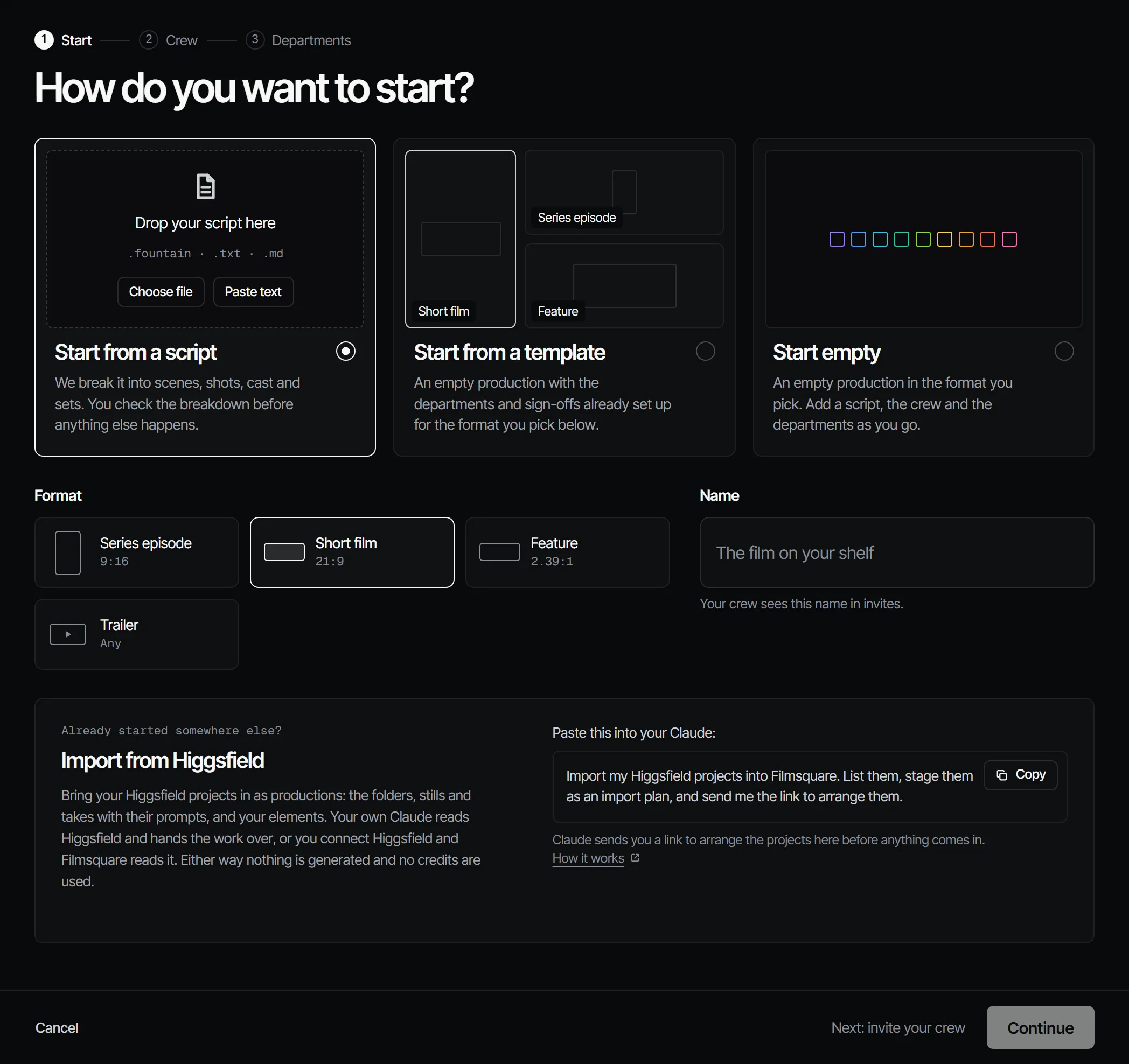
Adım 1: nasıl başlayacaksın #
- Ana ekran'da (Home) ya da Productions sayfasında New production (yeni yapım) düğmesini seç.
- Bir Starting point (başlangıç noktası) seç:
- Start from a script: bir
.fdx,.fountain,.txtya da.mddosyası bırak, ya da Paste text (metni yapıştır) seç. Filmsquare bunu sahnelere, planlara, oyunculara ve mekânlara döker; başka bir şey olmadan önce dökümü sen kontrol edersin. - Start from a template: departmanları ve onayları formata göre hazır, boş bir yapım.
- Start empty: senaryoyu, ekibi ve departmanları yol boyunca eklersin.
- Start from a script: bir
- Bir Format seç: Series episode, Short film, Feature ya da Trailer.
- Ona bir Name (ad) ver. Ekibin bu adı davetlerde görür.
- Continue (devam) düğmesini seç. Yapım bu adımdan çıkarken oluşturulur.
Formatlar neyi kurar #
| Format | Kadraj | Atlanan | Finalleri kilitleyen | Taslağı ve Finali onaylayan |
|---|---|---|---|---|
| Series episode | 9:16 | Hiçbiri | Oyuncu seçimi, Kostüm, Mekân, Aksesuar, Taslak | Yönetmen |
| Short film | 21:9 | Hiçbiri | Oyuncu seçimi, Kostüm, Mekân, Aksesuar, Taslak | Yönetmen |
| Feature | 21:9 | Hiçbiri | Oyuncu seçimi, Kostüm, Mekân, Aksesuar, Taslak | Yönetmen (Taslak), Yapımcı (Final) |
| Trailer | 16:9 | Kostüm | Taslak | Yönetmen |
Animatik finalleri her zaman kapıda tutar. Bütün kuralları sonra Crew sayfasından değiştirebilirsin. Bkz. Onay ve kapılar.
Adım 2: ekipte kimler var #
- Invite by email altında bir adres yaz ve bir Role (rol) seç. Daha fazla kişi için Add another (bir tane daha ekle) düğmesini seç.
- Send invitation (davet gönder) düğmesini seç (ya da Send 3 invitations). Her kişi bir kez çalışan bir bağlantı alır. Kopyala ve ona gönder.
- Continue düğmesini seç.
Ekibe yalnızca yapımcı ya da sahip davet edebilir. Bu adımı atlayıp kişileri sonra Crew sayfasından davet edebilirsin. Bkz. Ekip, roller ve erişim.
Adım 3: kim neyde çalışıyor #
Her departman için kimin üzerinde çalışacağını ve kimin onaylayacağını seç. Birini seçene kadar her departmanı bir yönetmen ya da daha üst biri onaylar. Buraya ek departman da ekleyebilirsin: Seslendirme, Müzik, Ses ya da Kurgu (bkz. Ek departmanlar).
Yapımın Home ekranına gitmek için Open the production (yapımı aç) düğmesini seç.
Ana ekranda #
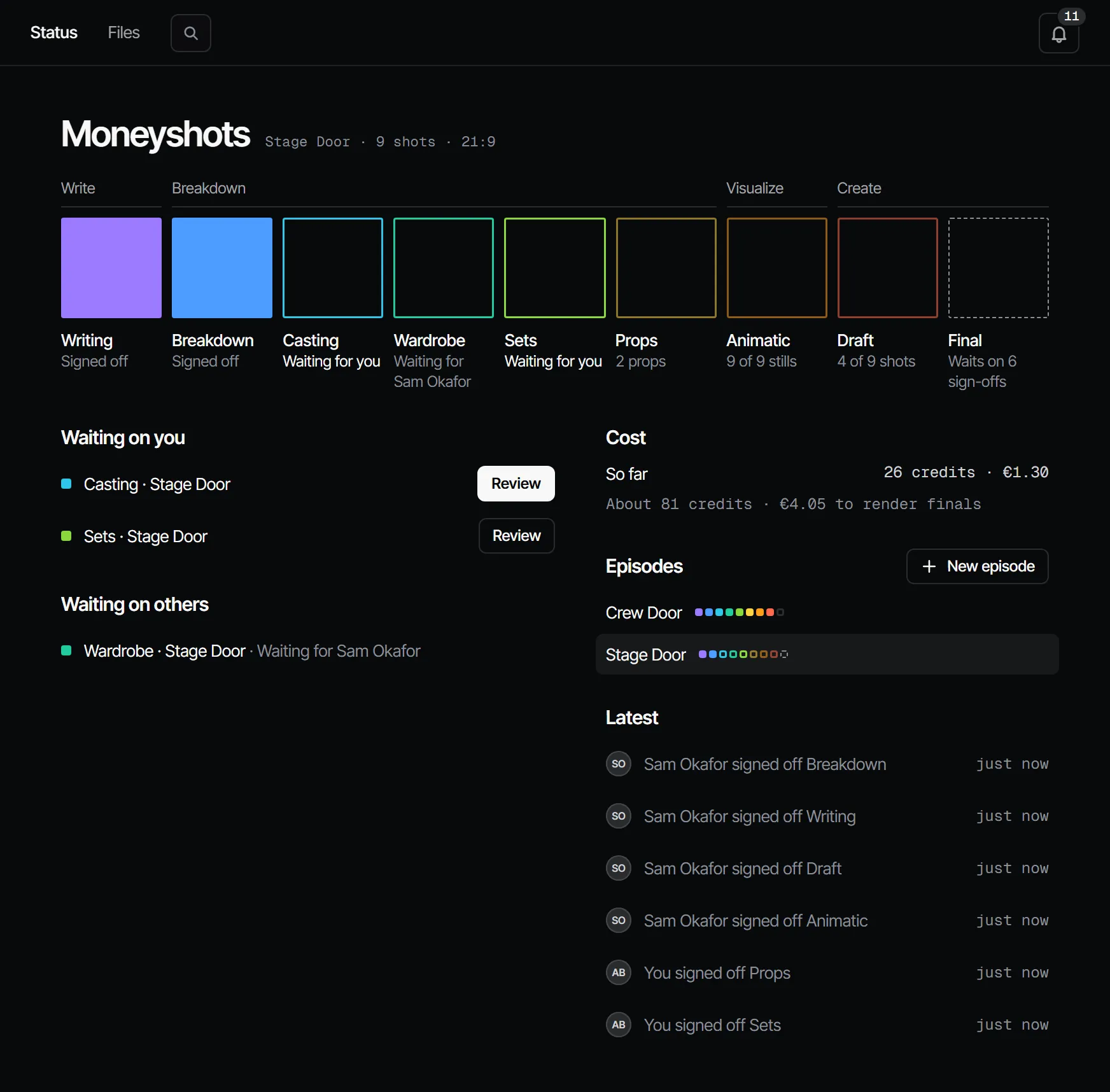
Yapım kenar çubuğunda kendi menüsüne açılır: Home, Script, Cast & sets, Create, Storyboard, Edit, Review, Crew & sign-off ve Settings. Home → Status, bir bölümün dokuz departmanını, departman başına bir kare olarak gösterir. Her kare şunlardan birini yazar: Open (açık), In progress (devam ediyor), Waiting for sign-off (onay bekliyor), Signed off (onaylandı) ya da Changed after sign-off (onaydan sonra değişti).
Senaryodan başladıysan Senaryo şimdi onay bekler. Senaryoyu onaylayacak kişi bunu Waiting for you (seni bekleyenler) altında görür.
İlk onayın #
- Writing karesini aç ve senaryoyu oku. Dökümü Storyboard → Shot list altında, Cast & sets → Cast, Locations ve Props altında kontrol et.
- Doğruysa Script → Docs üstündeki Sign off writing (senaryoyu onayla) düğmesini seç. Değilse Request changes (revize iste) düğmesini seç ve neyin değişmesi gerektiğini yaz.
- Senaryo ve Döküm onaylanınca Oyuncu seçimi, Kostüm, Mekân ve Aksesuar paralel yürüyebilir.
Başka birinin onaylaması için Ask for sign-off (onay iste) düğmesini seç ve neye bakacağını bir notla yaz.
Kendi Claude'unla tam bir döküm #
Uygulama bir Fountain senaryosunu sahnelere, karakterlere ve mekânlara okur; sahne başına bir plan çıkarır. Oyunculuk,
diyalog, oyuncular, mekânlar ve aksesuarlarla tam bir plan listesi için dökümü kendi Claude'una yaptır: onu bağla
(bkz. Claude'u bağla) ve bir departmanın üst çubuğunda Work on this with Claude →
Break down the script (senaryonun dökümünü çıkar) seç. Claude senaryoyu get_script ile okur ve submit_breakdown ile
gönderir; bu, Filmsquare kredisiyle değil Claude aboneliğinle çalışır.
Sonra #
Claude ile
MCPKendi Claude'un bunu MCP üzerinden, senin adınla ve senin rolünle yapar:
get_scriptBir bölümün en son senaryo revizyonunu, var olan @adlarla birlikte okur.
Şunu iste: 2. bölümün senaryosunu oku ve hangi karakterlerin henüz @adı olmadığını söyle.
submit_breakdownDökümünü Filmsquare'e girer: sahneler, planlar, diyalog, oyuncular, mekânlar ve aksesuarlar.
Şunu iste: 2. bölümün senaryosunun dökümünü çıkar ve gönder. Elimizdeki @adları kullan.
request_signoffBir departman adımının onaylayanlarından onay ister; onlara bildirim gider.
Şunu iste: 2. bölümde Writing onaylayanlarından onay iste, neyin değiştiğini de not et.
Claude'u bağla 5.1