1.0 Başlarken1.2 Kaydol ve çalışma alanın
Kaydol ve çalışma alanın
Filmsquare hesabı nasıl açılır (erişim kodu gerekmez), adresin mailla nasıl doğrulanır, davetle nasıl katılırsın, nasıl giriş yapılır (şifreni unuttuğunda ya da hesabın ikinci bir adım istediğinde de) ve ilk çalışma alanın nasıl kurulur.
Filmsquare https://app.filmsquare.ai adresinde çalışır. Herkes hesap açabilir: erişim koduna da davete de ihtiyacın yok. Hesabına sonra bir çalışma alanı verilir: stüdyon; yapımların, ekibin ve maliyetlerin orada durur.
Erişim kodu al #
Kaydolmak için kod gerekmez. Yeni bir hesap kartsız ve kredisiz Free abonelikle başlar. Erişim kodu, ilk çalışma alanına başlangıç kredisi ekler: varsayılan olarak 500 kredi · €25,00. Birini hello@filmsquare.ai adresinden isteyebilirsin.
Seni bir ekipten biri davet ettiyse yine kod gerekmez: davet bağlantısı seni içeri alır.
Hesap aç #
- https://app.filmsquare.ai adresini aç ve New here? Create an account (hesap aç) düğmesine bas.
- Hizmet Şartları'nı (Terms of Service) kabul ettiğini işaretle. Send me product news isteğe bağlıdır.
- Work email (iş e-postası) alanını doldur. Erişim kodun var mı? Onu Access code (optional) altına yaz.
- Bir insan olduğunu doğrulayan kontrolün bitmesini bekle ve Create account (hesabı oluştur) düğmesine bas.
- Sayfa Check your email der: Filmsquare o adrese bir bağlantı mailler. Onu bu cihazda aç.
- Bağlantı Choose a password (şifre seç) ekranını açar. En az 10 karakterlik bir şifre seç ve Confirm düğmesine bas. Giriş yapmış olursun. Cihaz önce ikinci bir adım istiyorsa giriş sayfası adresinin doğrulandığını söyler: girişi orada yap.
Zaten hesabı olan bir adrese bağlantı gelmez: onun yerine Already confirmed? Sign in düğmesine bas. Bağlantı bir kez ve 48 saat boyunca çalışır; sonrasında yeniden kaydol. Kodlarda büyük/küçük harf fark etmez ve kod, adresini doğrulayınca harcanmış sayılır.
Alan "(optional)" olmadan Access code yazıyorsa kodsuz kayıt şimdilik durdurulmuştur: sonra yeniden dene ya da bir erişim kodu veya davet kullan.
Google ile #
Hesap açma sayfasında Work email alanını doldur (kodun varsa onu da), şartları kabul et, sonra Create account yerine Continue with Google düğmesine bas. Aynı adrese ait Google hesabını seç: onunla giriş yapmak adresini doğrular, yani beklenecek bir mail de seçilecek bir şifre de yok. Apple ve Microsoft zaten var olan bir hesaba giriş yapar; hesap açmaz.
Davet bağlantısıyla #
- Sana gönderilen davetteki bağlantıyı aç.
- Giriş sayfasında Sign in, or create an account, to accept your invitation. It opens right after. yazar. Zaten hesabın varsa giriş yap. Filmsquare'de yeniysen New here? Create an account düğmesine bas: sayfada Your invitation lets you in. yazar ve kod alanı yoktur. Davet edilen e-posta adresiyle Create account düğmesine bas, ya da o adresle Continue with Google de.
- Create account ile Filmsquare'in sana maillediği bağlantıyı aç ve yukarıdaki gibi bir şifre seç.
- Davet hemen ardından açılır: üye olmak için Join ve ardından çalışma alanının adına (örneğin Join Pilot Studio) bas. Davet edildiğin rolle üye olursun.
Bir davet, gönderildiği adres için bir kez çalışır ve 7 gün sonra geçerliliğini yitirir. Çalışmazsa seni davet eden kişiden yenisini iste.
Giriş yap #
- Continue with Google, Apple or Microsoft: zaten hesabı olan bir adres için. Sayfa, açık olanları gösterir.
- Sign in with a passkey: hesabında bir tane varsa ve tarayıcın kullanabiliyorsa.
- E-posta ve şifre: ikisini de yaz ve Sign in (giriş yap) düğmesine bas.
- Email me a code: şifreyi boş bırak. Filmsquare sana altı haneli bir kod mailler; sayfaya yaz.
Ekibin, Settings → Account altında adını belirleyene kadar e-posta adresini görür.
Şifreni unuttun #
- Giriş sayfasında Work email gir ve Forgot password? seç.
- Filmsquare sana bir sıfırlama kodu mailler. Onu Reset code altına yaz ve Continue seç.
- En az 10 karakterlik bir New password seç ve Save and sign in seç.
Burada giriş yaparsın ve diğer cihazlarından çıkış yaparsın. Şifresiz bir hesap (örneğin Google ile açılan) sıfırlama kodu almaz: şifreyi boş bırak ve bunun yerine mail ile gelen bir kodla giriş yap.
İkinci bir adım #
Hesabın ikinci bir adım istediğinde giriş sayfası bunu şifrenden ya da kodundan sonra sorar:
- Authenticator app: uygulamanın gösterdiği Code'u yaz. Use a backup code, bunun yerine yedek kodlarından birini alır.
- A code by mail: yeni bir cihazda Filmsquare sana hemen bir kod mailleyebilir. Onu yaz ve Sign in seç; Send a new code bir tane daha gönderir.
Hesabın önce yeni bir şifre seçmek zorundaysa sayfa bunu söyler: bir şifre seç ve Save and sign in seç.
Çalışma alanını kur #
Henüz hiçbir çalışma alanında değilsen Filmsquare senden bir tane ister.
- Bir Workspace name (çalışma alanı adı) yaz (şirketinin ya da ekibinin adı; sonra birden fazla çalışma alanın olabilir).
- Create workspace (çalışma alanı oluştur) düğmesine bas.
- Sonraki ekran çalışma alanının hazır olduğunu söyler, örneğin Pilot Studio is ready. Erişim koduyla stüdyonun kaç krediyle başladığını da söyler, örneğin "500 credits · €25,00"; kodsuzsa üretmek için krediye ihtiyacın olduğunu söyler, krediyi stüdyonda eklersin. Go to your studio (stüdyona git) düğmesine bas.
Oluşturduğun çalışma alanının sahibi sensin. Ekibini davet etmek bir abonelikle gelir; bir aboneliğin varsa onları Ayarlar'dan davet edersin; bkz. Çalışma alanı ayarları ve üyeler.
Yeni çalışma alanında neler var #
Yeni çalışma alanı Free abonelikle, yalnızca sen olarak başlar: bir yapım, senaryodan kurguya kadar bütün süreç, taslaklar ve görseller, günde 10 dışa aktarma ve 5 GB depolama alanı. Final render'lar satın alınan kredilerle ya da bir abonelikle gelir; ekibini davet etmek ve paylaşım bağlantıları bir abonelikle gelir. Bkz. Abonelikler, krediler ve paketler.
Başlangıç kontrol listesi #
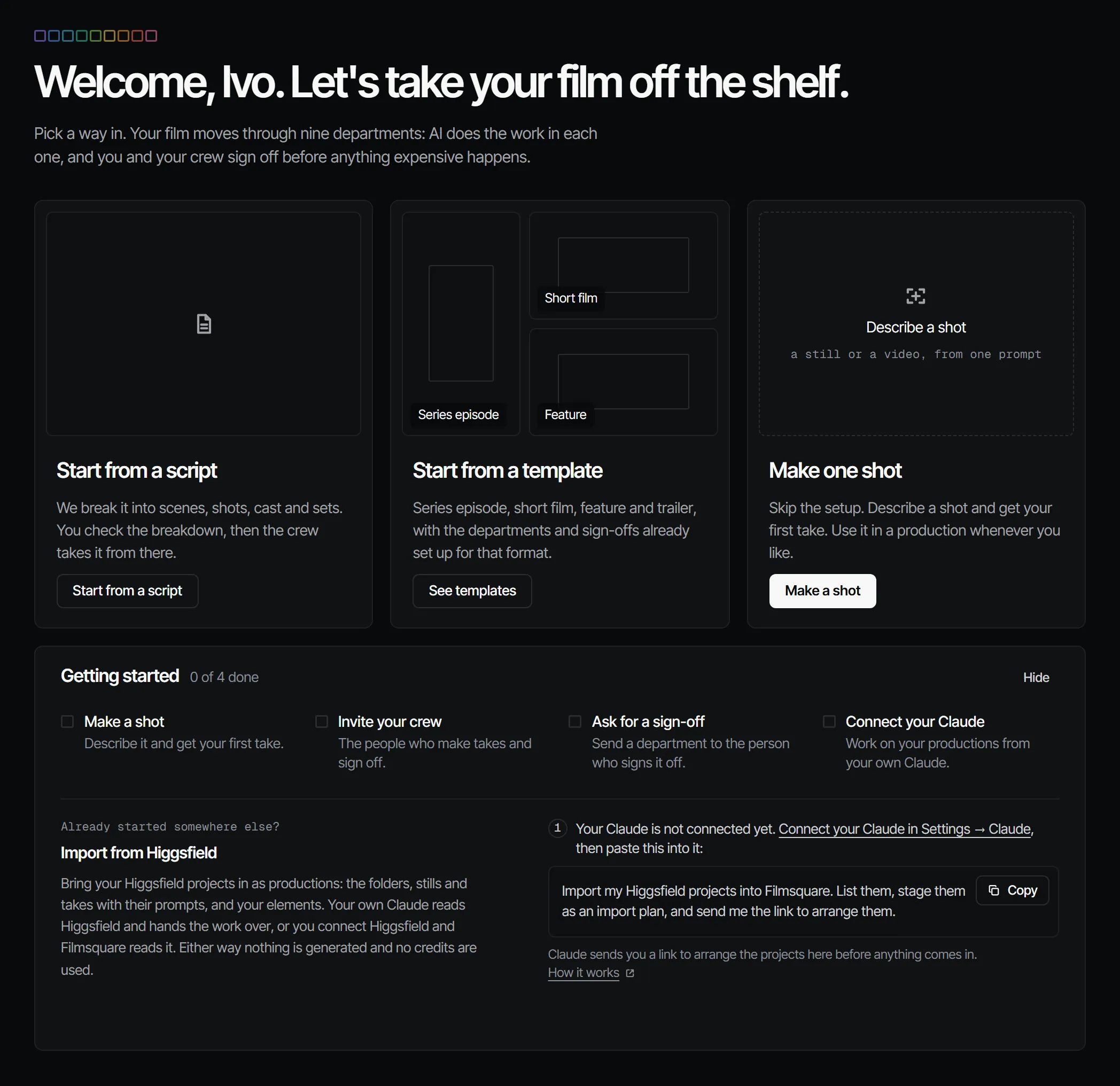
Sahipler ve yapımcılar Ana ekran'da (Home) bir Getting started kontrol listesi görür:
- Make a shot: bir plan tarif et ve ilk çekimini al. Çalışma alanında kredi yokken bu satır Add credits yazar ve Billing'i açar: ilk çekimini krediler öder.
- Invite your crew: çekim yapan ve onaylayan kişiler. Free'de bunun için önce bir abonelik gerekir.
- Ask for a sign-off: bir departmanı onaylayacak kişiye gönder.
- Connect your Claude: yapımlarında kendi Claude'unla çalış.
İlerledikçe kendiliğinden işaretlenir, her şey bitince kaybolur. Bu tarayıcıda daha erken kaldırmak için Hide (gizle) düğmesine bas.