3.0 Departmanlar3.8 Animatik
Animatik
Animatik, plan başına bir görsel ve diyaloğuyla kurgu sırasında oynatılır; onaylanması finallere açılan kapıyı açar.
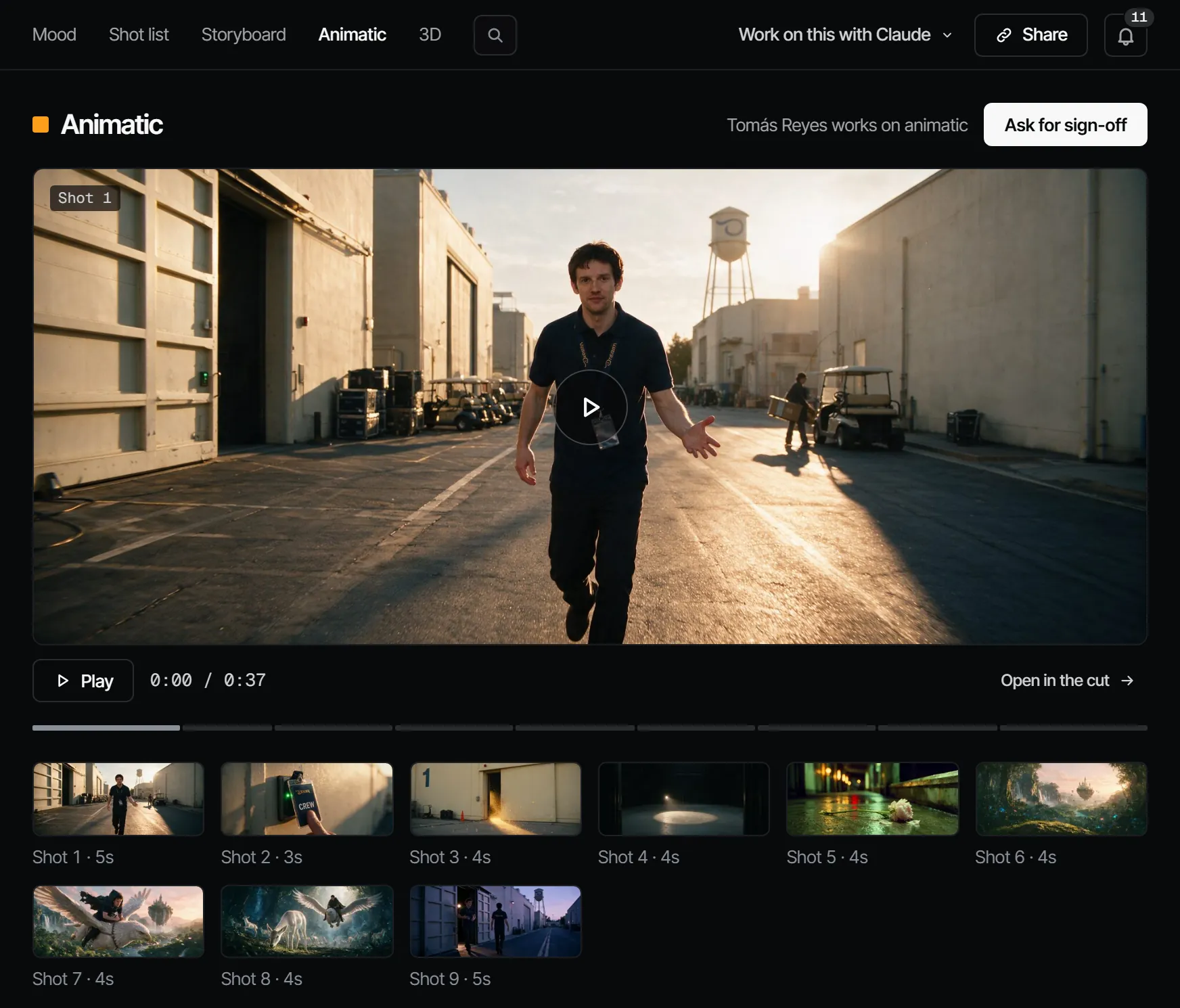
Animatik, bütün bölümün bir story reel olarak hâli: plan başına bir görsel, planın süresi kadar tutulur, diyalogla birlikte. Bölümün işleyip işlemediğini görmenin en ucuz yolu ve finalleri açan adım. Üzerinde Storyboard altında çalışırsın: görseller için Storyboard, reel için Animatic, mizansen kareleri için 3D.
Bu adım ne üretir #
Seçilenlerden kurulan, elle hiç düzenlenmeyen bir reel:
- her planın seçilmiş görseli (keyframe), kurgu sırasıyla;
- her biri planın süresi kadar tutulur;
- onun için seçilen diyalog ve sesle birlikte.
Storyboard → Animatic reeli gösterir. Boşluk tuşu oynatır ya da duraklatır; ok tuşları planlar arasında gezer. Open in the cut aynı planları kurguda gösterir.
Kimler çalışır #
Bir film ekibinde yönetmen, bir storyboard sanatçısı ya da kurgucuyla birlikte. Bunlar set görevleri, Filmsquare rolleri değil: bir kişinin ne yapabileceği çalışma alanı rolünden gelir. Adımda kimin çalışacağını Crew sayfasında bir yapımcı belirler. Bir çekimi seçmek için yönetmen rolü ya da daha üstü gerekir.
Yapay zekâ nasıl hazırlar #
- Storyboard → Storyboard sayfasını aç: seçilmiş görsellerin kurgu sırasıyla bir ızgarası; görseli olmayan plan için bir çerçeve.
- Henüz bakacak bir şeyi olmayan her plan için taslak görsel başlatmak üzere Make N stills seç, ya da bir plan seçip New still seç. Her görsel bir taslak çekimdir ve fiyat düğmenin üzerinde.
- Bir plan seç ve istediğin çekimi seçmek için Takes altında ona tıkla. Ya da planı aç, composer'da oyuncular, mekânlar ve aksesuarlar @ad olarak onu tarif et, Still ve Generate'i seç, sonra Pick this take. "Seçilen görsel animatiğe gider."
- Plan başına tekrarla. Görseller seçildikçe reel dolar.
Bkz. Çekimler, taslaklar ve finaller.
Uzun bir panoyu gözden geçir #
Uzun bir bölümde panoyu sahneye ve açık notlarına göre oku.
- Sahne çubuğu her sahneyi, hepsinin içinden seçilmiş görsellerle (
3/8) ve açık notlarıyla listeler. Panoyu o sahneye kaydırmak için bir sahneye tıkla. Telefonda çubuk panonun üstünde bir şerittir. - With notes yalnızca açık notu olan kareleri gösterir; All shots tüm panoyu yeniden gösterir. With notes altında planları taşımak ve çoğaltmak kapalıdır, çünkü taşımak tüm sıralamayı gerektirir.
- N açık notu olan sonraki kareye, Shift+N öncekine gider. Panel nerede olduğunu gösterir, örneğin "5 notludan 2'si".
Bir karenin paneli görselini büyük, çekimlerini Takes altında ve notlarını iki parça halinde gösterir: karenin çekimindeki notlar için On Take N, plandaki notlar için On the shot. Bir notta Retake from this note (üretici rolü ve üstü) o çekimden, notun sözleri prompt'a eklenerek yeni bir çekim yapar. Draft ya da Final seç; başlamadan önce fiyat Retake üzerinde kredi ve euro olarak durur. Yüklenmiş bir çekimin tekrar alınacağı bir kaynağı yoktur. Bkz. Notlardan tekrar yap.
Share animatic (yorumcu rolü ve üstü, ücretli bir abonelikle), ekibin dışındaki misafirler için bir bağlantı yapar: kendi hesaplarıyla giriş yaparlar, seçilmiş görselleri arka arkaya izlerler ve not bırakırlar.
3D'de mizansen #
Storyboard → 3D, plan başına Blender'da render alınmış bir kareyi, planın güncel görselinin yanında gösterir. Blender uygulamanın dışında kalır. Bir kare kendi Claude'un üzerinden ya da plandaki Import (üretici rolü ve üstü) ile gelir: bir resim ve isteğe bağlı Lens (mm), Height (m) ve Move. En yeni kare sayılır.
Make still, kareden bir görsel çekimi yapar, fiyatı düğmenin üzerinde. Kare yapıyı belirler; oyuncular, kostümler ve mekân her zamanki gibi plandan gelir.
Klipler de buraya gelir: bir plandaki hareket klibi, bir plan dizisi (bir çekim), bir sahne, bir sekans ya da bütün bölüm için bir blockout. Kendi Claude'un üzerinden ya da planların üstündeki Import clip ve bir plandaki Clip ile gelirler. Aynı kesitte aynı adı taşıyan klip bir sonraki versiyonu olur.
Animatik videoları #
Storyboard → Animatic, görsellerden kurulan reelin yanında, bir sahne, bir sahne dizisi (sekans) ya da bütün bölüm üzerinde sesiyle bir video da alır. Import video ile ya da kendi Claude'un üzerinden getir.
Her video Counts for sign-off (onay için sayılır) olup olmadığını söyler. Sahne sahne en özel video sayılır: bir sahnenin kendisinin olanı sekansınkinden, sekansınki bütün bölümünkinden önce gelir. Videosu olmayan bir sahne görsellerini sayar. Aynı kesitte iki video varsa en yenisi sayılır; bir yönetmen Count this one ile diğerini seçebilir. Bir videoyu arşivle, o kesiti sıradaki örten sayılır.
Onaylamak #
Animatiği onaylamak şunu söyler: bölüm bu, plan plan. Her yapımda ve şablonda finalleri her zaman kapıda tutan tek adımdır.
Notlarla izlemek için Review → Player'ı aç ve What plays altında Animatic'i seç: seçilmiş görseller arka arkaya, zaman çizelgesinde notlar, bir paylaşım bağlantısı ve onayla birlikte. Reel ve animatik videoları Storyboard → Animatic altında kalır.
Onaylanınca finaller render alınabilir, ya da Final departmanı hâlâ beklediği departmanları söyler.
Onayı ne geçersiz kılar #
Animatik şu durumlarda Changed after sign-off olur ("Onaydan sonra yeni bir seçim geldi"):
- bir animatik videosu gelir, arşivlenir ya da başka biri sayılır;
- bir görsel, diyalog, ses efekti ya da müzik çekimi seçilir;
- bir planın süresi değişir;
- ondan önceki herhangi bir şey değişir: Oyuncu seçimi, Kostüm, Mekân ya da Aksesuar (yeni bir öğe versiyonuyla), Döküm ya da senaryo.
Geçersiz bir animatik kapıyı yeniden kapatır. Değişiklik Taslak ve Final'e akar.
Maliyeti #
Bir görsel Seedream 5.0 Pro'da 1,66 kredi · €0,08, ya da sunucunun sunduğu yerde Nano Banana 2'de 2,94 kredi · €0,15. Sen seçmezsen yönlendirme, onaylanan çekim başına en düşük maliyetli modeli seçer.
Kendi Claude'unla #
Araçlar bu sayfada Claude ile altında. Görseller (bir tahminden sonra), seçimler ve mizansen kareleri (add_to_visualize,
makeBlockingStill) find_actions ve run_action üzerinden gider.
Claude ile
MCPKendi Claude'un bunu MCP üzerinden, senin adınla ve senin rolünle yapar:
work_on_stepPromptBir çalışma yöntemi: bir bölümün bir departman adımını önce maliyeti göstererek onaya hazırlar.
Şunu iste: 2. bölümde Animatic için Filmsquare work_on_step prompt'unu kullan.
get_episodeBir bölümün sahnelerini ve planlarını kurgu sırasıyla, her departman adımını ve finallerin render alınıp alınamayacağını gösterir.
Şunu iste: 2. bölüm ne durumda, her adım kimi bekliyor?
view_mediaBir görsele, anahtar kareye ya da çekime bakar; video, kapak görseli ve indirme bağlantısı olarak gelir.
Şunu iste: 3. planın seçilen görselini göster ve referanslarıyla uyuşup uyuşmadığını söyle.
upload_fileElindeki bir dosyayı bir plana ya da sahneye yeni çekim olarak, ya da yapımın varlığı olarak ekler (en fazla 10 MB).
Şunu iste: Bu referans fotoğrafını yapımın varlıklarına yükle.
get_continuityBir bölümün seçilen planlarını, her birinin kullandığı öğe versiyonlarıyla yan yana dizer.
Şunu iste: S2 sahnesinin seçilen çekimlerini devamlılık kontrolü için diz.
report_continuityYaptığın devamlılık kontrolünü kaydeder; her uyuşmazlık planın seçilen çekiminde bir not olur.
Şunu iste: S2 sahnesinde devamlılığı kontrol et ve bulduğun uyuşmazlıkları raporla.
request_signoffBir departman adımının onaylayanlarından onay ister; onlara bildirim gider.
Şunu iste: 2. bölümde Animatic onaylayanlarından onay iste, neyin değiştiğini de not et.
sign_offBir adım hakkındaki kararını kaydeder: onaylandı ya da revize istendi. Yalnızca karar vermesini istediğinde.
Şunu iste: 2. bölümde Animatic adımını benim yerime onayla.
find_actionsAPI'nin yapabildiği her şeyi arar ve eşleşen eylemleri girdileriyle döndürür.
Şunu iste: Bir adımın onay kuralını değiştiren eylemi bul.
run_actionfind_actions ile bulunan bir eylemi senin adınla, senin rolün ve yetkilerinle çalıştırır.
Şunu iste: 2. bölümde 5. planın ikinci çekimini seç.
where_does_it_goBir dosyanın hangi ekrana ait olduğunu söyler: harita, karar ağacı ve çalışılmış örnekler.
Şunu iste: Bu blockout reel'i nereye gider?
prepare_uploadDiskteki en fazla 100 dosya için imzalı yükleme bağlantıları ve hazır curl komutları verir.
Şunu iste: Bu klasördeki videoları yükle.
add_to_visualizeYüklenen dosyaları Storyboard, 3D ya da Animatik altına, planlara ve sahnelere koda göre koyar.
Şunu iste: Blender işlerini 3D altına, animatikleri Animatik altına koy.
Claude'u bağla 5.1