3.0 Departemen3.8 Animatic
Animatic
Animatic adalah satu still per shot beserta dialognya, diputar dalam urutan cut; menyetujuinya membuka gerbang ke final.
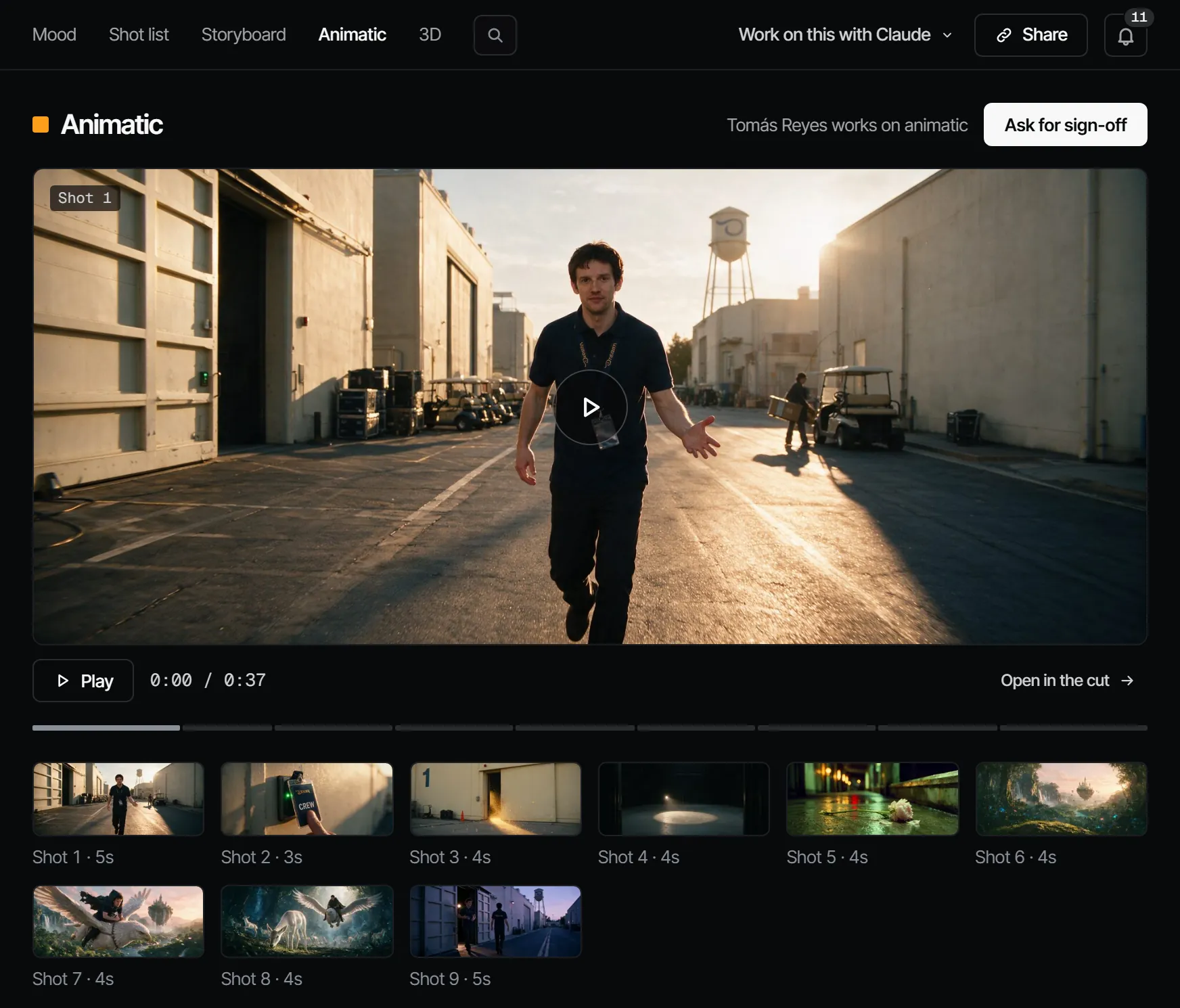
Animatic adalah seluruh episode sebagai story reel: satu still per shot, ditahan selama durasi shot, bersama dialognya. Ini cara termurah untuk melihat apakah episode berhasil, dan tahap yang membuka final. Anda mengerjakannya di Storyboard: Storyboard untuk still, Animatic untuk reel, dan 3D untuk frame blocking.
Yang dihasilkan tahap ini #
Reel yang disusun dari apa yang terpilih, tidak pernah diedit dengan tangan:
- still (keyframe) terpilih dari setiap shot, dalam urutan cut;
- masing-masing ditahan selama durasi shot;
- dengan dialog dan suara yang terpilih untuknya.
Storyboard → Animatic menampilkan reel. Spasi memutar atau menjeda; tombol panah berpindah antarshot. Open in the cut menampilkan shot yang sama di cut.
Siapa yang mengerjakan #
Di kru film, sutradara bersama storyboard artist atau editor. Itu pekerjaan kru, bukan peran Filmsquare: apa yang boleh dilakukan seseorang berasal dari peran ruang kerjanya. Produser menentukan siapa yang mengerjakan tahap ini di halaman Crew. Memilih take butuh peran sutradara atau lebih tinggi.
Bagaimana AI menyiapkannya #
- Buka Storyboard → Storyboard: kisi still terpilih dalam urutan cut, dengan garis tepi untuk shot yang belum punya.
- Pilih Make N stills untuk memulai still draf bagi setiap shot yang belum punya gambar, atau pilih sebuah shot dan pilih New still. Setiap still adalah take draf, dan harganya tertera di tombol.
- Pilih sebuah shot dan klik take yang Anda mau di bawah Takes untuk memilihnya. Atau buka shot, deskripsikan di composer dengan pemeran, set, dan properti sebagai @handle, pilih Still dan Generate, lalu Pick this take. "The picked still goes to the animatic."
- Ulangi per shot. Reel terisi seiring still dipilih.
Lihat Take, draf, dan final.
Meninjau papan yang panjang #
Pada episode panjang, baca papan per adegan dan per catatan terbukanya.
- Rel adegan mendaftar setiap adegan dengan still terpilih dari seluruhnya (
3/8) dan catatan terbukanya. Klik adegan untuk menggulir papan ke sana. Di ponsel, rel berupa strip di atas papan. - With notes hanya menampilkan frame dengan catatan terbuka; All shots menampilkan seluruh papan lagi. Memindah dan menggandakan shot nonaktif di With notes, karena perpindahan butuh seluruh urutan.
- N menuju frame berikutnya yang punya catatan terbuka, Shift+N ke yang sebelumnya. Panel menunjukkan posisi Anda, misalnya "2 of 5 with notes".
Panel sebuah frame menampilkan still-nya besar, take-nya di bawah Takes, dan catatannya dalam dua bagian: On Take N untuk catatan pada take frame itu, On the shot untuk catatan pada shot. Pada sebuah catatan, Retake from this note (peran pembuat ke atas) membuat take baru dari take itu, dengan kata-kata catatan ditambahkan ke prompt. Pilih Draft atau Final; harganya tertera di Retake dalam kredit dan euro sebelum dimulai. Take yang diunggah tidak punya apa pun untuk di-retake. Lihat Membuat retake dari catatan.
Share animatic (peran peninjau ke atas, dengan paket berbayar) membuat tautan untuk tamu di luar kru: mereka masuk dengan akun mereka sendiri, menonton still terpilih berurutan dan meninggalkan catatan.
Blocking di 3D #
Storyboard → 3D menampilkan, per shot, frame yang dirender di Blender di samping still shot saat ini. Blender tetap di luar aplikasi. Frame masuk lewat Claude Anda sendiri, atau dengan Import pada shot (peran pembuat ke atas): sebuah gambar, dan opsional Lens (mm), Height (m), dan Move. Frame terbaru yang dihitung.
Make still membuat take still dari frame itu, dengan harga di tombolnya. Frame menentukan strukturnya; pemeran, kostum, dan set tetap datang dari shot seperti biasa.
Klip juga masuk ke sini: klip gerak pada sebuah shot, blockout pada rangkaian shot (sebuah take), sebuah adegan, sebuah sekuens, atau seluruh episode. Klip masuk lewat Claude Anda sendiri, atau dengan Import clip di atas daftar shot dan Clip pada sebuah shot. Klip dengan nama yang sama pada rentang yang sama menjadi versi berikutnya.
Video animatic #
Storyboard → Animatic juga menerima video, lengkap dengan suaranya, pada sebuah adegan, rangkaian adegan (sekuens), atau seluruh episode, di samping reel yang disusun dari still. Masukkan dengan Import video atau lewat Claude Anda sendiri.
Setiap video menyatakan apakah Counts for sign-off. Adegan demi adegan, video yang paling spesifik yang dihitung: milik adegan itu sendiri sebelum milik sekuens, milik sekuens sebelum milik seluruh episode. Adegan tanpa video menghitung still-nya. Kalau ada dua video pada rentang yang sama, yang terbaru dihitung; sutradara bisa memilih yang lain dengan Count this one. Arsipkan sebuah video dan yang berikutnya menutup rentang itu yang dihitung.
Menyetujuinya #
Menyetujui Animatic berarti: inilah episodenya, shot demi shot. Ini satu-satunya tahap yang selalu menahan final, di setiap produksi dan templat.
Untuk menontonnya dengan catatan, buka Review → Player dan pilih Animatic di bawah What plays: still terpilih berurutan, dengan catatan di timeline, tautan berbagi, dan persetujuan. Reel dan video animatic tetap ada di Storyboard → Animatic.
Setelah disetujui, final bisa dirender, atau departemen Final menyebut departemen yang masih ditunggunya.
Apa yang membuatnya kedaluwarsa #
Animatic menjadi Changed after sign-off ("A new pick came in after the sign-off") ketika:
- video animatic masuk, diarsipkan, atau video lain yang dihitung;
- take still, dialog, efek suara, atau musik dipilih;
- durasi sebuah shot berubah;
- ada yang berubah sebelumnya: Casting, Wardrobe, Set, atau Properti (lewat versi elemen baru), Breakdown, atau skenario.
Animatic yang kedaluwarsa menutup gerbang lagi. Perubahan menjalar ke Draf dan Final.
Biayanya #
Satu still berharga 1,66 kredit · €0,08 di Seedream 5.0 Pro, atau 2,94 kredit · €0,15 di Nano Banana 2 kalau server menawarkannya. Routing memilih model dengan biaya terendah per take yang disetujui kecuali Anda memilih satu.
Dengan Claude Anda sendiri #
Alatnya ada di bagian Dengan Claude pada halaman ini. Still (setelah estimasi), pilihan, dan frame blocking
(add_to_visualize, makeBlockingStill) lewat find_actions dan run_action.
Dengan Claude
MCPClaude Anda sendiri mengerjakan ini lewat MCP, atas nama Anda dan dengan peran Anda:
work_on_stepPromptCara kerja: menyiapkan satu tahap departemen sebuah episode untuk disetujui, dengan biaya lebih dulu.
Tanya: Pakai prompt work_on_step Filmsquare untuk Animatic di episode 2.
get_episodeMenampilkan adegan dan shot sebuah episode dalam urutan cut, setiap tahap departemen, dan apakah final bisa dirender.
Tanya: Episode 2 sudah sampai mana, dan tiap tahap menunggu siapa?
view_mediaMelihat still, keyframe, atau take; video kembali sebagai poster beserta tautan unduh.
Tanya: Tunjukkan still terpilih shot 3 dan beri tahu saya apakah cocok dengan referensinya.
upload_fileMenambahkan file yang Anda punya sebagai take baru pada sebuah shot atau adegan, atau sebagai aset produksi (maksimal 10 MB).
Tanya: Unggah foto referensi ini ke aset produksi.
get_continuityMenata take terpilih sebuah episode berdampingan, dengan versi elemen yang dipakai masing-masing.
Tanya: Tampilkan take terpilih adegan S2 untuk pemeriksaan kontinuitas.
report_continuityMencatat pemeriksaan kontinuitas yang Anda lakukan; setiap ketidakcocokan menjadi catatan pada take terpilih shot.
Tanya: Periksa kontinuitas di adegan S2 dan laporkan ketidakcocokan yang Anda temukan.
request_signoffMeminta penyetuju sebuah tahap departemen untuk menyetujui; mereka mendapat notifikasi.
Tanya: Minta penyetuju Animatic di episode 2 untuk menyetujui, dengan catatan tentang apa yang berubah.
sign_offMencatat keputusan Anda pada sebuah tahap: disetujui atau minta revisi. Hanya saat Anda memintanya memutuskan.
Tanya: Setujui Animatic di episode 2 atas nama saya.
find_actionsMencari semua yang bisa dilakukan API dan mengembalikan aksi yang cocok beserta inputnya.
Tanya: Cari aksi yang mengubah aturan persetujuan sebuah tahap.
run_actionMenjalankan satu aksi yang ditemukan dengan find_actions, sebagai Anda, dengan peran dan hak Anda.
Tanya: Pilih take kedua shot 5 di episode 2.
where_does_it_goMemberi tahu layar mana tempat sebuah file seharusnya: peta, pohon keputusan, dan contoh kerja.
Tanya: Blockout reel ini sebaiknya ditaruh di mana?
prepare_uploadMemberi tautan unggah bertanda tangan dan perintah curl siap pakai untuk hingga 100 file di disk.
Tanya: Unggah video di folder ini.
add_to_visualizeMenaruh file yang diunggah di Storyboard, 3D, atau Animatic, pada shot dan adegan menurut kode.
Tanya: Taruh hasil Blender di 3D dan animatic di Animatic.
Hubungkan Claude 5.1