7.0 Akun dan tagihan7.3 Pengaturan ruang kerja dan anggota
Pengaturan ruang kerja dan anggota
Mengundang orang ke ruang kerja, menentukan peran dan produksi mana yang bisa mereka buka, dan mengelola pengaturan sebuah produksi.
Ruang kerja adalah studio Anda: produksi, kru, dan biayanya ada di sana. Pengaturannya ada di Workspace (nama dan logonya), Members (siapa yang ada di dalamnya dan apa yang bisa mereka lakukan), dan Billing (lihat Paket, kredit, dan bundel). Semuanya ada di Settings, yang terbuka dari menu ruang kerja di bagian atas sidebar, di atas layar yang sedang Anda pakai. Halaman Anda sendiri ada di jendela yang sama: Account, Notifications, Claude, Connections, dan Plugins, di bawah nama Anda di bagian atas sidebar.
Mengundang orang dan mengubah peran atau akses adalah urusan produser dan pemilik. Semua orang lain melihat daftar di Members, hanya-baca. Pemilik juga mengekspor dan menutup ruang kerja di Workspace, lihat Ekspor data Anda, tutup akun Anda.
Logo #
Menu ruang kerja di bagian atas sidebar menampilkan logo ruang kerja itu sendiri, yaitu lambang merek sampai pemilik mengunggah satu. Di Settings → Workspace → Logo, pemilik memilih Upload (PNG, JPEG, WebP, atau GIF, hingga 10 MB), Replace, atau Remove; Remove mengembalikan lambang merek. Semua orang di ruang kerja melihat logo, tetapi hanya pemilik yang dapat mengubahnya.
Peran #
| Peran | Melakukan |
|---|---|
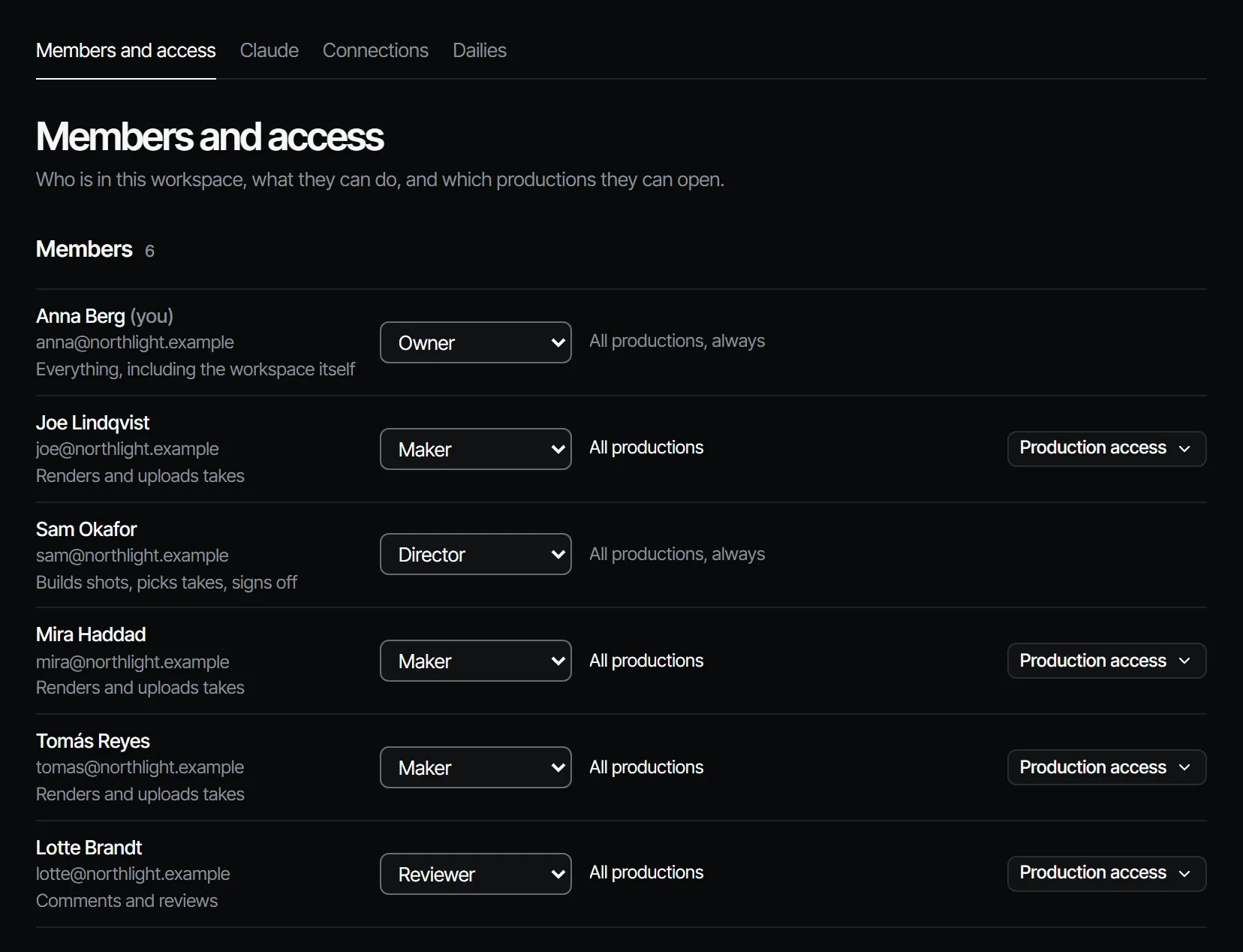
| Owner (pemilik) | Segalanya, termasuk ruang kerja itu sendiri |
| Producer (produser) | Mengelola brief, anggota, dan biaya |
| Director (sutradara) | Menyusun shot, memilih take, menyetujui |
| Maker (pembuat) | Merender dan mengunggah take |
| Reviewer (peninjau) | Berkomentar dan meninjau |
| Viewer (pelihat) | Melihat, tidak lebih |
Setiap peran bisa melakukan semua yang bisa dilakukan peran di bawahnya. Di paket berbayar, pemilik, produser, sutradara, dan pembuat memakai seat; peninjau dan pelihat gratis. Untuk tabel lengkap siapa boleh melakukan apa, lihat Kru, peran, dan akses.
Mengundang seseorang #
- Buka Members dan menuju Invite someone.
- Isi Email dan pilih Role (hingga peran Anda sendiri, tidak pernah pemilik).
- Di bawah Productions, pilih apa yang bisa mereka buka: All productions, Chosen productions, atau Assigned work only.
- Pilih Send invitation. Kalau butuh seat dan tidak ada yang kosong, pemilik melihat Add a seat and send invitation dengan harga bulanannya.
- Salin tautan dengan Copy link dan kirimkan kepada mereka. Tautan hanya berlaku sekali dan hanya ditampilkan sekarang.
Untuk menarik kembali sebuah undangan, pilih Revoke di sampingnya: tautannya berhenti berfungsi dan seat yang ditahannya kembali kosong.
Undangan menunggu di bawah Invitations sampai diterima. Undangan kedaluwarsa setelah 7 hari. Orang itu membuka tautan, masuk atau membuat akun (tanpa kode akses), dan bergabung dengan peran yang Anda pilih. Lihat Daftar dan ruang kerja Anda.
Akses produksi #
| Pengaturan | Yang mereka lihat |
|---|---|
| All productions | Setiap produksi di ruang kerja |
| Only these productions (Chosen productions saat mengundang) | Produksi yang Anda centang, ditambah produksi mana pun tempat mereka mendapat tugas |
| Only what they are assigned (Assigned work only saat mengundang) | Sebuah produksi hanya setelah brief di dalamnya ditawarkan kepada mereka |
Pemilik, produser, dan sutradara selalu melihat setiap produksi. Pakai Only what they are assigned untuk freelancer yang harus melihat pekerjaannya sendiri dan tidak lebih. Untuk mengubahnya nanti, buka akses seorang anggota dan pilih Save access.
Mengubah peran #
Produser atau pemilik mengubah peran anggota lewat menu peran di daftar anggota. Menu menawarkan peran hingga peran Anda sendiri, dan anggota di atas peran Anda tidak bisa Anda ubah. Koneksi atau kunci yang dibuat seseorang tidak pernah punya hak lebih dari peran mereka saat ini.
Mengganti nama ruang kerja #
Pemilik mengganti nama ruang kerja di bawah Name pada Workspace: ketik nama baru (hingga 60 karakter) dan pilih Save. Sidebar dan menu ruang kerja langsung menampilkannya. Semua orang lain melihat nama itu sebagai teks.
Mengeluarkan seseorang #
Produser atau pemilik mengeluarkan anggota dengan Remove di ujung barisnya, lalu konfirmasi dengan Remove dan namanya. Anda bisa mengeluarkan siapa pun hingga peran Anda sendiri, tidak pernah diri sendiri: produser tidak bisa mengeluarkan pemilik, dan pemilik terakhir selalu tetap.
- Mereka langsung kehilangan akses. Kunci API dan koneksi Claude mereka untuk ruang kerja ini berhenti berfungsi.
- Pekerjaan mereka yang masih terbuka kembali menjadi belum ditugaskan: penugasan tahap mereka berakhir dan brief yang belum mereka serahkan dibatalkan. Kiriman yang sudah mereka serahkan menunggu keputusan Anda seperti biasa.
- Apa yang mereka setujui, komentari, dan buat tetap ada, dengan nama mereka.
- Seat mereka kembali kosong, jadi pemilik bisa menurunkan jumlah seat di Billing segera sesudahnya.
- Persetujuan yang menunggu mereka pindah ke penyetuju lain departemen itu, atau ke sutradara atau yang lebih tinggi bila tidak ada yang tersisa. Persetujuan yang sudah mereka berikan tetap dihitung.
Tidak ada yang diberi tahu lewat email.
Keluar dari ruang kerja #
Siapa pun bisa keluar dari ruang kerja dengan Leave workspace di Workspace, saat masuk di aplikasi (bukan dengan kunci API atau lewat Claude). Aplikasi lalu membuka ruang kerja Anda berikutnya. Pemilik terakhir tidak bisa keluar: jadikan orang lain pemilik lebih dulu. Untuk keluar dari Filmsquare sepenuhnya, lihat Tutup akun Anda.
Kembali lagi #
Orang yang keluar atau dikeluarkan bisa diundang atau ditambahkan lagi. Mereka kembali dengan peran dan akses dari undangan yang baru, dan pekerjaan mereka sebelumnya tetap atas nama mereka. Peran yang memakai seat butuh seat yang kosong.
Pengaturan sebuah produksi #
Setiap produksi punya Settings → General: Name, picture, who can open it, archiving and deleting it.
- Production: nama dan gambar yang dilihat kru di Productions, sidebar, dan setiap tautan ke produksi itu. Upload picture (PNG, JPEG, WebP, atau GIF, hingga 10 MB).
- Format: ditetapkan saat produksi dibuat.
- People: semua orang yang bisa membuka produksi ini. Tambahkan seseorang dari ruang kerja, atau Invite by email langsung ke produksi ini.
- Archive production: mengeluarkannya dari Home, sidebar, dan Productions untuk seluruh kru, tetap utuh, di Productions → Archived. Restore production mengembalikannya.
- Delete production…: mengeluarkannya dari Filmsquare untuk seluruh kru. Ketik namanya untuk konfirmasi. Take, biaya, dan persetujuan tetap tercatat.
Siapa yang mengerjakan tiap departemen dan siapa yang menyetujuinya ditentukan di Crew & sign-off → Crew pada produksi, lihat Persetujuan dan gerbang.
Lebih dari satu ruang kerja #
Anda bisa menjadi anggota beberapa ruang kerja, dengan peran berbeda di masing-masing. Pengalih ruang kerja di bagian atas sidebar mendaftarkannya beserta peran Anda, dan berpindah di antaranya. Kunci API atau koneksi Claude selalu milik satu ruang kerja. New workspace di menu yang sama memulai satu lagi. Anda punya satu ruang kerja Free: pada titik itu menu menawarkan paket untuknya, dan setelah ia punya paket, Anda bisa memulai yang berikutnya. Ruang kerja Free itu sendiri tetap seperti adanya.