3.0 Departemen3.6 Set
Set
Cara lokasi sebuah episode menjadi set dengan referensi, versi, dan persetujuan sebelum final.
Set menentukan seperti apa tampilan setiap lokasi. Setiap lokasi di breakdown menjadi satu set: elemen dengan @handle, versi, dan gambar referensi. Setiap shot di lokasi itu memakainya, jadi dapur di shot 3 adalah dapur yang sama di shot 9.
Yang dihasilkan tahap ini #
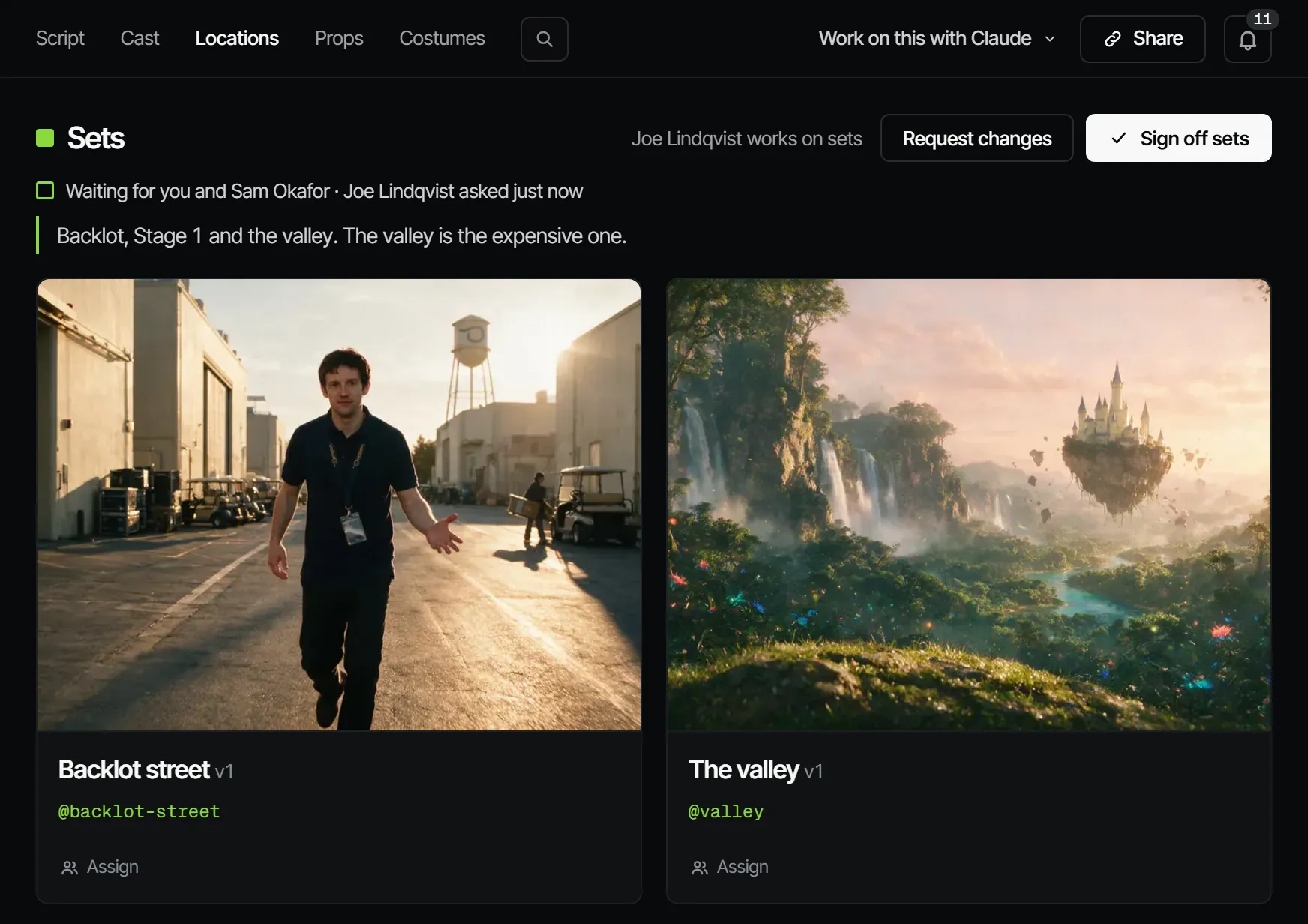
Look yang disetujui per set: versi terkini dengan gambar referensi (wide, detail, dan lainnya). Cast & sets → Locations menampilkan satu kartu per set ("3 sets in this production") dengan versinya dan siapa yang mengerjakannya.
Siapa yang mengerjakan #
Di kru film, perancang produksi yang mengerjakan dan sutradara yang menyetujui. Itu pekerjaan kru, bukan peran Filmsquare: apa yang boleh dilakukan seseorang berasal dari peran ruang kerjanya. Produser bisa menugaskan seluruh tahap, atau satu set ke satu orang: "Joe mengerjakan set · Sam di Jalan Backlot".
Bagaimana AI menyiapkannya #
- Breakdown membawa masuk satu set per lokasi. Untuk menambah sendiri, pilih New set dan deskripsikan, atau pilih dari Elements.
- Buka set dan render lembar di Sheets, lalu pilih Sign off as reference pada yang Anda mau. Atau tambahkan foto tempat sungguhan dengan Add reference.
- Set bisa dipakai bersama oleh semua produksi di ruang kerja: set yang dibuat sekali dipanggil dengan @handle-nya di mana saja.
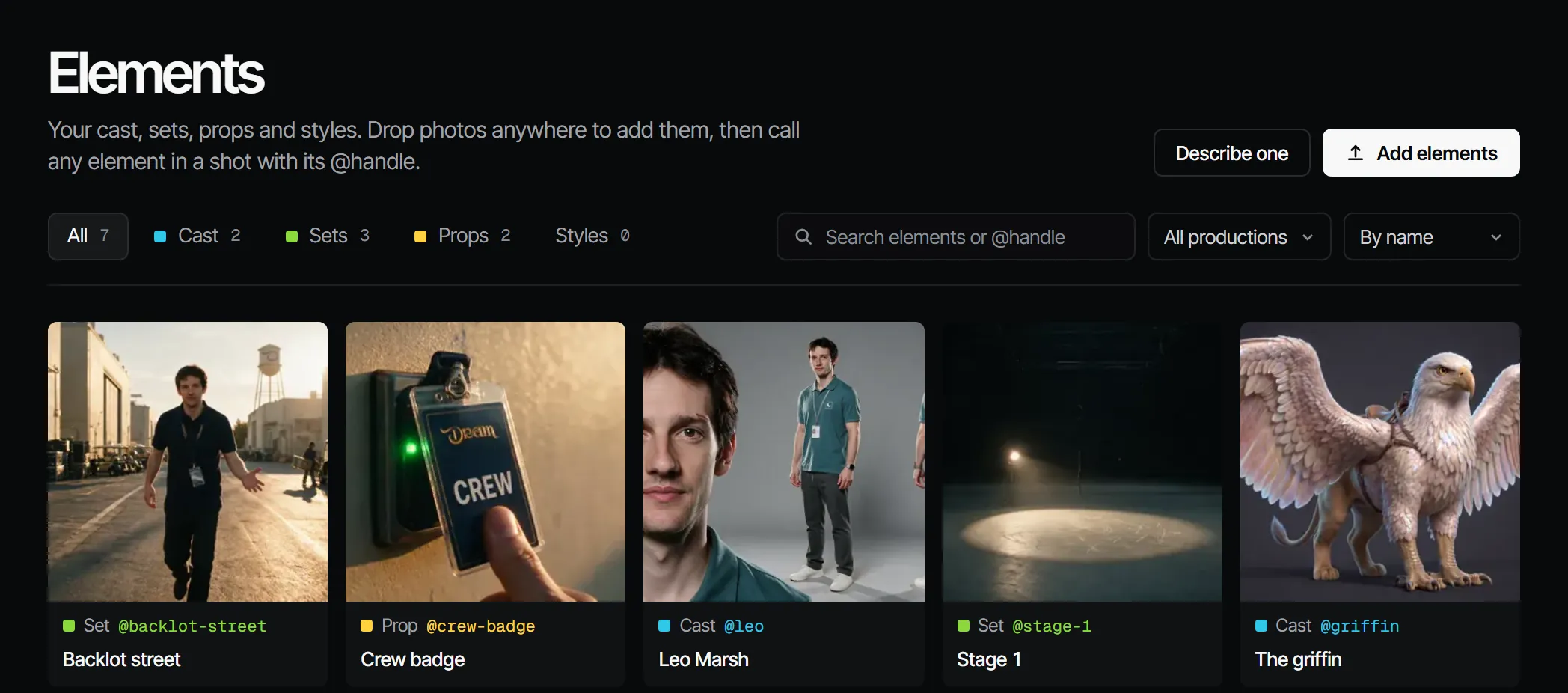
Lihat Elemen, versi, dan @handle.
Menyetujuinya #
Menyetujui Set berarti: inilah lokasi-lokasinya. Set menahan final secara default.
Apa yang membuatnya kedaluwarsa #
Versi baru (v2 ke atas) dari sebuah set membuat Set Changed after sign-off di setiap episode yang memakainya, sebagai lokasi adegan atau di sebuah shot ("A new set version came in after the sign-off"). Perubahan menjalar ke Animatic, Draf, dan Final.
Pemeriksaan lineage gratis juga menandai shot yang memakai set lain dibanding sisa adegannya. Lihat Kontinuitas.
Biayanya #
Satu still set di Seedream 5.0 Pro berharga 1,66 kredit · €0,08. Routing memilih model dengan biaya terendah per take yang disetujui kecuali Anda memilih satu. Lihat Kredit dan biaya.
Dengan Claude Anda sendiri #
Alatnya ada di bagian Dengan Claude pada halaman ini. Merender lembar, menyetujuinya, dan membuat fork versi lewat
find_actions dan run_action.
Dengan Claude
MCPClaude Anda sendiri mengerjakan ini lewat MCP, atas nama Anda dan dengan peran Anda:
work_on_stepPromptCara kerja: menyiapkan satu tahap departemen sebuah episode untuk disetujui, dengan biaya lebih dulu.
Tanya: Pakai prompt work_on_step Filmsquare untuk Sets di episode 2.
view_mediaMelihat still, keyframe, atau take; video kembali sebagai poster beserta tautan unduh.
Tanya: Tunjukkan still terpilih shot 3 dan beri tahu saya apakah cocok dengan referensinya.
upload_fileMenambahkan file yang Anda punya sebagai take baru pada sebuah shot atau adegan, atau sebagai aset produksi (maksimal 10 MB).
Tanya: Unggah foto referensi ini ke aset produksi.
get_continuityMenata take terpilih sebuah episode berdampingan, dengan versi elemen yang dipakai masing-masing.
Tanya: Tampilkan take terpilih adegan S2 untuk pemeriksaan kontinuitas.
report_continuityMencatat pemeriksaan kontinuitas yang Anda lakukan; setiap ketidakcocokan menjadi catatan pada take terpilih shot.
Tanya: Periksa kontinuitas di adegan S2 dan laporkan ketidakcocokan yang Anda temukan.
request_signoffMeminta penyetuju sebuah tahap departemen untuk menyetujui; mereka mendapat notifikasi.
Tanya: Minta penyetuju Sets di episode 2 untuk menyetujui, dengan catatan tentang apa yang berubah.
sign_offMencatat keputusan Anda pada sebuah tahap: disetujui atau minta revisi. Hanya saat Anda memintanya memutuskan.
Tanya: Setujui Sets di episode 2 atas nama saya.
find_actionsMencari semua yang bisa dilakukan API dan mengembalikan aksi yang cocok beserta inputnya.
Tanya: Cari aksi yang mengubah aturan persetujuan sebuah tahap.
run_actionMenjalankan satu aksi yang ditemukan dengan find_actions, sebagai Anda, dengan peran dan hak Anda.
Tanya: Pilih take kedua shot 5 di episode 2.
Hubungkan Claude 5.1