3.0 Les départements3.6 Décors
Décors
Comment les lieux d'un épisode deviennent des décors avec références, versions et une validation avant les versions finales.
Ce département décide de l'aspect de chaque lieu. Chaque lieu du dépouillement devient un décor : un élément avec un @handle, des versions et des images de référence. Chaque plan dans ce lieu les utilise, si bien que la cuisine du plan 3 est la cuisine du plan 9.
Ce que produit cette étape #
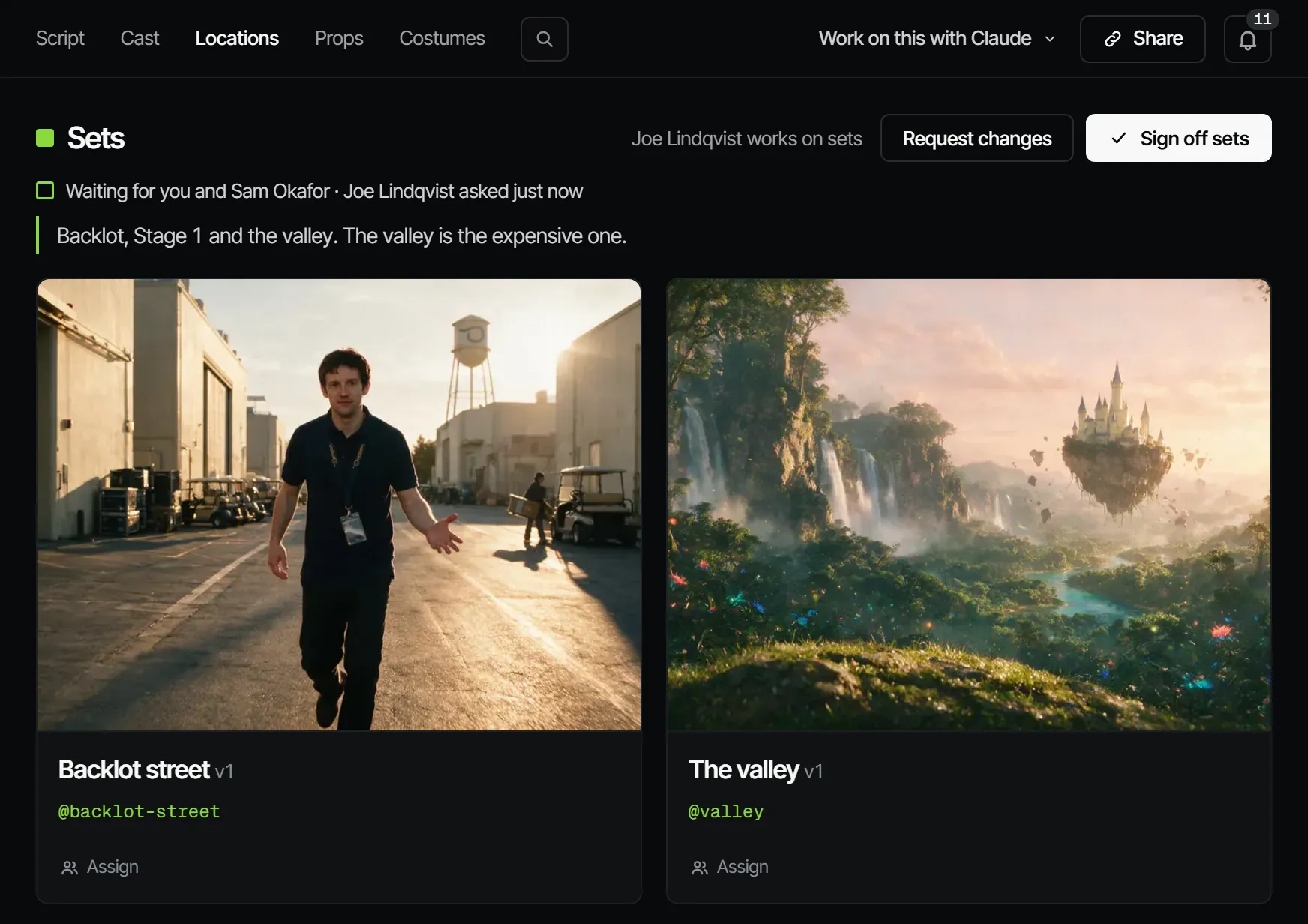
Un look validé par décor : une version actuelle avec des images de référence (plan large, détails et autres). Cast & sets → Locations montre une carte par décor (« 3 sets in this production ») avec sa version et qui y travaille.
Qui y travaille #
Sur une équipe de film, un chef décorateur fait le travail et le réalisateur le valide. Ce sont des métiers d'équipe, pas des rôles Filmsquare : ce qu'une personne peut faire découle de son rôle dans l'espace de travail. Un producteur peut affecter toute l'étape, ou un décor à une personne : « Joe works on sets · Sam on Backlot street ».
Comment l'IA le prépare #
- Le dépouillement fait entrer un décor par lieu. Pour en ajouter un vous-même, choisissez New set et décrivez-le, ou choisissez-en un dans Elements.
- Ouvrez le décor et lancez le rendu d'une fiche sous Sheets, puis choisissez Sign off as reference (valider comme référence) sur celle que vous voulez. Ou ajoutez la photo d'un lieu réel avec Add reference.
- Les décors peuvent être partagés par toutes les productions de l'espace de travail : un décor créé une fois s'appelle avec son @handle n'importe où.
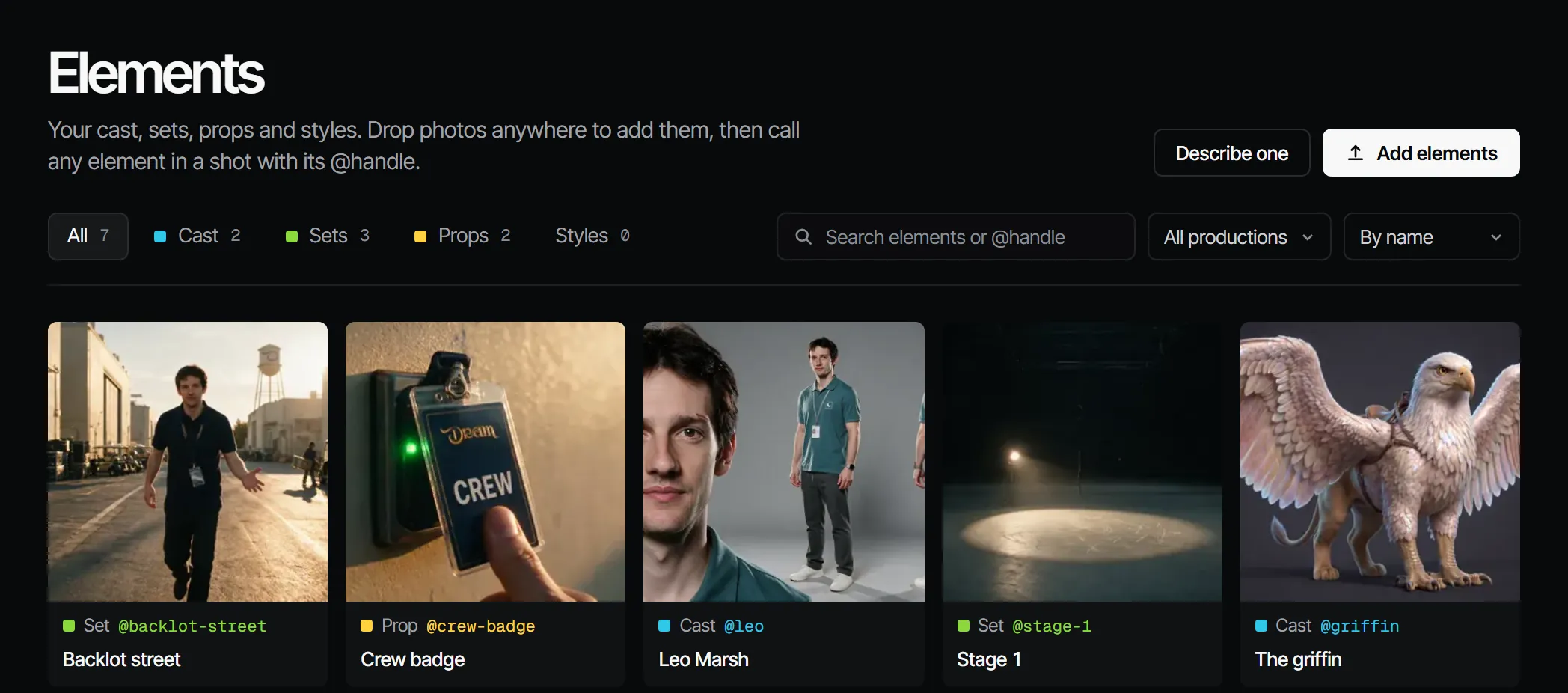
Voir Éléments, versions et @handles.
Le valider #
Valider les décors, c'est dire : voilà les lieux. Par défaut, les décors conditionnent le feu vert.
Ce qui le rend caduc #
Une nouvelle version (v2 et plus) d'un décor fait passer les décors à Changed after sign-off dans chaque épisode qui l'utilise, comme lieu d'une séquence ou dans un plan (« A new set version came in after the sign-off »). Le changement se propage à l'animatique, à la maquette et à la version finale.
Le contrôle de filiation gratuit signale aussi un plan qui utilise un autre décor que le reste de sa séquence. Voir Raccords.
Ce qu'il coûte #
Une image de décor sur Seedream 5.0 Pro coûte 1,66 crédit · 0,08 €. Le routage retient le modèle au coût le plus bas par prise acceptée, sauf si vous en choisissez un. Voir Crédits et ce que coûtent les choses.
Avec votre propre Claude #
Les outils sont sous Avec Claude sur cette page. Lancer le rendu d'une fiche, la valider comme référence et dupliquer une version passent par
find_actions et run_action.
Avec Claude
MCPVotre propre Claude le fait via MCP, en votre nom et avec votre rôle :
work_on_stepPromptUne méthode de travail : prépare une étape de département d'un épisode pour la validation, en annonçant d'abord le coût.
Demandez : Utilise le prompt Filmsquare work_on_step pour Sets sur l'épisode 2.
view_mediaRegarde une image fixe, une image clé ou une prise ; une vidéo revient sous forme d'affiche avec un lien de téléchargement.
Demandez : Montre-moi l'image choisie du plan 3 et dis-moi si elle correspond à ses références.
upload_fileAjoute un fichier comme nouvelle prise sur un plan ou une séquence, ou comme asset de la production (10 Mo au plus).
Demandez : Importe cette photo de référence dans les assets de la production.
get_continuityPlace côte à côte les plans retenus d'un épisode, avec les versions d'éléments que chacun utilise.
Demandez : Prépare les prises retenues de la séquence S2 pour une vérification des raccords.
report_continuityEnregistre votre vérification des raccords ; chaque écart devient une note sur la prise retenue du plan.
Demandez : Vérifie les raccords de la séquence S2 et signale les écarts que tu trouves.
request_signoffDemande aux valideurs d'une étape de département de valider ; ils reçoivent une notification.
Demandez : Fais valider Sets sur l'épisode 2 par ses valideurs, avec une note sur ce qui a changé.
sign_offEnregistre votre décision sur une étape : validée ou corrections demandées. Seulement si vous laissez Claude décider.
Demandez : Valide Sets sur l'épisode 2 pour moi.
find_actionsCherche dans tout ce que l'API sait faire et renvoie les actions correspondantes avec leurs paramètres.
Demandez : Trouve l'action qui change la règle de validation d'une étape.
run_actionExécute une action trouvée avec find_actions, en votre nom, avec votre rôle et vos droits.
Demandez : Retiens la deuxième prise du plan 5 de l'épisode 2.
Connecter Claude 5.1