2.0 Comment un film est organisé2.6 Éléments, versions et @handles
Éléments, versions et @handles
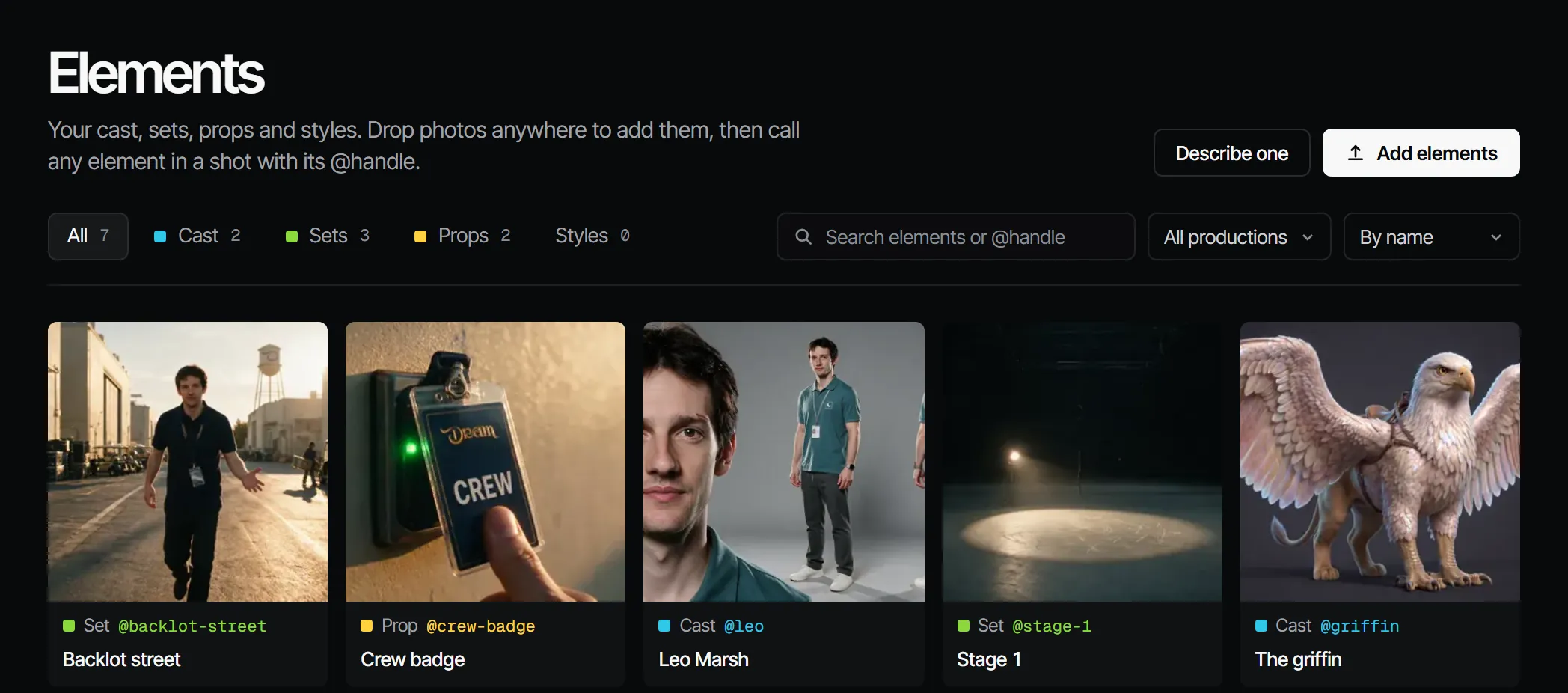
Personnages, décors, accessoires et styles sont des éléments avec des versions et des images de référence, appelés dans n'importe quel plan par leur @handle.
Un élément est quelque chose qui doit avoir le même aspect dans chaque plan : un personnage, un décor, un accessoire ou
un style. Chaque élément a un @handle, des images de référence et des versions. Validez-le une fois, puis appelez-le
dans n'importe quel plan avec son handle.
Types d'éléments #
| Type | Dans l'app | Département |
|---|---|---|
| Character | Cast member | Casting, Costumes |
| Location | Set | Décors |
| Prop | Prop | Accessoires |
| Style | Style | Un look : caméra, optique, lumière, étalonnage, pellicule. Voir Styles |
Un costume n'est pas un élément à part : c'est un look sur un personnage, par séquence.
@handles #
Chaque élément a un handle, comme @anna ou @backlot-street. Tapez @ dans un prompt, une description de plan ou le
composer pour faire entrer un élément. Filmsquare ajoute alors à la prise les images de référence de l'élément, choisies
selon la valeur de plan et l'axe de caméra.
Sur l'écran Elements, Copy @handle le copie. Search elements or @handle en trouve un.
Où vivent les éléments #
Un élément appartient à une production, ou à tout l'espace de travail (« Every production in this workspace »). Un élément d'espace de travail peut servir dans toutes les productions ; l'élément propre à une production, seulement dans celle-ci. Dans une production, vous les travaillez sous Cast & sets → Cast, Locations et Props, et les styles sous Create → Mood. Une production a aussi sa propre page Elements, avec un bouton sur le Home d'une nouvelle production : elle montre les éléments de cette production et ceux de l'espace de travail qu'elle utilise (marqués Every production), comme ceux que nomment ses prises importées. Ce que vous y ajoutez reste dans cette production. Une modification d'un élément d'espace de travail vaut partout, et vous n'affectez une équipe qu'aux éléments propres à une production.
Créer un élément #
- À partir d'un dépouillement : le dépouillement d'un scénario fait entrer les personnages, décors et accessoires qu'il trouve.
- Add elements : sur la page Elements, déposez des photos n'importe où (ou choisissez-en plusieurs). Chacune
devient une carte provisoire avec un type et un nom lus dans le nom du fichier (
chr_ines_v3.pngest le personnage Ines). Vérifiez les deux, puis ajoutez-les toutes d'un coup avec Add. Chaque photo devient la première référence de l'élément. - Describe one : choisissez un Kind et un Name et écrivez une phrase. Filmsquare lance le rendu d'une fiche de référence et retient la première.
- Save as element : transformez une prise qui vous plaît en personnage, décor ou accessoire. La prise devient sa première référence.
- À partir d'un tag : Create à côté d'un tag sous Script → Tagging crée le personnage, le décor ou l'accessoire qu'il nomme.
- New look : sous Create → Mood, faites un style à partir d'images que vous sélectionnez. Voir Le canevas.
- New style : sous Create → Styles, écrivez une charte de style et ajoutez des images de référence, ou prenez-en une dans la bibliothèque. Voir Styles.
Versions #
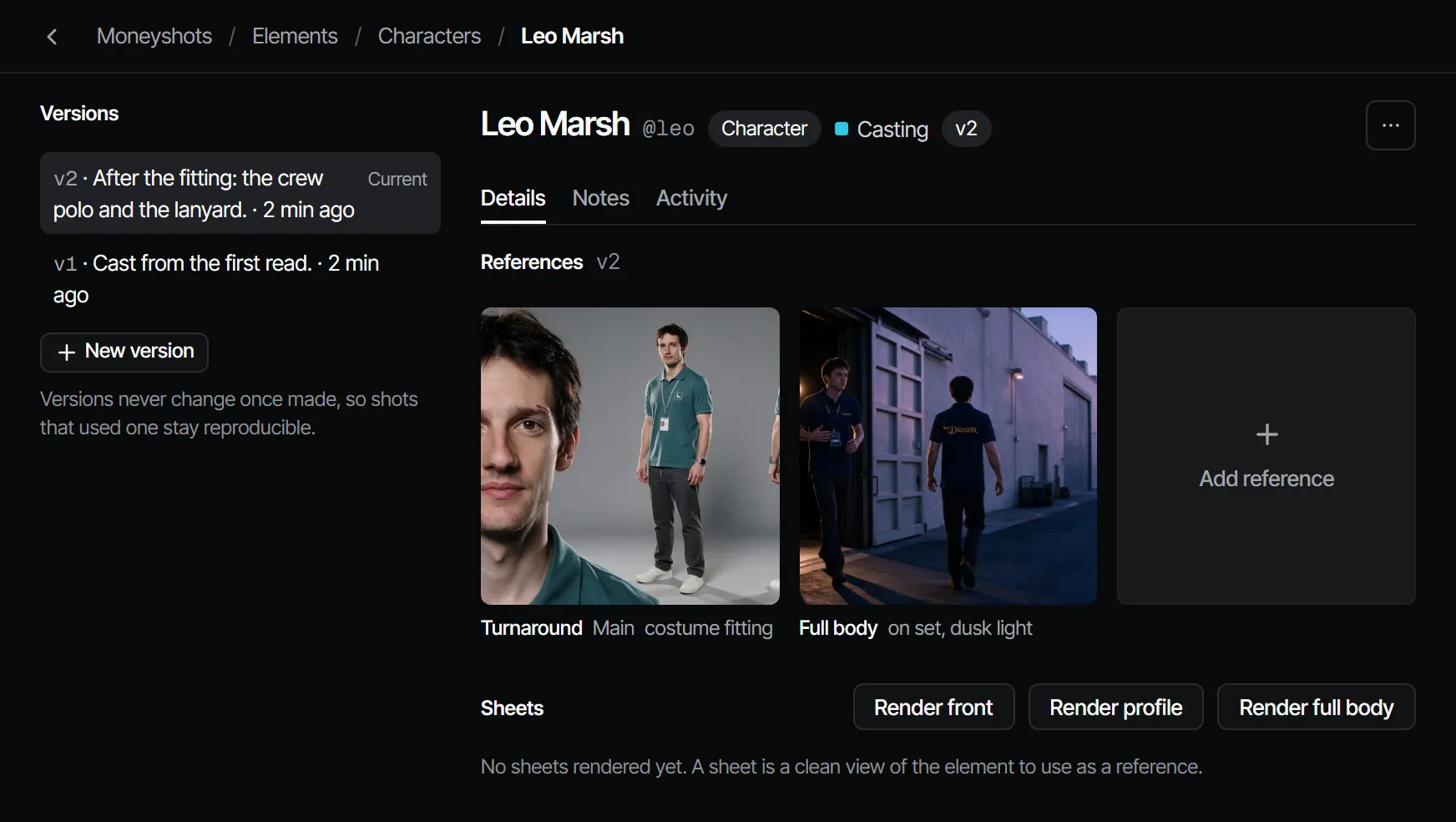
Chaque changement de l'aspect d'un élément est une nouvelle version. Les versions ne changent jamais une fois créées, si bien que les plans qui en ont utilisé une restent reproductibles. La version la plus récente est Current ; les plans utilisent la version actuelle, sauf si un plan est épinglé à une version plus ancienne.
Sur la page de l'élément, New version copie la version actuelle, avec chaque référence, comme version suivante. Ajoutez ou modifiez ensuite des références dessus.
Références et fiches #
Une référence est une image de l'élément avec un rôle : face, trois quarts, profil, dos, plan en pied, turnaround, expression, détail, plan large, et quelques autres. Add reference en téléverse une. La croix à côté d'une image de la version actuelle la retire : Filmsquare fait une nouvelle version sans elle, et les versions plus anciennes la gardent.
Une fiche (sheet) est une vue propre de l'élément, produite pour servir de référence. Lancez-en le rendu depuis la page de l'élément ; quand elle est juste, Sign off as reference (valider comme référence) : Filmsquare crée une nouvelle version avec cette image ajoutée.
Versions et validation #
Une nouvelle version (v2 et plus) d'un élément est un changement sur du travail validé. Elle rend caduc son département dans chaque épisode encore en cours qui utilise l'élément :
| Élément | Départements qui deviennent caducs |
|---|---|
| Personnage | Casting, Costumes, Voix |
| Décor | Décors |
| Accessoire | Accessoires |
Un nouvel élément (v1) ne le fait pas : le dépouillement qui l'a fait entrer était déjà validé. Voir Validation et feu vert.
Archivage #
Archive… retire un élément des listes. Les plans et les prises qui l'ont utilisé gardent leur historique. Rien n'est supprimé.
Avec votre propre Claude #
get_script renvoie les handles qu'une production a déjà, de sorte qu'un dépouillement les réutilise. view_media montre
une image de référence à Claude ; upload_file ajoute une image comme ressource de la production pour une référence.
Les versions, références et fiches passent par find_actions et run_action (par exemple forkElementVersion,
generateForElement, acceptElementTake). removeElementReferences retire d'anciennes images d'un élément : une nouvelle version sans elles
devient la version actuelle, et les versions précédentes gardent les leurs. Voir Ce que Claude peut faire.
Avec Claude
MCPVotre propre Claude le fait via MCP, en votre nom et avec votre rôle :
get_scriptLit la dernière version du scénario d'un épisode, avec les @handles qui existent déjà.
Demandez : Lis le scénario de l'épisode 2 et dis-moi quels personnages n'ont pas encore de @handle.
view_mediaRegarde une image fixe, une image clé ou une prise ; une vidéo revient sous forme d'affiche avec un lien de téléchargement.
Demandez : Montre-moi l'image choisie du plan 3 et dis-moi si elle correspond à ses références.
upload_fileAjoute un fichier comme nouvelle prise sur un plan ou une séquence, ou comme asset de la production (10 Mo au plus).
Demandez : Importe cette photo de référence dans les assets de la production.
find_actionsCherche dans tout ce que l'API sait faire et renvoie les actions correspondantes avec leurs paramètres.
Demandez : Trouve l'action qui change la règle de validation d'une étape.
run_actionExécute une action trouvée avec find_actions, en votre nom, avec votre rôle et vos droits.
Demandez : Retiens la deuxième prise du plan 5 de l'épisode 2.
Connecter Claude 5.1