2.0 Hoe een film is opgebouwd2.6 Elementen, versies en @handles
Elementen, versies en @handles
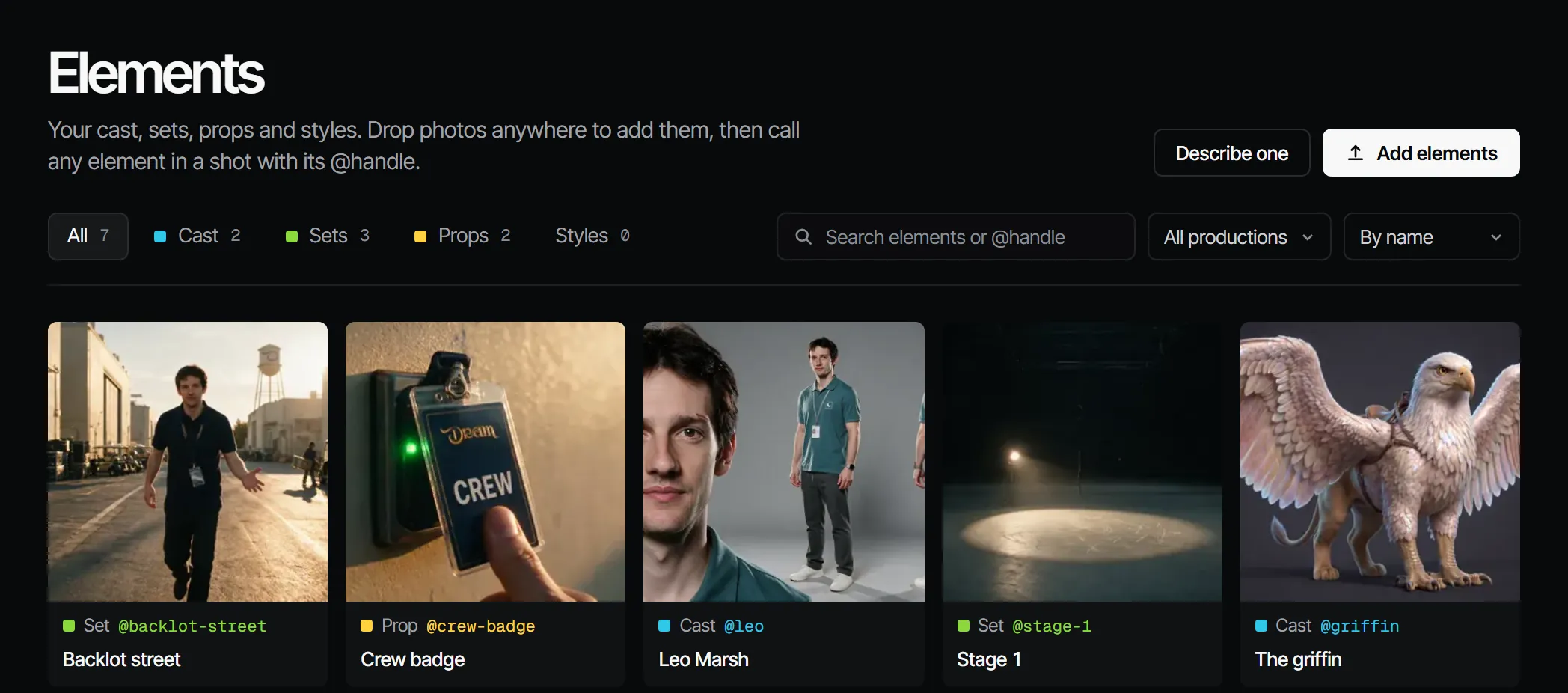
Castleden, sets, props en stijlen zijn elementen met versies en referentiebeelden, in elke shot aan te roepen met hun @handle.
Een element is iets dat in elke shot hetzelfde moet uitzien: een castlid, een set, een prop of een stijl. Elk
element heeft een @handle, referentiebeelden en versies. Teken er één keer een af en roep het daarna in elke shot
aan met zijn handle.
Soorten elementen #
| Soort | In de app | Departement |
|---|---|---|
| Character | Cast member | Casting, Kostuum |
| Location | Set | Sets |
| Prop | Prop | Props |
| Style | Style | Een look: camera, lens, licht, grade, filmmateriaal. Zie Styles |
Een kostuum is geen element op zich: het is een look op een castlid, per scène.
@handles #
Elk element heeft een handle, zoals @anna of @backlot-street. Typ @ in een prompt, een shotbeschrijving of de
composer om een element erbij te halen. Filmsquare voegt dan de referentiebeelden van het element voor je toe aan de
take, gekozen voor de shotgrootte en camerahoek van de shot.
Op het scherm Elements kopieert Copy @handle hem. Search elements or @handle vindt een element.
Waar elementen wonen #
Een element hoort bij één productie, of bij de hele workspace ("Every production in this workspace"). Een element voor de hele workspace kun je in elke productie gebruiken; een eigen element van een productie alleen daar. In een productie werk je eraan onder Cast & sets → Cast, Locations en Props, en aan stijlen onder Create → Mood. Een productie heeft ook een eigen Elements-pagina, met een knop op de Home van een nieuwe productie: die toont de elementen van die productie en de workspace-brede die ze gebruikt (gemarkeerd met Every production), zoals de elementen die haar geïmporteerde takes noemen. Wat je daar toevoegt blijft in die productie. Een wijziging aan een workspace-breed element geldt overal, en crew wijs je alleen toe aan de eigen elementen van een productie.
Een element maken #
- Uit een breakdown: een scriptbreakdown haalt de cast, sets en props binnen die hij vindt.
- Add elements: sleep op de Elements-pagina foto's ergens neer (of kies er meerdere). Elke foto wordt een
conceptkaart met een soort en een naam uit de bestandsnaam (
chr_ines_v3.pngis het castlid Ines). Controleer beide en voeg ze met Add in één keer toe. Elke foto wordt de eerste referentie van het element. - Describe one: kies een Kind en een Name en schrijf een zin. Filmsquare rendert een referentieblad en gebruikt het eerste.
- Save as element: maak van een take die je bevalt een castlid, set of prop. De take wordt zijn eerste referentie.
- Uit een tag: Create naast een tag onder Script → Tagging maakt het castlid, de set of de prop die erin genoemd wordt.
- New look: maak onder Create → Mood een stijl uit beelden die je selecteert. Zie Het canvas.
- New style: schrijf onder Create → Styles een style guide en voeg referentiebeelden toe, of gebruik er een uit de bibliotheek. Zie Styles.
Versies #
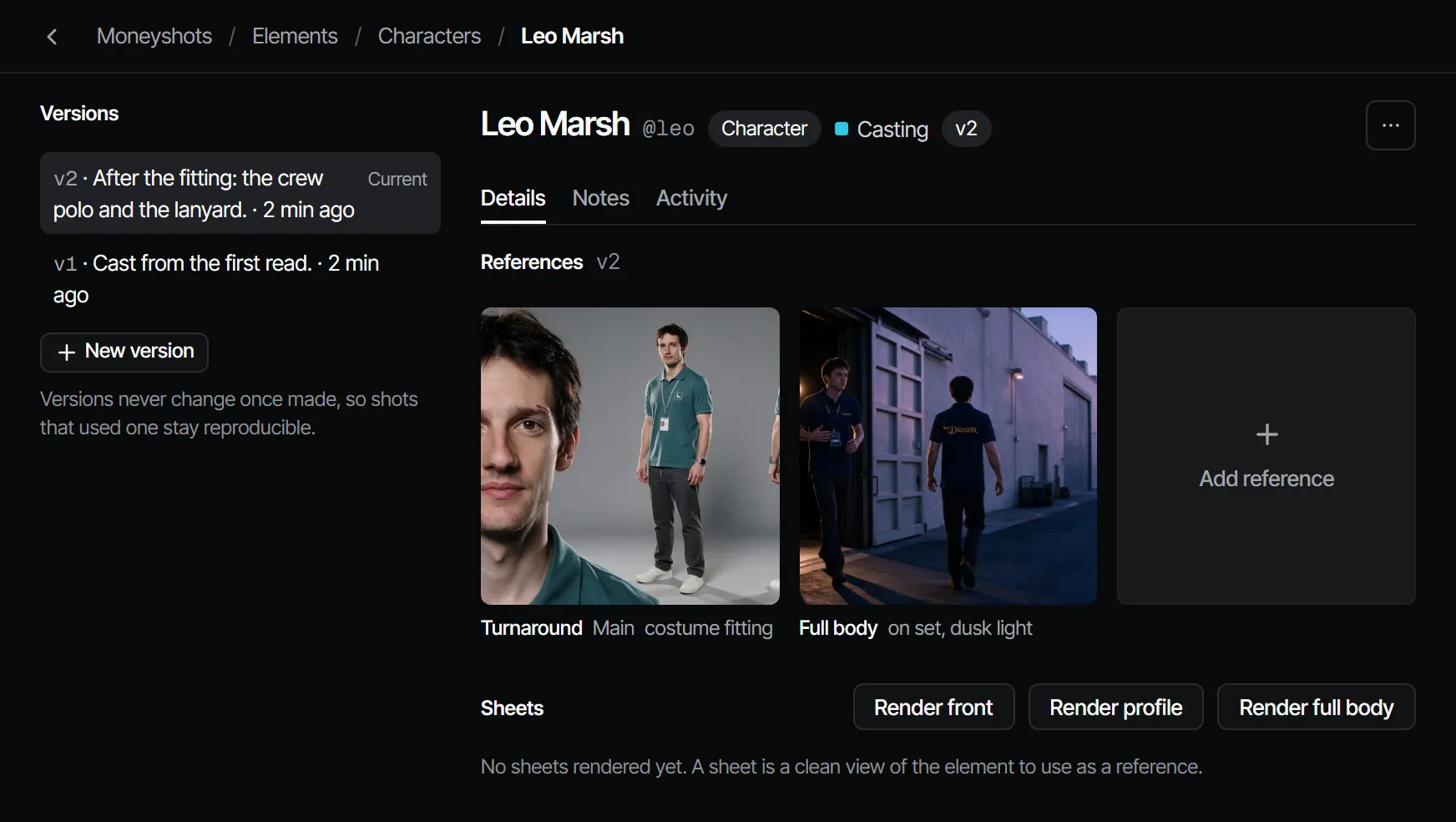
Elke wijziging in hoe een element eruitziet is een nieuwe versie. Versies veranderen nooit meer na het maken, dus shots die er een gebruikten blijven reproduceerbaar. De nieuwste versie is Current; shots gebruiken de huidige versie, tenzij een shot op een oudere is vastgezet.
Op de pagina van het element kopieert New version de huidige versie, met elke referentie, als de volgende. Voeg daarna referenties toe of wijzig ze.
Referenties en sheets #
Een referentie is een beeld van het element met een rol: front, three-quarter, profile, back, full body, turnaround, expression, detail, wide en nog een paar. Add reference uploadt er een. Het kruisje naast een beeld van de huidige versie haalt het weg: Filmsquare maakt een nieuwe versie zonder dat beeld, oudere versies houden het.
Een sheet is een schone weergave van het element, gerenderd om als referentie te gebruiken. Render er een vanaf de pagina van het element; klopt hij, kies dan Sign off as reference: Filmsquare maakt een nieuwe versie met dat beeld erbij.
Versies en aftekenen #
Een nieuwe versie (v2 en hoger) van een element is een wijziging van afgetekend werk. Het laat zijn departement verlopen in elke aflevering die nog in bewerking is en het element gebruikt:
| Element | Departementen die verlopen |
|---|---|
| Castlid | Casting, Kostuum, Stemmen |
| Set | Sets |
| Prop | Props |
Een nieuw element (v1) doet dat niet: de breakdown die het binnenbracht was al afgetekend. Zie Aftekenen en groen licht.
Archiveren #
Archive… haalt een element uit de lijsten. Shots en takes die het gebruikten houden hun geschiedenis. Er wordt niets verwijderd.
Met je eigen Claude #
get_script geeft de handles terug die een productie al heeft, zodat een breakdown ze hergebruikt. view_media
laat Claude een referentiebeeld zien; upload_file voegt een beeld toe als productie-asset voor een referentie.
Versies, referenties en sheets gaan via find_actions en run_action (bijvoorbeeld forkElementVersion,
generateForElement, acceptElementTake). removeElementReferences haalt oude beelden van een element: een
nieuwe versie zonder die beelden wordt de huidige, eerdere versies houden ze. Zie Wat Claude kan doen.
Met Claude
MCPJe eigen Claude doet dit via MCP, op jouw naam en met jouw rol:
get_scriptLeest de laatste scriptversie van een aflevering, met de @handles die al bestaan.
Vraag: Lees het script van aflevering 2 en zeg welke personages nog geen @handle hebben.
view_mediaBekijkt een still, keyframe of take; video komt terug als poster met een downloadlink.
Vraag: Laat de gekozen still van shot 3 zien en zeg of hij klopt met zijn referenties.
upload_fileVoegt een bestand toe als nieuwe take op een shot of scène, of als asset van de productie (hooguit 10 MB).
Vraag: Upload deze referentiefoto naar de assets van de productie.
find_actionsDoorzoekt alles wat de API kan en geeft de passende acties met hun invoer.
Vraag: Zoek de actie die de aftekenregel van een stap wijzigt.
run_actionVoert één actie uit die find_actions vond, als jij, met jouw rol en rechten.
Vraag: Kies de tweede take van shot 5 op aflevering 2.
Claude koppelen 5.1