1.0 Aan de slag1.4 De studio in één oogopslag
De studio in één oogopslag
Waar elk deel van de Filmsquare-studio voor dient (Home, Create, Productions, Elements, Explore, Academy) en waar de topbalk, de inbox en de creditsmeter zitten.
De studio is de webapp op https://app.filmsquare.ai. Een zijbalk links heeft zes plekken: Home, Create, Productions, Elements, Explore en Academy. De topbalk bevat het kruimelpad, zoeken en je inbox.
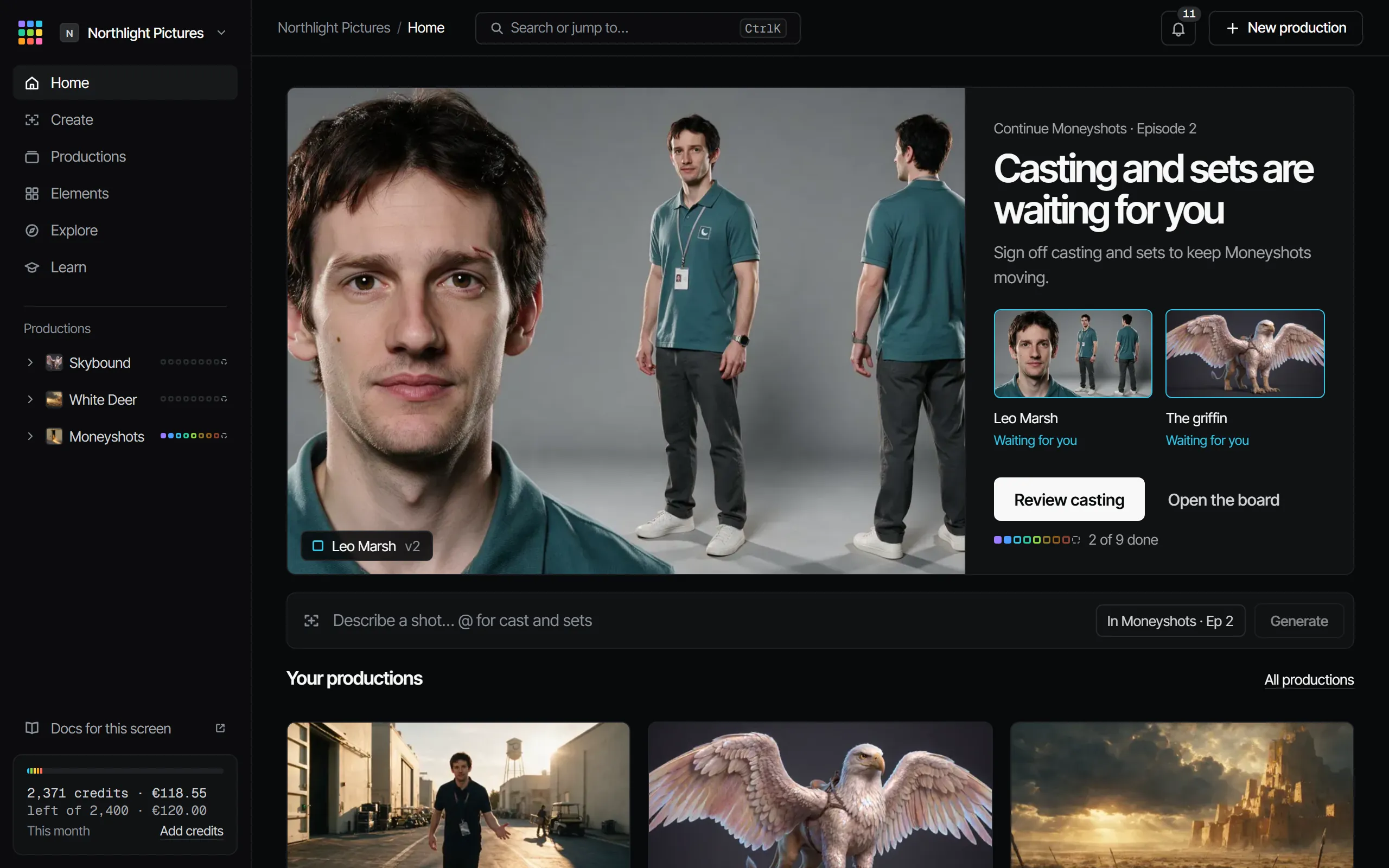
De zijbalk #
| Plek | Waar die voor dient |
|---|---|
| Home | Wat op je wacht, je recente producties en de snelste manier om iets te starten |
| Create | Een losse still of video maken uit één prompt, buiten elke productie |
| Productions | Elke productie in de workspace, en New production |
| Elements | Je cast, sets, props en stijlen, over alle producties heen |
| Explore | Films en Production Books van de studio en de community. Opent met de eerste Originals |
| Academy | Korte lessen, elk met één resultaat, met een knop die de plek opent waar je het doet |
Onder de zes plekken toont Productions je producties in je eigen volgorde, elk met de strook van negen departementsvierkantjes. Sleep een productie omhoog of omlaag om hem te verplaatsen, of gebruik het ⋯-menu (een rechtermuisklik opent het ook): openen in een nieuw tabblad, de link kopiëren, hernoemen, omhoog, omlaag of bovenaan zetten, en voor producenten de instellingen. De volgorde is alleen van jou en volgt je op elk apparaat; Productions toont dezelfde volgorde. Onderaan zit de creditsmeter (bijvoorbeeld "500 credits · € 25,00", met Add credits).
Het workspacemenu bovenaan de zijbalk opent je workspaces, Settings en Billing, en bevat je account: cookie-instellingen en Sign out. Settings opent boven het scherm waar je bent, met je eigen pagina's (Account, Notifications, Claude, Connections) en die van de workspace (Workspace, Members, Billing, Import voor een producent) in de zijbalk.
De topbalk #
- Kruimelpad: waar je bent, bijvoorbeeld je workspace › een productie › Episode 2.
- Search or jump to… (⌘K): spring naar een productie, een aflevering, een scène, een shot, een element, een canvas of een map, of voer een opdracht uit.
- Bel: je inbox, met het aantal ongelezen meldingen. Zie Notes, pins en review.
- Hooguit één primaire actie voor het scherm waarop je zit, bijvoorbeeld New production op Home.
Home #
Home toont eerst wat jou nodig heeft:
- Waiting for you: het departement dat je moet aftekenen, met Review of Open om erheen te gaan. Meer items staan onder Also waiting on you, met Go through them one by one voor de aftekenwachtrij.
- Your productions: je recente producties met hun departementenstrook.
- Tools en Academy: vier tools met hun voorbeeld en prijs (eigenaars en producenten), en vier lessen; All tools en All lessons openen de rest. Een regel onderaan linkt naar de Kit, Plugins en Claude.
- Bij een eerste bezoek: een welkomstregel met Start a production, plus de checklist om te beginnen.
Zie Wat op je wacht.
Create #
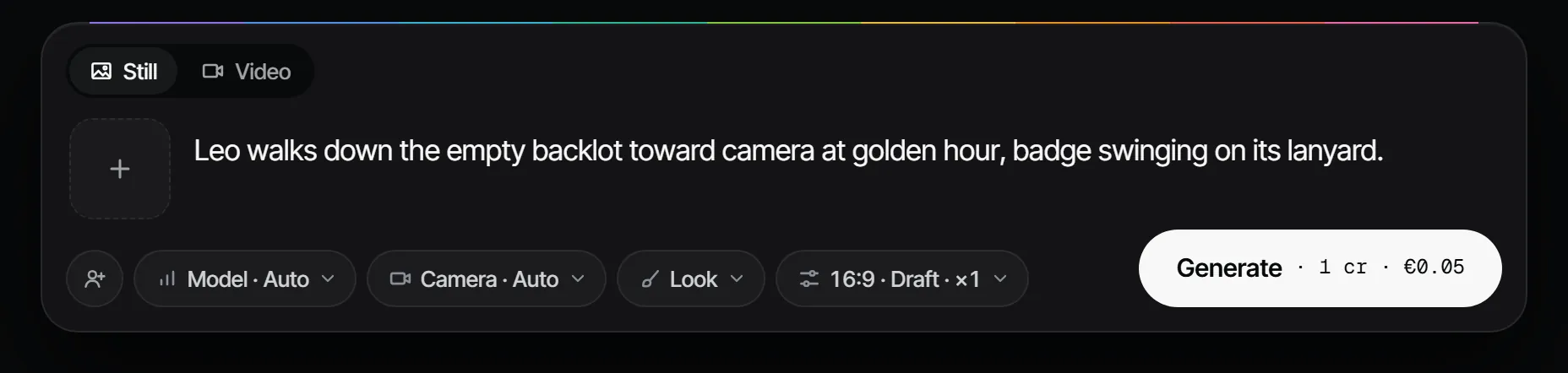
In Create maak je één still of video uit één prompt, zonder productie, en zie je alles wat je crew heeft gemaakt.
Typ de prompt, gebruik @ om cast, sets en props erbij te halen, en kies Generate. De knop toont de prijs in
credits en euro voordat je begint. Een take die je bevalt kan met Use in a production een productie in, of
met Save as element een castlid, set of prop worden.
Create heeft dezelfde drie tabs als een productie. Gallery bevat de takes. Tools opent de toolwand en de eigen pagina van elke tool, zoals in een productie: kies een take uit je producties of je losse takes, of upload er een, en de pagina zegt waar de nieuwe take terechtkomt: naast de take waar hij uit komt, in zijn productie of in Loose. Lip sync vraagt een productieshot met dialoog, dus dat draait binnen de productie. Mood toont elke look die je kunt zien, met zijn productie; New look maakt een look voor de hele workspace uit je losse stills of beelden die je toevoegt; een losse still wordt voor de look gekopieerd, zodat de crew zijn beeld ziet en je schetsboek privé blijft. Onder de looks bevat Canvases de boards van de hele workspace.
Het scherm toont de takes van al je producties in één wand, de nieuwste eerst, en laadt meer terwijl je scrolt. Naast All, Stills en Clips zit een productiefilter: All productions, Loose (je eigen schetsboek, alleen als je er een hebt) of één productie. Je keuze wordt onthouden. Je ziet de producties waar je toegang toe hebt, en geen andere. Open een take uit een productie en Open in production brengt je naar zijn shot. Vanaf daar kun je ook zijn prompt kopiëren, hem als referentie gebruiken, er een tool op draaien of hem als element opslaan. Gebruik hem als referentie, of sleep hem op de prompt, en de take die je maakt is los: het beeld wordt naar je schetsboek gekopieerd, dus niemand anders ziet wat je ermee maakte, ook de eigenaar of producent van de productie niet, en de productie krijgt niet te horen dat zijn take is gebruikt. De kopie blijft in je schetsboek als je later de toegang tot de productie verliest. Het eigen shot van de productie wijzigen gebeurt binnen de productie.
Takes maken in Create vraagt de rol regisseur of hoger. Een take die je hier maakt komt in Loose: staat het filter op iets anders, dan verschijnt Saves to Loose naast Generate, en een take maken terwijl één productie is geselecteerd zet het filter op All productions zodat je hem ziet. Onder regisseur is er geen promptbalk: je ziet de wand en kunt een prompt kopiëren of een take openen in zijn productie.
De prompt van een take verschijnt als je er met de aanwijzer op gaat staan. Zolang je in Create zit, klapt de zijbalk in tot zijn pictogrammen, en staat je saldo in het workspacemenu (de avatar van de workspace bovenaan).
Productions #
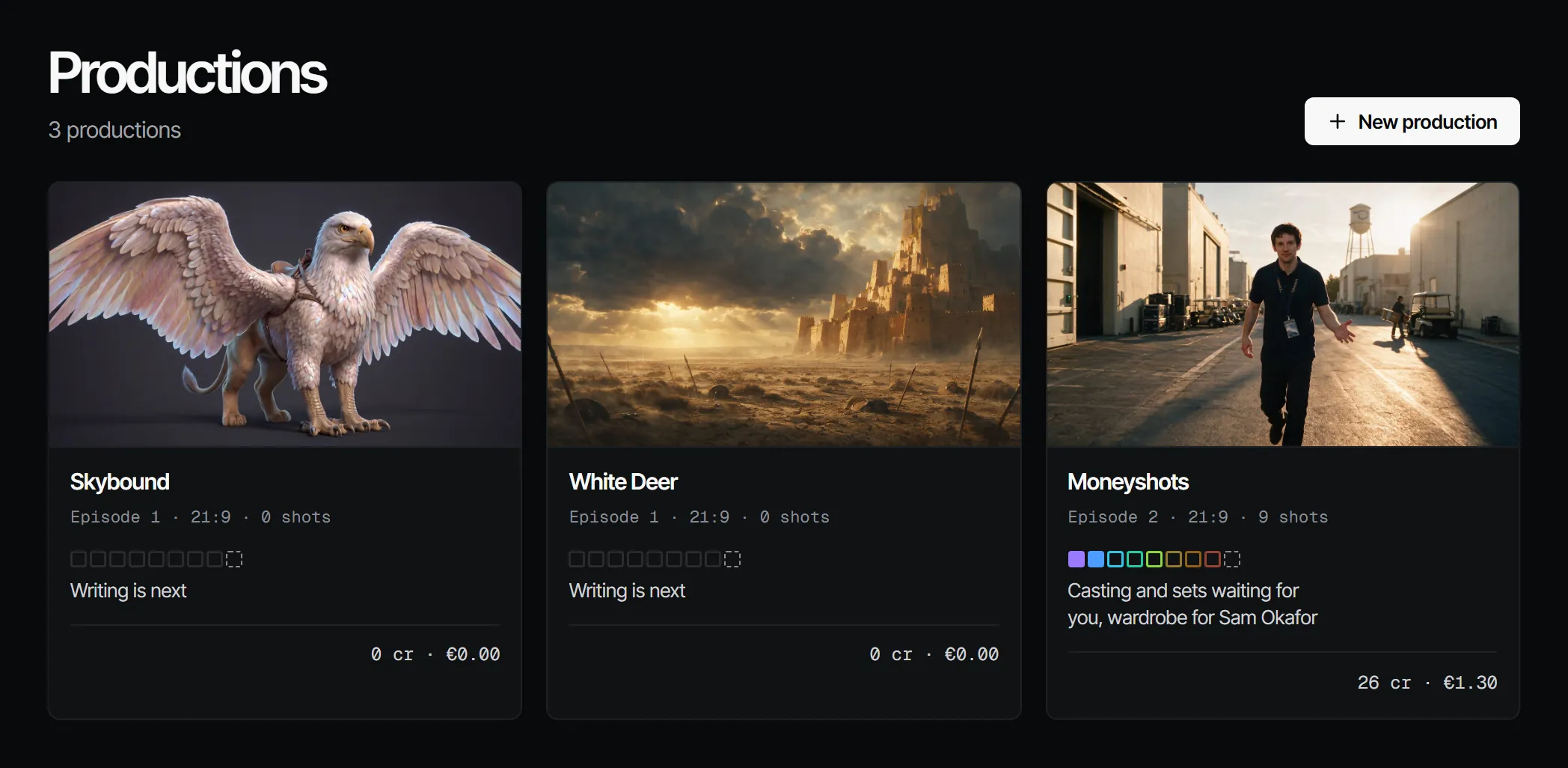
Elke productiekaart toont de cover, de laatste aflevering, de departementenstrook met een gewone regel eronder ("Sets waiting for you"), de crew en wat er is uitgegeven. Open een productie en hij klapt uit in de zijbalk; zie In een productie. Zie Producties, afleveringen, scènes en shots.
In een productie #
Een geopende productie klapt in de zijbalk uit in haar menu: één item per blok dat aanstaat, elk met tabs bovenaan. Settings is er altijd, en Home komt met Crew & sign-off. Een serie heeft onder de productie een Episode-kiezer en elk item toont die aflevering; een film heeft geen kiezer. Tabs die een aflevering nodig hebben verschijnen zodra die er is.
| Item | Tabs | Waar het voor dient |
|---|---|---|
| Home | Status, Files | De negen vierkanten van het proces, wat op wie wacht, kosten en afleveringen; mappen en bestanden |
| Script | Script, Docs, Tagging | Het script, geschreven of geïmporteerd, de andere bestanden van de stap, en tags op het script |
| Cast & sets | Cast, Locations, Props, Costumes | Cast, sets, props en looks per scène |
| Create | Gallery, Tools, Mood | Alle beelden en clips van het project, met de composer; bewerkingen op een take; canvassen en looks |
| Storyboard | Shot list, Storyboard, Shots, Animatic, 3D | De shots als tabel, stills en het reel, takes per shot, Blender-beelden. Opent op Storyboard |
| Edit | Cut, Final | Trims en volgorde van de shots, finals. Opent op Cut |
| Review | Player, Notes | De animatic, de cut of een geüploade montageversie, met notes op de timecode; alle open notes in het project |
| Crew & sign-off | Crew, Makers | Wie werkt en wie aftekent, briefs |
| Settings | General, Blocks | De productie, welke blokken aanstaan |
De negen departementen blijven wat wordt afgetekend; het menu is waar je werkt. Zie Departementen en de negen stappen. Extra departementen voegen een tab toe: Voices (stemmen) onder Cast & sets, Music (muziek) en Sound (geluid) onder Edit.
Elements #
Alle castleden, sets, props en stijlen van de workspace, met filters per soort en productie. Elk element heeft
een @handle die je in elke shot kunt aanroepen. Zie Elementen, versies en @handles.
Explore #
Explore opent later. Het gaat films en Production Books bevatten (het gedeelde recept van een afgeronde film).
Academy #
Korte lessen, elk met één resultaat. Het pad Your first film begint met je eerste take maken, en elke les heeft een knop die de plek in de app opent waar je het doet. De lessen staan ook op https://www.filmsquare.ai/academy/.
Op een telefoon #
De zijbalk wordt een tabbalk onderaan: Home, Create, Productions, Explore en Academy. Elements zit onder Productions. De telefoon is gemaakt om te kijken, te reviewen, takes te kiezen en af te tekenen: de aftekenwachtrij toont één item tegelijk. Zie Wat op je wacht.
Met Claude
MCPJe eigen Claude doet dit via MCP, op jouw naam en met jouw rol:
whats_waitingToont de stappen die op jouw akkoord wachten en je ongelezen meldingen.
Vraag: Wat wacht er in Filmsquare op mij?
list_productionsToont de producties in je workspace met hun afleveringen.
Vraag: Welke producties en afleveringen hebben we in Filmsquare?
Claude koppelen 5.1