1.0 Primeiros passos1.4 O estúdio em uma olhada
O estúdio em uma olhada
Para que serve cada parte do estúdio do Filmsquare (Home, Create, Productions, Elements, Explore, Academy) e onde ficam a barra superior, a caixa de entrada e o medidor de créditos.
O estúdio é o app web em https://app.filmsquare.ai. Uma barra lateral à esquerda reúne seis lugares: Home (início), Create (criar), Productions (produções), Elements (elementos), Explore (explorar) e Academy. A barra superior traz o caminho de navegação, a busca e a sua caixa de entrada.
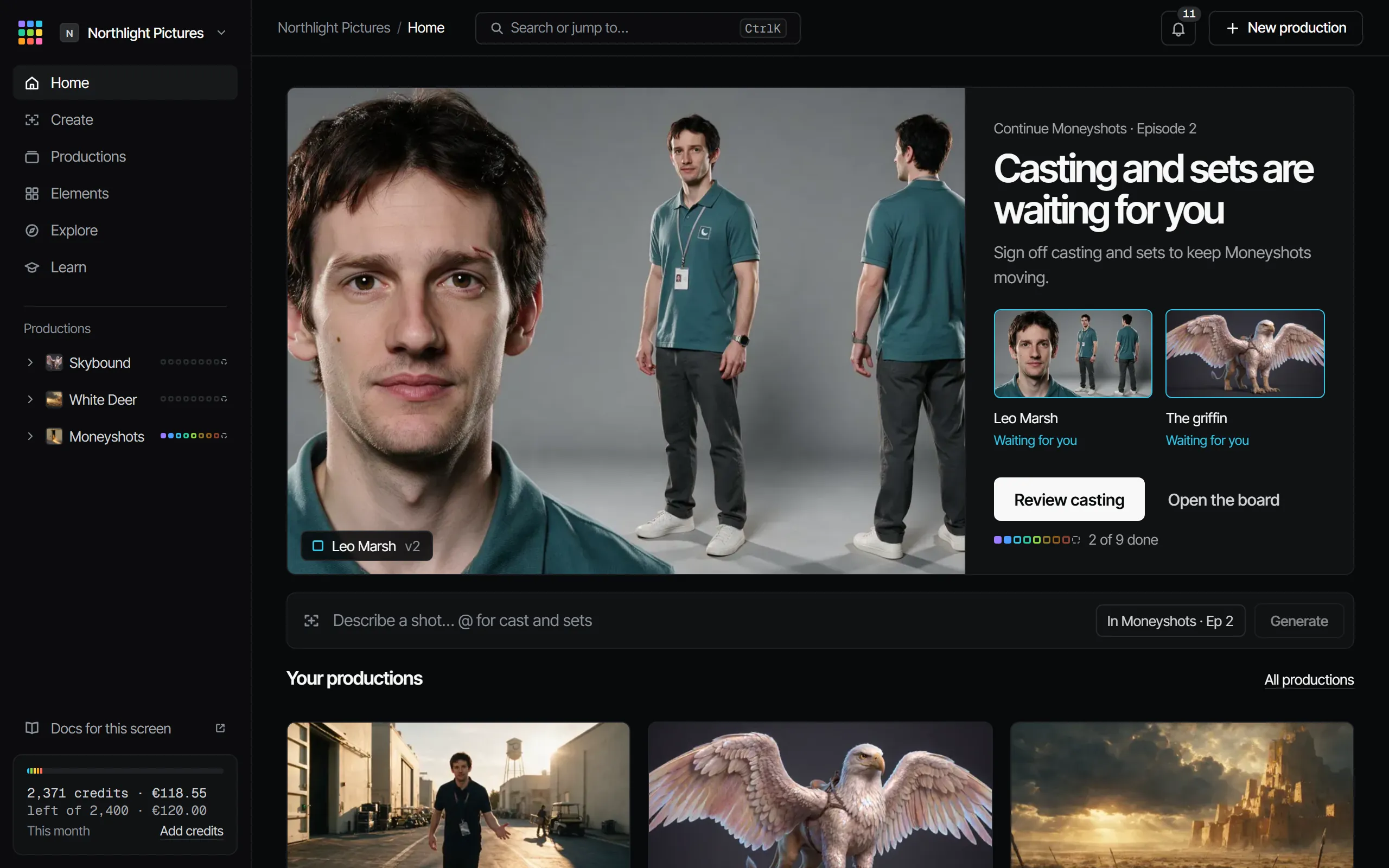
A barra lateral #
| Lugar | Para que serve |
|---|---|
| Home | O que está aguardando por você, as suas produções recentes e o jeito mais rápido de começar algo |
| Create | Fazer um still ou um vídeo avulso a partir de um prompt, fora de qualquer produção |
| Productions | Todas as produções do espaço de trabalho, e New production (nova produção) |
| Elements | O seu elenco, cenários, objetos de cena e estilos, de todas as produções |
| Explore | Filmes e Production Books do estúdio e da comunidade. Abre com os primeiros Originals |
| Academy | Lições curtas, um resultado cada, com um botão que abre o lugar onde você faz |
Abaixo dos seis lugares, Productions lista as suas produções na ordem que você escolheu, cada uma com a sua faixa de nove quadrados de departamento. Arraste uma produção para cima ou para baixo para movê-la, ou use o menu ⋯ dela (o botão direito também o abre): abrir em uma nova aba, copiar o link, renomear, mover para cima, para baixo ou para o topo e, para produtores, as configurações. A ordem é só sua e acompanha você em qualquer dispositivo; Productions mostra a mesma ordem. Embaixo fica o medidor de créditos (por exemplo "500 créditos · € 25,00", com Add credits (adicionar créditos)).
O menu do espaço de trabalho no alto da barra lateral abre os seus espaços de trabalho, Settings (configurações) e Billing (cobrança), e guarda a sua conta: configurações de cookies e Sign out (sair). As configurações abrem sobre a tela em que você está, com as suas páginas (Account, Notifications, Claude, Connections) e as do espaço de trabalho (Workspace, Members, Billing, Import para um(a) produtor(a)) na barra lateral.
A barra superior #
- Caminho de navegação: onde você está, por exemplo seu espaço de trabalho › uma produção › Episódio 2.
- Search or jump to… (buscar ou ir para…) (⌘K): vá a uma produção, um episódio, uma cena, um plano, um elemento, um canvas ou uma pasta, ou execute um comando.
- Sino: a sua caixa de entrada, com a contagem de notificações não lidas. Veja Notas, marcações e revisão.
- No máximo uma ação principal para a tela em que você está, por exemplo New production na Home.
Home #
A Home mostra primeiro o que precisa de você:
- Waiting for you (aguardando por você): o departamento que pedem para você aprovar, com Review (revisar) ou Open (abrir) para ir até lá. Mais itens ficam em Also waiting on you (também aguardando por você), com Go through them one by one (ver um por um) para a fila de aprovação.
- Your productions (suas produções): as suas produções recentes com a faixa de departamentos.
- Tools e Academy: quatro ferramentas com a amostra e o preço delas (proprietários e produtores), e quatro lições; All tools e All lessons abrem o resto. Uma linha no fim leva ao Kit, aos Plugins e ao Claude.
- Na primeira visita: uma linha de boas-vindas com Start a production, além da lista de primeiros passos.
Veja O que está aguardando por você.
Create #
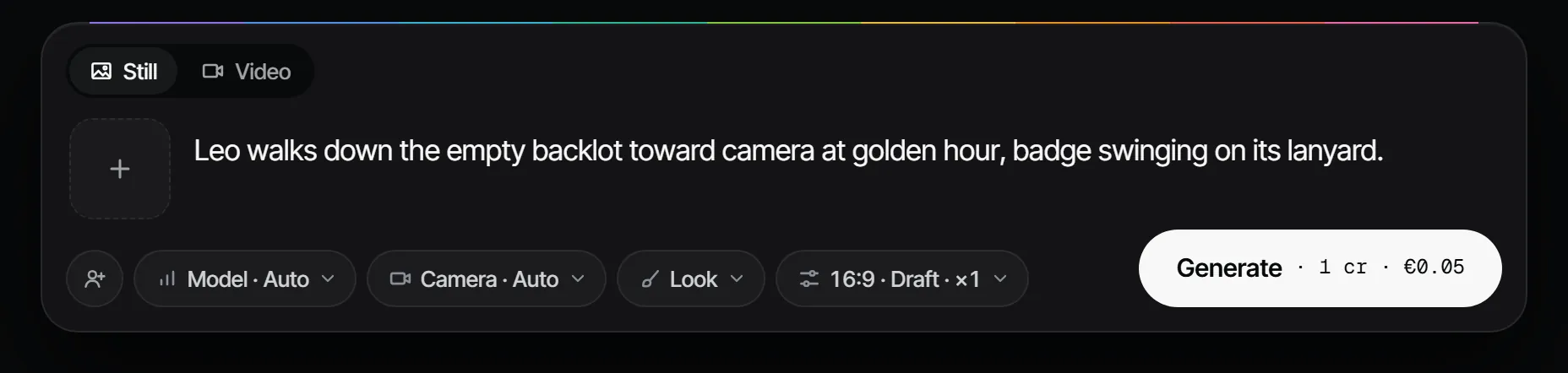
O Create é onde você faz um still ou um vídeo avulso a partir de um prompt, sem precisar de produção, e onde você vê
tudo o que a sua equipe fez. Digite o prompt, use @ para trazer elenco, cenários e objetos de cena, e escolha Generate (gerar). O
botão mostra o preço em créditos e euros antes de você começar. Um take de que você gostou pode ir para uma produção com Use in a
production (usar em uma produção), ou virar um personagem, cenário ou objeto de cena com Save as element (salvar como elemento).
O Create tem as mesmas três abas de uma produção. Gallery guarda os takes. Tools abre a parede de ferramentas e a página de cada ferramenta, como numa produção: escolha um take das suas produções ou dos seus takes soltos, ou envie um, e a página diz onde o novo take cai: ao lado do take de origem, na produção dele ou em Loose. O Lip sync precisa de um plano de produção com diálogo, então roda dentro da produção. Mood mostra todo look que você pode ver, com a produção dele; New look faz um look para o espaço de trabalho inteiro a partir dos seus stills soltos ou de imagens que você acrescenta; um still solto é copiado para o look, então a equipe vê a imagem dele e o seu caderno de rascunhos continua privado. Abaixo dos looks, Canvases guarda os quadros do espaço de trabalho inteiro.
A tela mostra os takes de todas as suas produções numa só parede, os mais novos primeiro, e carrega mais conforme você rola. Ao lado de All, Stills e Clips fica um filtro de produção: All productions, Loose (o seu próprio caderno de rascunhos, só quando você tem um) ou uma produção. A sua escolha é lembrada. Você vê as produções a que tem acesso, e nenhuma outra. Abra um take de uma produção e Open in production leva ao plano dele. Dali você também pode copiar o prompt, usar o take como referência, rodar uma ferramenta nele ou salvá-lo como elemento. Use-o como referência, ou arraste-o para o prompt, e o take que você fizer é solto: a imagem é copiada para o seu caderno de rascunhos, então ninguém mais vê o que você fez com ela, nem o(a) proprietário(a) ou produtor(a) da produção, e a produção não é avisada de que o take dela foi usado. A cópia continua no seu caderno de rascunhos se você perder o acesso à produção depois. Mudar o plano da própria produção acontece dentro da produção.
Fazer takes no Create exige a função de diretor(a) ou acima. Um take que você faz aqui cai em Loose: quando o filtro está em outra coisa, Saves to Loose aparece ao lado de Generate, e fazer um take com uma produção selecionada muda o filtro para All productions para você vê-lo. Abaixo de diretor(a) não há barra de prompt: você vê a parede e pode copiar um prompt ou abrir um take na produção dele.
O prompt de um take aparece quando você aponta para ele. Enquanto você está no Create, a barra lateral se recolhe nos ícones, e o seu saldo fica no menu do espaço de trabalho (o avatar do espaço de trabalho, no alto).
Productions #
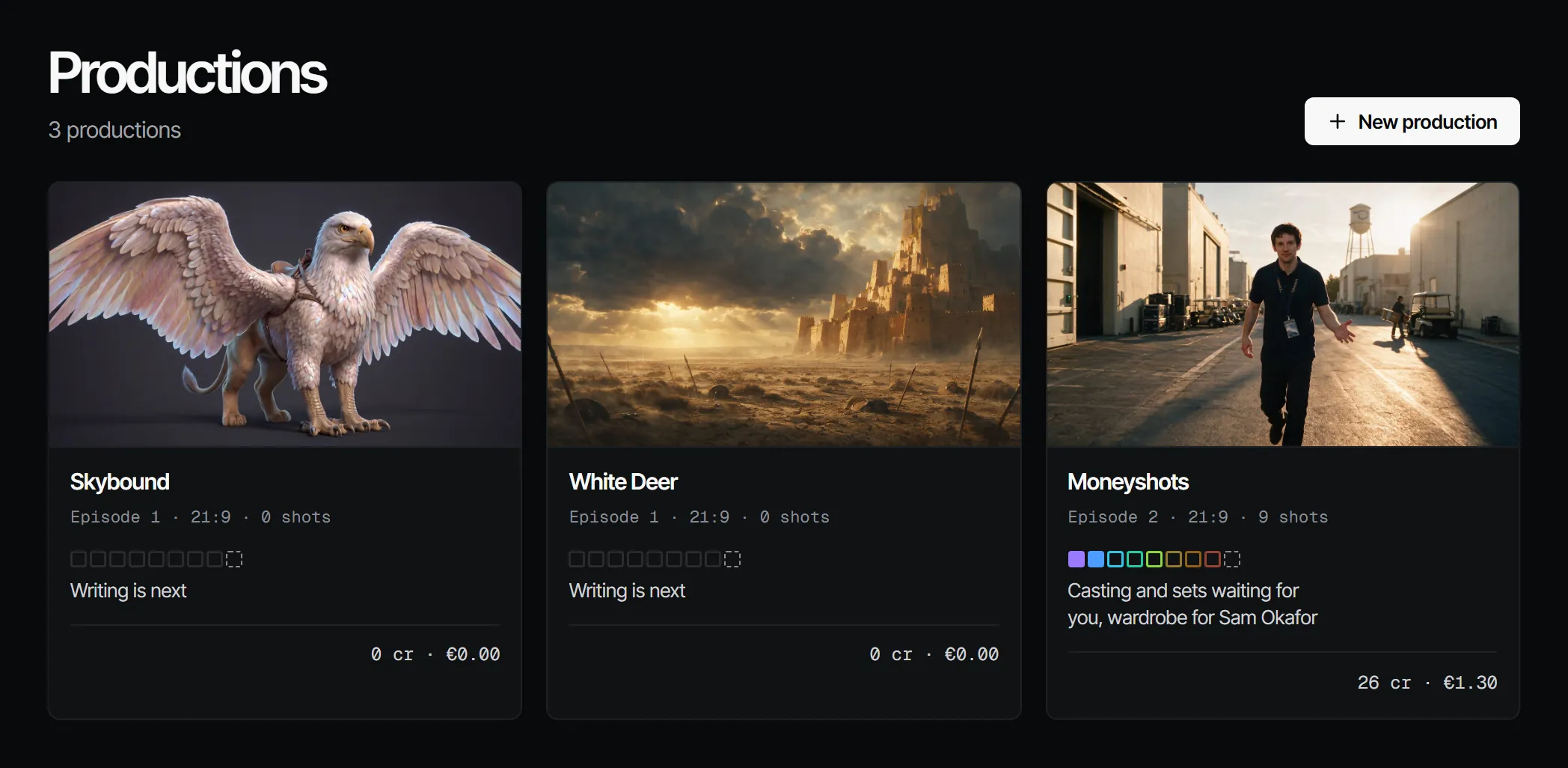
Cada cartão de produção mostra a capa, o episódio mais recente, a faixa de departamentos com uma linha simples embaixo ("Cenários aguardando por você"), a equipe e quanto foi gasto. Abra uma produção e ela se expande na barra lateral; veja Dentro de uma produção. Veja Produções, episódios, cenas e planos.
Inside a production #
Uma produção aberta se expande na barra lateral no seu menu: um item por bloco ligado, cada um com abas no alto. Settings está sempre lá, e a Home vem junto com Crew & sign-off. Uma série tem um seletor de Episode (episódio) embaixo da produção e todo item mostra esse episódio; um filme não tem seletor. As abas que precisam de um episódio aparecem quando existe um.
| Item | Abas | Para que serve |
|---|---|---|
| Home | Status, Files | Os nove quadrados do processo, o que aguarda quem, custos e episódios; pastas e arquivos |
| Script | Script, Docs, Tagging | O roteiro, escrito ou importado, os outros arquivos da etapa e as marcações no roteiro |
| Cast & sets | Cast, Locations, Props, Costumes | Elenco, cenários, objetos de cena e looks por cena |
| Create | Gallery, Tools, Mood | Toda imagem e todo clipe do projeto, com o compositor; operações em um take; canvases e looks |
| Storyboard | Shot list, Storyboard, Shots, Animatic, 3D | Os planos em tabela, stills e o reel, takes por plano, frames do Blender. Abre em Storyboard |
| Edit | Cut, Final | Ajustes de entrada e saída e a ordem dos planos, finais. Abre em Cut |
| Review | Player, Notes | O animatic, o corte ou uma montagem enviada, com notas no timecode; toda nota aberta do projeto |
| Crew & sign-off | Crew, Makers | Quem trabalha e quem aprova, briefings |
| Settings | General, Blocks | A produção, quais blocos estão ligados |
Os nove departamentos continuam sendo o que se aprova; o menu é onde você trabalha. Veja Departamentos e as nove etapas. Os departamentos extras acrescentam uma aba: Voices em Cast & sets, Music e Sound em Edit.
Elements #
Todos os personagens, cenários, objetos de cena e estilos do espaço de trabalho, com filtros por tipo e produção. Cada elemento tem
um @nome que você pode chamar em qualquer plano. Veja Elementos, versões e @nomes.
Explore #
O Explore abre mais tarde. Ele vai reunir filmes e Production Books (a receita compartilhada de um filme pronto).
Academy #
Lições curtas, um resultado cada. O caminho Your first film começa com o seu primeiro take, e toda lição tem um botão que abre o lugar do app onde você faz. As lições também estão em https://www.filmsquare.ai/academy/.
No celular #
A barra lateral vira uma barra de abas embaixo: Home, Create, Productions, Explore e Academy. Elements fica dentro de Productions. O celular foi feito para olhar, revisar, escolher takes e aprovar: a fila de aprovação mostra um item por vez. Veja O que está aguardando por você.
Com o Claude
MCPO seu próprio Claude faz isso via MCP, em seu nome e com a sua função:
whats_waitingLista as etapas que aguardam a sua aprovação e as notificações que você ainda não leu.
Peça: O que está aguardando por mim no Filmsquare?
list_productionsLista as produções do seu espaço de trabalho com os episódios.
Peça: Quais produções e episódios temos no Filmsquare?