1.0 시작하기1.4 스튜디오 한눈에 보기
스튜디오 한눈에 보기
Filmsquare 스튜디오의 각 영역(홈, Create, 작품 목록, 요소, Explore, Academy)이 무엇을 위한 곳인지, 상단 바와 알림함과 크레딧 미터가 어디 있는지 알려 드려요.
스튜디오는 https://app.filmsquare.ai의 웹 앱이에요. 왼쪽 사이드바에 여섯 곳이 있어요. Home, Create, Productions, Elements, Explore, Academy예요. 상단 바에는 브레드크럼, 검색, 알림함이 있어요.
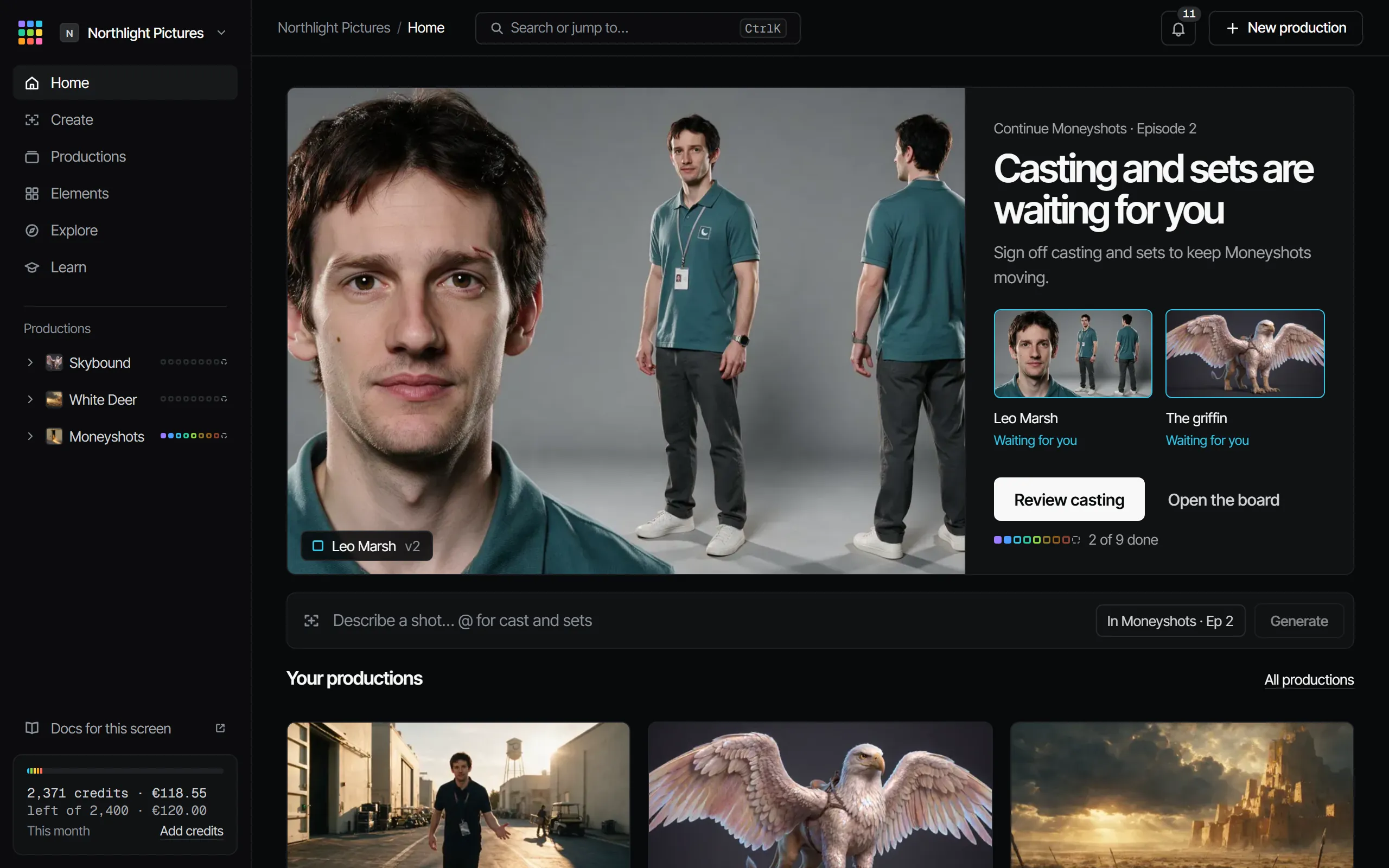
사이드바 #
| 위치 | 용도 |
|---|---|
| Home | 내가 처리할 일, 최근 작품, 뭔가를 가장 빨리 시작하는 길 |
| Create | 작품과 상관없이 프롬프트 하나로 스틸이나 영상 한 장면 만들기 |
| Productions | 워크스페이스의 모든 작품과 New production |
| Elements | 모든 작품을 가로지르는 캐스트, 세트, 소품, 스타일 |
| Explore | 스튜디오와 커뮤니티의 영화와 Production Books. 첫 Originals와 함께 열려요 |
| Academy | 결과물 하나로 끝나는 짧은 레슨. 각 레슨에는 그 일을 하는 곳을 여는 버튼이 있어요 |
여섯 곳 아래에서 Productions는 내가 정한 순서대로 작품을 보여 주고, 작품마다 아홉 칸짜리 팀 띠가 붙어 있어요. 작품을 위아래로 끌어서 옮기거나 ⋯ 메뉴(오른쪽 클릭으로도 열려요)를 쓰세요. 새 탭에서 열기, 링크 복사, 이름 바꾸기, 위로·아래로·맨 위로 옮기기, 프로듀서에게는 작품 설정도 있어요. 순서는 나만의 것이고 모든 기기에 따라와요. Productions 화면도 같은 순서예요. 맨 아래에는 크레딧 미터가 있어요(예: "500크레딧 · €25.00", Add credits(크레딧 추가) 버튼 포함).
사이드바 맨 위의 워크스페이스 메뉴에서는 워크스페이스 목록, Settings(설정), Billing(결제)을 열고, 쿠키 설정과 Sign out(로그아웃) 같은 내 계정도 여기 있어요. 설정은 보던 화면 위에 열리고, 사이드바에 내 페이지(Account, Notifications, Claude, Connections)와 워크스페이스 페이지(Workspace, Members, Billing, 프로듀서에게는 Import)가 나와요.
상단 바 #
- Breadcrumb(브레드크럼): 지금 위치예요. 예: 내 워크스페이스 › 작품 › 2화.
- Search or jump to…(검색 또는 이동, ⌘K): 작품, 에피소드, 씬, 컷, 요소, 캔버스, 폴더로 바로 이동하거나 명령을 실행해요.
- Bell(알림 벨): 읽지 않은 알림 수가 붙은 알림함이에요. 코멘트, 핀, 리뷰를 보세요.
- 지금 화면에서 주요 동작은 최대 하나만 나와요. 예를 들어 홈에서는 New production이에요.
홈 #
홈에는 나를 기다리는 일이 먼저 나와요.
- Waiting for you(내 차례): 내가 컨펌해야 하는 팀이에요. Review나 Open으로 바로 가요. 나머지는 Also waiting on you(그 밖에 기다리는 것) 아래에 있고, Go through them one by one(하나씩 처리하기)으로 컨펌 대기열을 열어요.
- Your productions(내 작품): 최근 작품과 팀 띠예요.
- Tools와 Academy: 샘플과 가격이 붙은 툴 네 개(소유자와 프로듀서에게만)와 레슨 네 개가 나와요. All tools와 All lessons를 선택하면 나머지가 열려요. 맨 아래 한 줄이 Kit, Plugins, Claude로 이어져요.
- 처음 방문하면 Start a production이 있는 환영 문구가 나오고, 시작 체크리스트도 함께 나와요.
내가 처리할 일을 보세요.
Create #
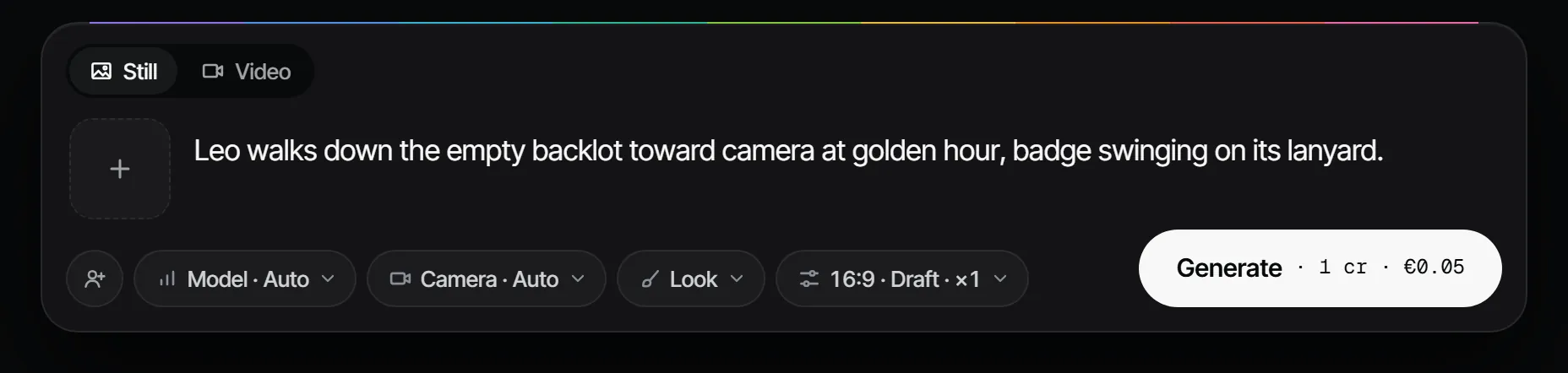
Create는 작품 없이 프롬프트 하나로 스틸이나 영상 한 장면을 만드는 곳이고, 스태프가 만든 모든 것을 보는 곳이에요. 프롬프트를 쓰고, @로 캐스트, 세트, 소품을 불러온 다음 Generate(생성)를 선택해요. 버튼에는 시작하기 전에 크레딧과 유로로 가격이 표시돼요. 마음에 드는 테이크는 Use in a production(작품에 쓰기)으로 작품에 넣거나, Save as element(요소로 저장)로 캐스트, 세트, 소품으로 만들 수 있어요.
Create에는 작품과 같은 탭이 세 개 있어요. Gallery에는 테이크가 있어요. Tools는 툴 월과 툴마다의 페이지를 열어요. 작품에서와 같아요. 내 작품의 테이크나 떠 있는 내 테이크를 고르거나 하나를 올리면, 새 테이크가 어디에 놓이는지 페이지가 알려 줘요. 원본 테이크 옆, 해당 작품, 또는 Loose예요. 립싱크에는 대사가 있는 작품의 컷이 필요해서 작품 안에서 돌아가요. Mood에는 내가 볼 수 있는 모든 룩이 해당 작품과 함께 나와요. New look은 떠 있는 스틸이나 내가 추가한 이미지로 워크스페이스 전체를 위한 룩을 만들어요. 룩을 위해 떠 있는 스틸은 복사되니, 스태프는 그 그림을 보고 내 스케치북은 비공개로 남아요. 룩 아래의 Canvases에는 워크스페이스 전체의 보드가 있어요.
화면에는 내 모든 작품의 테이크가 하나의 월에 최신순으로 나오고, 스크롤하면 더 불러와요. All, Stills, Clips 옆에 작품 필터가 있어요. All productions, Loose(내 스케치북, 있을 때만), 또는 작품 하나예요. 선택은 기억돼요. 접근 권한이 있는 작품만 보이고 다른 작품은 보이지 않아요. 작품의 테이크를 열고 Open in production을 선택하면 그 컷으로 이동해요. 거기서 프롬프트를 복사하거나, 레퍼런스로 쓰거나, 툴을 돌리거나, 요소로 저장할 수도 있어요. 레퍼런스로 쓰거나 프롬프트로 끌어다 놓으면 새로 만드는 테이크는 떠 있는 테이크가 돼요. 그림이 내 스케치북으로 복사되니, 작품의 소유자나 프로듀서를 포함해 아무도 내가 그걸로 만든 것을 볼 수 없고, 작품도 테이크가 쓰였다는 사실을 알지 못해요. 나중에 작품 접근 권한을 잃어도 복사본은 스케치북에 남아요. 작품 자체의 컷을 바꾸는 일은 작품 안에서 해요.
Create에서 테이크를 만들려면 감독 이상의 역할이 필요해요. 여기서 만든 테이크는 Loose에 들어가요. 필터가 다른 것으로 되어 있으면 Generate 옆에 Saves to Loose가 나오고, 작품 하나를 선택한 채로 테이크를 만들면 필터가 All productions로 바뀌어서 그 테이크가 보여요. 감독 아래 역할에는 프롬프트 바가 없어요. 월을 보고, 프롬프트를 복사하거나, 테이크를 작품에서 열 수 있어요.
테이크에 마우스를 올리면 프롬프트가 보여요. Create에 있는 동안 사이드바는 아이콘으로 접히고, 잔여 크레딧은 워크스페이스 메뉴(맨 위 워크스페이스 아바타)에 있어요.
작품 목록 #
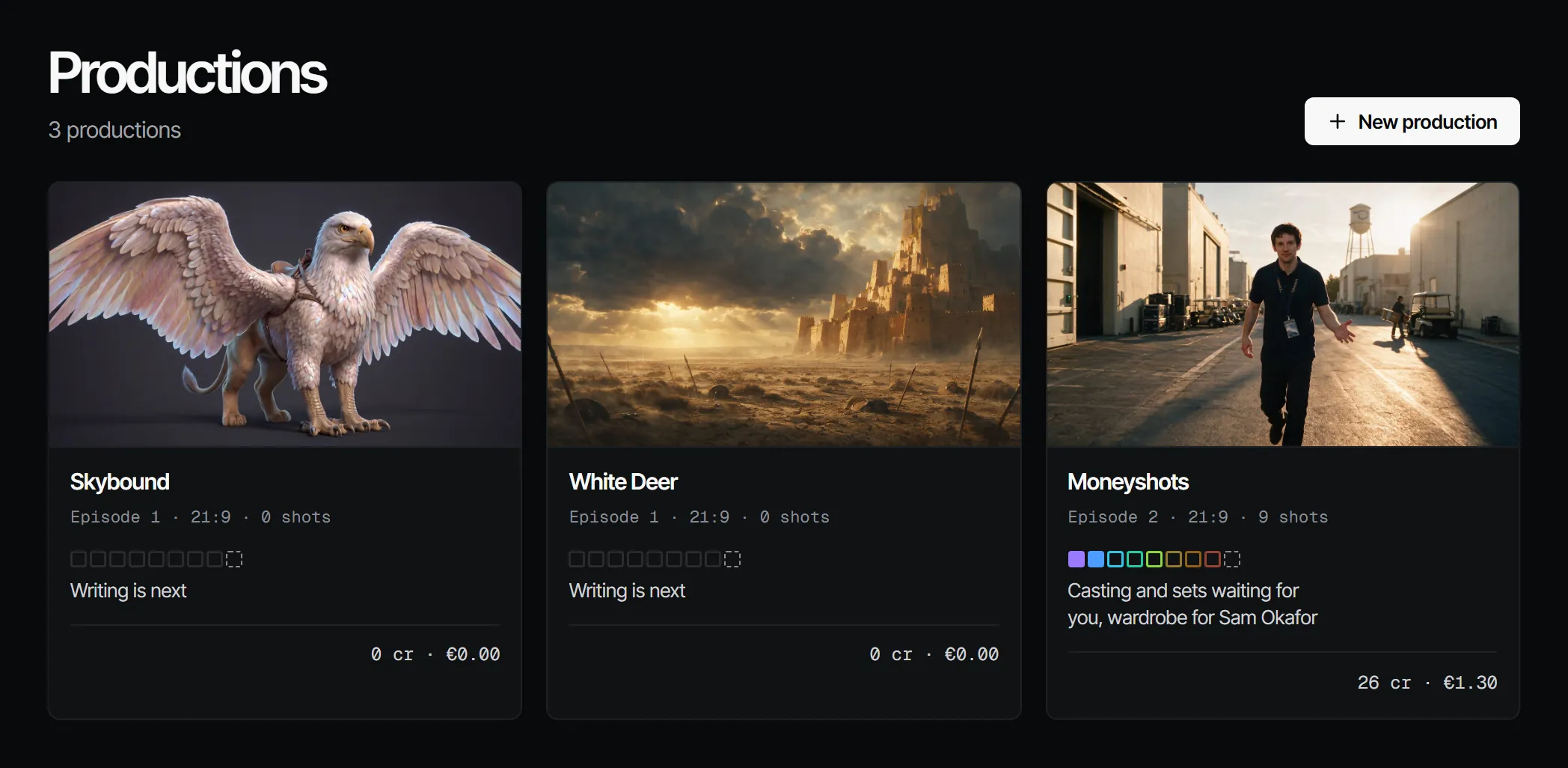
작품 카드마다 표지, 최신 에피소드, 아래에 한 줄 설명이 붙은 팀 띠("세트가 내 컨펌을 기다려요"), 스태프, 지금까지 쓴 비용이 보여요. 작품을 열면 사이드바에 펼쳐져요. 작품 안에서를 보세요. 작품, 에피소드, 씬, 컷도 함께 보세요.
작품 안에서 #
열린 작품은 사이드바에 메뉴로 펼쳐져요. 켜져 있는 블록마다 항목이 하나씩 있고, 항목마다 위에 탭이 있어요. Settings는 항상 있고, Home은 Crew & sign-off와 함께 나와요. 시리즈에는 작품 아래에 Episode(에피소드) 선택기가 있어서 모든 항목이 그 에피소드를 보여 줘요. 영화에는 선택기가 없어요. 에피소드가 있어야 하는 탭은 에피소드가 생기면 나타나요.
| 항목 | 탭 | 용도 |
|---|---|---|
| Home | Status, Files | 제작 과정의 아홉 칸, 누가 누구를 기다리는지, 비용, 에피소드. 폴더와 파일 |
| Script | Script, Docs, Tagging | 시나리오(쓰거나 가져오기), 그 단계의 다른 파일, 시나리오 태그 |
| Cast & sets | Cast, Locations, Props, Costumes | 캐스트, 세트, 소품, 씬별 룩 |
| Create | Gallery, Tools, Mood | 작품의 모든 이미지와 클립(컴포저 포함), 테이크에 하는 작업, 캔버스와 룩 |
| Storyboard | Shot list, Storyboard, Shots, Animatic, 3D | 컷을 표로, 스틸과 릴, 컷별 테이크, Blender 프레임. Storyboard가 먼저 열려요 |
| Edit | Cut, Final | 컷 트림과 순서, 파이널. Cut이 먼저 열려요 |
| Review | Player, Notes | 애니매틱, 편집본, 올린 편집 버전에 타임코드로 코멘트 달기, 작품에서 열려 있는 모든 코멘트 |
| Crew & sign-off | Crew, Makers | 누가 일하고 누가 컨펌하는지, 브리프 |
| Settings | General, Blocks | 작품 설정, 켜져 있는 블록 |
컨펌 대상은 여전히 아홉 개 팀이고, 메뉴는 일하는 곳이에요. 팀과 아홉 단계를 보세요. 추가 팀은 탭이 하나씩 늘어나요. Cast & sets 아래에 Voices, Edit 아래에 Music과 Sound가 생겨요.
요소 #
워크스페이스의 모든 캐스트, 세트, 소품, 스타일을 종류별, 작품별 필터와 함께 모아 봐요. 요소마다 어느 컷에서나 부를 수 있는 @handle이 있어요. 요소, 버전, @핸들을 보세요.
Explore #
Explore는 나중에 열려요. 영화와 Production Books(완성한 영화의 공유 레시피)가 모일 거예요. 그때까지는 이 문서가 가이드예요.
Academy #
결과물 하나로 끝나는 짧은 레슨이에요. Your first film 경로는 첫 테이크 만들기로 시작하고, 레슨마다 앱에서 그 일을 하는 곳을 여는 버튼이 있어요. 레슨은 https://www.filmsquare.ai/academy/ 에도 있어요.
폰에서 #
사이드바는 아래쪽 탭 바로 바뀌어요. Home, Create, Productions, Explore, Academy예요. 요소는 Productions 아래에 있어요. 폰은 보고, 리뷰하고, OK컷을 고르고, 컨펌하는 용도로 만들었어요. 컨펌 대기열은 한 번에 항목 하나씩 보여 줘요. 내가 처리할 일을 보세요.
Claude와 함께
MCP내 Claude가 MCP로 이 일을 해요. 내 이름으로, 내 역할대로요:
whats_waiting내 컨펌을 기다리는 단계와 읽지 않은 알림을 보여 줘요.
이렇게 요청해요: Filmsquare에서 내가 처리할 게 뭐가 있어?
list_productions워크스페이스의 작품과 에피소드를 보여 줘요.
이렇게 요청해요: Filmsquare에 어떤 작품과 에피소드가 있어?
Claude 연결 5.1