3.0 아홉 개 팀3.3 브레이크다운
브레이크다운
시나리오가 씬, 컷, 대사, 캐스트, 세트, 소품으로 바뀌는 과정과, 브레이크다운을 컨펌한다는 게 무슨 뜻인지 알려 드려요.
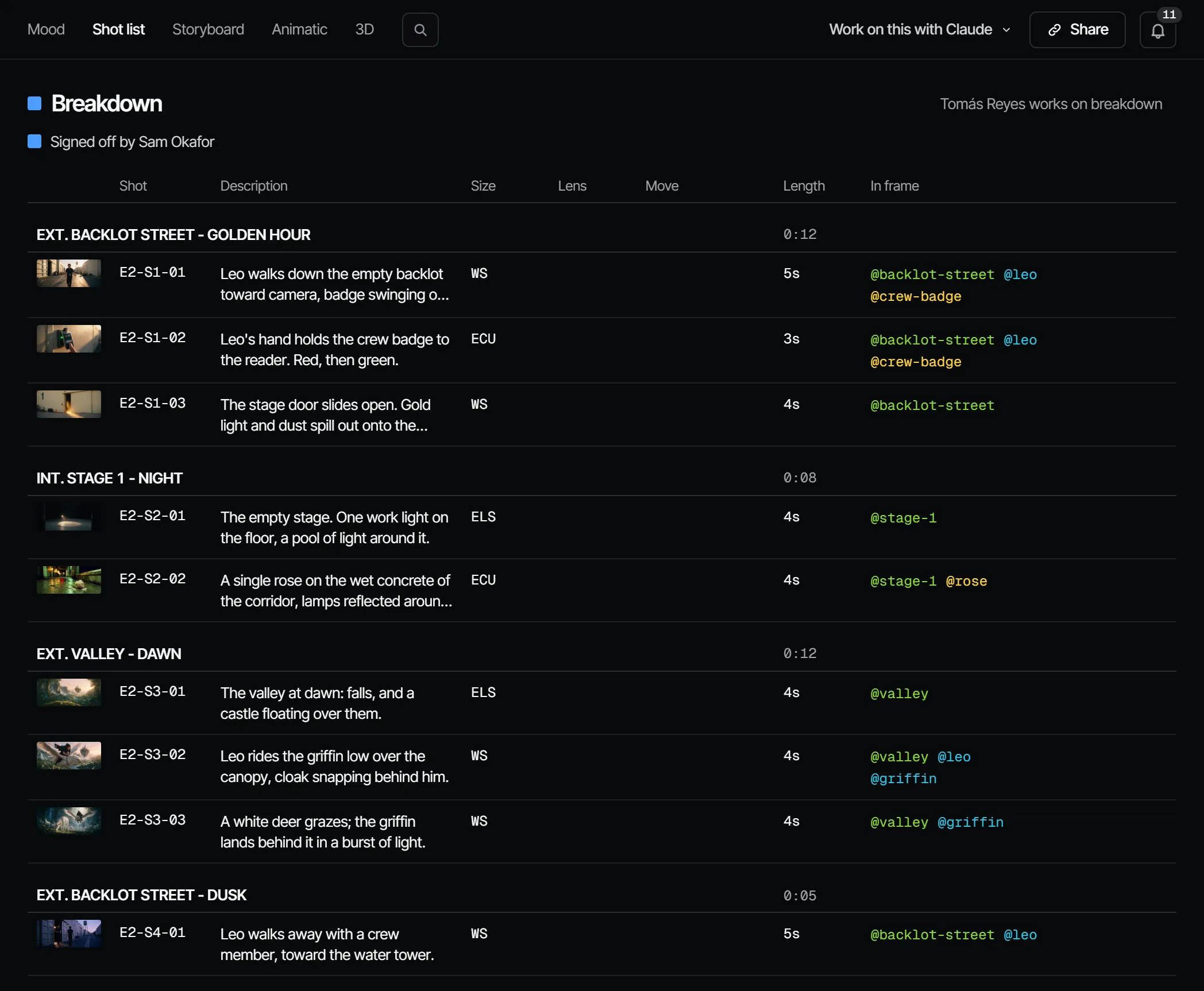
브레이크다운은 시나리오를 에피소드의 계획으로 바꿔요. 씬, 편집 순서대로 놓은 컷, 컷별 대사, 에피소드에 필요한 캐스트, 세트, 소품이에요. 캐스팅, 의상, 세트, 소품이 여기서 시작해요. 작업은 두 곳에서 해요. 시나리오 태그는 Script → Tagging, 컷은 Storyboard → Shot list예요. 둘은 같은 컨펌을 써요.
이 단계가 만드는 것 #
- 씬과 씬 헤딩(
INT. KITCHEN - NIGHT). 씬은 선택 사항이에요. 에피소드에 컷을 바로 둘 수도 있어요. - 컷: 편집 순서대로, 설명, 사이즈, 길이와 함께.
- 대사: 말하는 인물에 묶여요.
- 요소: 인물마다 배역, 장소마다 세트, 소품마다 소품. 각각 @핸들이 붙어요. 요소, 버전, @핸들을 보세요.
Storyboard → Shot list에는 컷이 씬별로 편집 순서대로 보여요.
누가 일하나요 #
영화 현장에서는 감독과 조감독 또는 스크립터예요. 이건 스태프의 직무이고 Filmsquare 역할이 아니에요. 사람이 무엇을 할 수 있는지는 워크스페이스 역할이 정해요. 프로듀서는 단계 전체나 씬 하나, 컷 하나에 사람을 배정할 수 있어요(행의 Assign crew to).
AI는 어떻게 준비하나요 #
리더는 두 가지예요.
| 리더 | 결과 | 비용 |
|---|---|---|
| Fountain 리더 | 씬, 인물, 장소. 씬마다 컷 하나 | 무료, 즉시 |
내 Claude(break_down_episode) | 연기 메모가 있는 컷 리스트, 컷별 대사, 캐스트, 세트, 소품. 이미 있는 @핸들을 다시 써요 | 내 Claude 구독 |
Fountain 리더는 시나리오를 가져올 때마다 돌아가요. 전체 컷 리스트는 내 Claude에게 요청하세요. Claude가 get_script로 시나리오를 읽고, 브레이크다운을 만들고, submit_breakdown으로 제출해요. 서버는 가져오기와 같은 검증으로 확인해요. 다시 제출하면 바뀐 부분만 갱신돼요.
브레이크다운은 언제든 손으로 고칠 수 있어요. 컷 리스트와 컷에서 컷을 설명하고, New shot(새 컷)으로 컷을 추가하고, 편집본에서 순서를 바꿔요.
앱에서 시나리오를 저장해도 리더는 돌지 않아요. 시나리오를 다시 가져오거나 내 Claude가 새 브레이크다운을 제출하기 전까지는 브레이크다운이 그대로예요.
시나리오 태그 #
Script → Tagging에는 가장 새 시나리오 버전이 보여요. 왼쪽에 씬, 가운데에 종이 같은 시나리오, 오른쪽에 지금 보는 씬에서 태그된 것이 있어요. 태그는 단어에 Cast(캐스트), Location(장소), Prop(소품), Costume(의상)을 표시하고, 그 팀의 색으로 나타나요.
작업자 역할 이상이 열면 Filmsquare가 기존 요소의 이름과 @핸들을 AI 없이, 무료로 알아서 태그해요. 사람이 고친 것은 그대로 남아요.
- 단어 태그하기: 단어를 선택하고 종류를 골라요. All N in the script를 선택하면 같은 단어가 있는 모든 곳에 태그해요.
- 태그 고치기: 태그된 단어를 눌러 다른 종류를 고르거나 Remove(제거)를 선택해요.
- 요소 만들기: 오른쪽 목록에서 아직 요소가 없는 태그의 Create를 선택하면 배역, 세트, 소품이 만들어져요. 태그된 요소에는 @핸들이 보여요.
태그는 새 시나리오 버전으로 이어지고, 사라진 단어는 빠져요.
컷 리스트 #
Storyboard → Shot list는 컷을 표로 보여 주고, 씬별 러닝타임이 함께 나와요. 감독 이상은 셀에서 Description, Size, Lens, Move, Length를 편집할 수 있어요. 화살표 키로 셀을 오가고, Enter나 입력으로 셀을 열어요. In frame은 컷에 들어간 요소를 보여 주고, 컷 번호를 누르면 그 컷이 열려요.
컨펌 #
브레이크다운을 컨펌한다는 건 이게 우리가 만들 컷, 캐스트, 세트, 소품이라는 뜻이에요. 기본적으로 파이널을 보류하지는 않아요. 캐스팅, 의상, 세트, 소품이 이것에 달려 있어요. 컨펌은 Script → Tagging과 Storyboard → Shot list 둘 다의 맨 위에 있어요. 컷 리스트는 브레이크다운 칸과 함께 컨펌해요.
컨펌이 만료되는 경우 #
브레이크다운은 각본에 달려 있어요. 새 시나리오 고가 오면 브레이크다운이 Changed after sign-off(컨펌 후 수정됨)가 돼요(“The script changed after the sign-off”, 컨펌 뒤에 시나리오가 바뀌었어요). 변경은 그 뒤의 모든 팀으로 이어져요.
비용 #
크레딧은 들지 않아요. Fountain 리더는 무료이고, 내 Claude는 내 구독으로 돌아가요.
내 Claude와 #
툴은 이 페이지의 Claude와 함께 영역에 있어요. 컷 만들기나 옮기기 같은 개별 변경은 find_actions와 run_action으로 하고, 태그(listScriptTags, createScriptTag)도 마찬가지예요. Claude는 각본 컨펌을 요청하기 전에 먼저 나에게 물어봐요.
Claude와 함께
MCP내 Claude가 MCP로 이 일을 해요. 내 이름으로, 내 역할대로요:
get_script에피소드의 최신 시나리오 고를 이미 있는 @핸들과 함께 읽어요.
이렇게 요청해요: 2화 시나리오를 읽고 아직 @핸들이 없는 인물이 누구인지 알려 줘.
submit_breakdown브레이크다운을 Filmsquare에 넣어요: 씬, 컷, 대사, 캐스트, 세트, 소품.
이렇게 요청해요: 2화 시나리오를 브레이크다운해서 제출해 줘. 이미 있는 핸들은 그대로 써.
get_episode에피소드의 씬과 컷을 편집 순서대로, 팀별 단계 전부, 파이널을 렌더할 수 있는지까지 보여 줘요.
이렇게 요청해요: 2화는 어디까지 왔고, 각 단계는 누구를 기다리고 있어?
request_signoff팀 단계의 컨펌 담당자에게 컨펌을 요청해요. 담당자에게 알림이 가요.
이렇게 요청해요: 2화 Breakdown 컨펌 담당자에게 컨펌을 요청해 줘. 바뀐 내용도 코멘트로 적어서.
sign_off한 단계에 대한 내 결정을 기록해요: 컨펌 또는 수정 요청. 내가 결정하라고 시켰을 때만 써요.
이렇게 요청해요: 2화 Breakdown를 내 이름으로 컨펌해 줘.
work_on_step프롬프트작업 방식 하나예요. 에피소드의 팀 단계 하나를 컨펌까지 준비해요. 비용부터 먼저 보여 줘요.
이렇게 요청해요: Filmsquare work_on_step 프롬프트로 2화 Breakdown를 진행해 줘.
find_actionsAPI로 할 수 있는 모든 일을 검색해서, 맞는 액션을 입력값과 함께 돌려줘요.
이렇게 요청해요: 단계의 컨펌 규칙을 바꾸는 액션을 찾아 줘.
run_actionfind_actions로 찾은 액션 하나를 내 역할과 권한으로, 내 이름으로 실행해요.
이렇게 요청해요: 2화 5번 컷의 두 번째 테이크를 OK컷으로 골라 줘.
Claude 연결 5.1