3.0 아홉 개 팀3.8 애니매틱
애니매틱
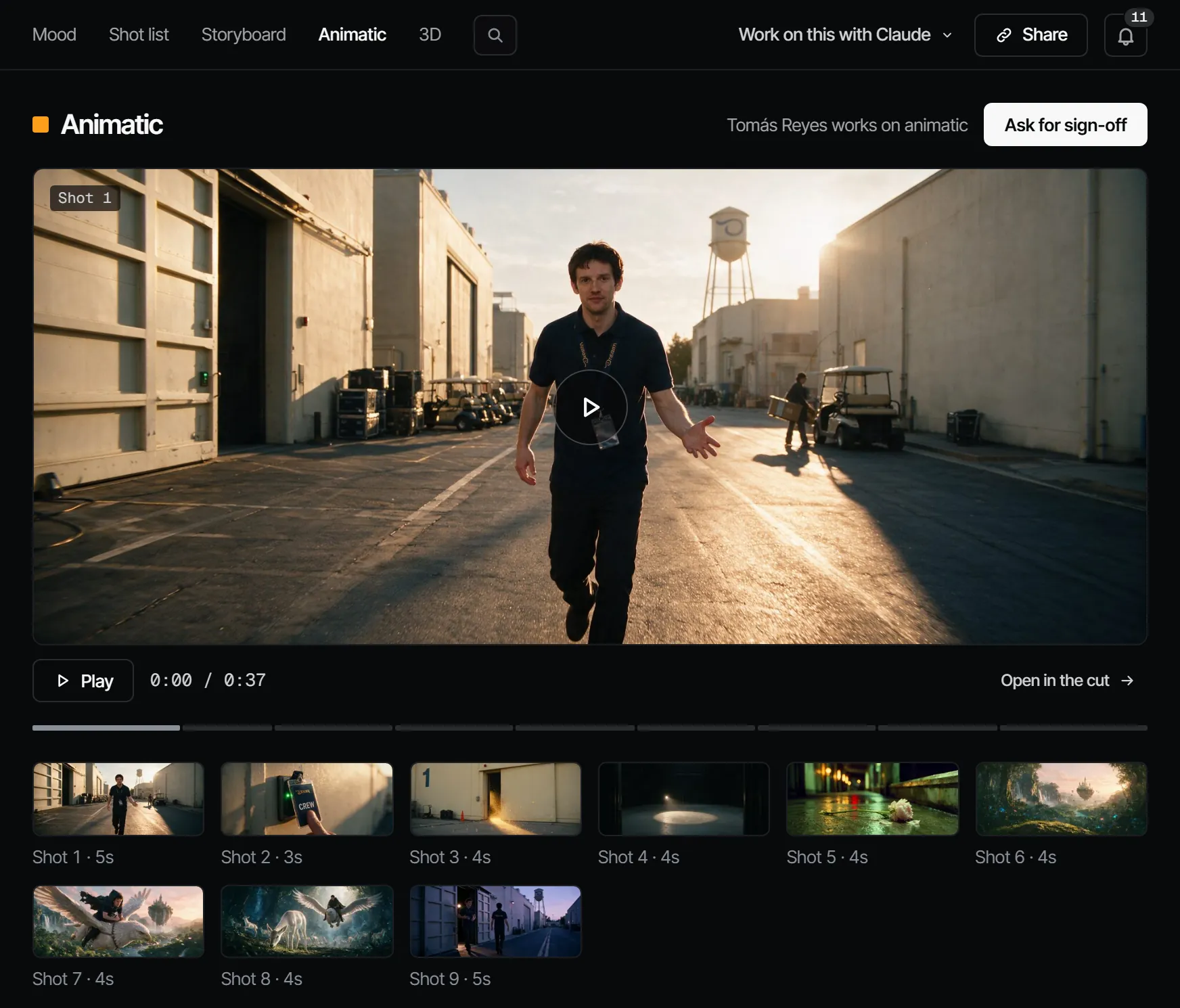
애니매틱은 컷마다 스틸 하나와 대사를 편집 순서대로 재생하는 릴이에요. 애니매틱을 컨펌하면 파이널로 가는 게이트가 열려요.
애니매틱은 에피소드 전체를 스토리 릴로 만든 거예요. 컷마다 스틸 하나를 컷 길이만큼 보여 주고, 대사가 함께 나와요. 에피소드가 되는지 가장 싸게 확인하는 방법이고, 파이널을 여는 단계예요. 작업은 Storyboard에서 해요. 스틸은 Storyboard, 릴은 Animatic, 동선 프레임은 3D예요.
이 단계가 만드는 것 #
OK컷으로 고른 것으로 만든 릴이고, 손으로 편집하지 않아요.
- 모든 컷의 OK컷 스틸(키프레임), 편집 순서대로
- 각 스틸을 컷 길이만큼 유지
- 그 컷에 OK컷으로 고른 대사와 사운드
Storyboard → Animatic에서 릴을 봐요. Space로 재생하거나 멈추고, 화살표 키로 컷 사이를 오가요. Open in the cut(편집본에서 열기)은 같은 컷을 편집본에서 보여 줘요.
누가 일하나요 #
영화 현장에서는 감독과 콘티 작가 또는 편집자예요. 이건 스태프의 직무이고 Filmsquare 역할이 아니에요. 사람이 무엇을 할 수 있는지는 워크스페이스 역할이 정해요. 프로듀서가 Crew 페이지에서 이 단계의 담당을 정해요. 테이크를 OK컷으로 고르려면 감독 이상의 역할이 필요해요.
AI는 어떻게 준비하나요 #
- Storyboard → Storyboard를 열어요. 편집 순서대로 OK컷 스틸이 격자로 나오고, 스틸이 없는 컷은 테두리만 보여요.
- Make N stills를 선택하면 아직 볼 게 없는 모든 컷의 드래프트 스틸이 시작돼요. 아니면 컷 하나를 선택해 New still(새 스틸)을 선택해요. 스틸은 모두 드래프트 테이크이고, 가격은 버튼에 있어요.
- 컷을 선택하고 Takes 아래에서 원하는 테이크를 눌러 OK컷으로 골라요. 아니면 컷을 열어서 컴포저에 캐스트, 세트, 소품을 @핸들로 넣어 설명하고, Still과 Generate를 선택한 다음 Pick this take를 선택해요. “The picked still goes to the animatic.”(OK컷 스틸은 애니매틱으로 가요.)
- 컷마다 반복해요. 스틸이 OK컷으로 골라질 때마다 릴이 채워져요.
테이크, 드래프트, 파이널을 보세요.
긴 보드 리뷰하기 #
긴 에피소드는 보드를 씬별로, 열려 있는 코멘트별로 읽어요.
- 씬 레일에는 모든 씬이 OK컷 스틸 수(
3/8)와 열려 있는 코멘트 수와 함께 나열돼요. 씬을 누르면 보드가 그 씬으로 스크롤돼요. 폰에서는 레일이 보드 위의 띠로 나와요. - With notes는 열려 있는 코멘트가 있는 프레임만 보여 주고, All shots는 보드 전체를 다시 보여 줘요. With notes에서는 컷 이동과 복제가 꺼져요. 이동에는 전체 순서가 필요해서예요.
- N은 열려 있는 코멘트가 있는 다음 프레임으로, Shift+N은 이전 프레임으로 가요. 패널에 현재 위치가 나와요. 예: “2 of 5 with notes”.
프레임의 패널에는 스틸이 크게 보이고, Takes 아래에 테이크, 그리고 코멘트가 둘로 나뉘어 보여요. On Take N은 프레임의 테이크에 달린 코멘트, On the shot은 컷에 달린 코멘트예요. 코멘트의 Retake from this note(이 코멘트로 리테이크, 작업자 역할 이상)는 그 테이크에서 코멘트의 내용을 프롬프트에 더해 새 테이크를 만들어요. Draft나 Final을 선택해요. 시작하기 전에 Retake 버튼에 크레딧과 유로로 가격이 나와요. 올린 테이크는 리테이크할 바탕이 없어요. 코멘트로 리테이크 만들기를 보세요.
Share animatic(애니매틱 공유, 리뷰어 역할 이상, 유료 요금제)은 스태프가 아닌 게스트용 링크를 만들어요. 게스트는 자기 계정으로 로그인해서 OK컷 스틸을 이어서 보고 코멘트를 남겨요.
3D로 동선 잡기 #
Storyboard → 3D에는 컷마다 Blender에서 렌더한 프레임이 컷의 현재 스틸 옆에 보여요. Blender는 앱 바깥에 있어요. 프레임은 내 Claude를 통해, 또는 컷의 Import(작업자 역할 이상)로 들어와요. 이미지 하나와, 선택 사항으로 Lens (mm), Height (m), Move를 넣어요. 가장 새 프레임이 기준이에요.
Make still(스틸 만들기)은 프레임으로 스틸 테이크를 만들고, 가격은 버튼에 있어요. 프레임이 구도를 정하고, 캐스트, 의상, 세트는 평소처럼 컷에서 가져와요.
클립도 여기 들어가요. 컷에 무빙 클립, 여러 컷에 걸친 블록아웃(테이크), 씬, 시퀀스, 에피소드 전체에 붙는 클립이에요. 내 Claude를 통해, 또는 컷 목록 위의 Import clip과 컷의 Clip으로 들어와요. 같은 구간에 같은 이름의 클립을 올리면 다음 버전이 돼요.
애니매틱 영상 #
Storyboard → Animatic은 스틸로 만든 릴 옆에, 씬 하나, 여러 씬(시퀀스), 에피소드 전체에 붙는 영상도 사운드와 함께 받아요. Import video나 내 Claude로 가져와요.
영상마다 Counts for sign-off(컨펌 기준 포함)인지 표시돼요. 씬별로 가장 구체적인 영상이 기준이에요. 씬 자체의 영상이 시퀀스 영상보다, 시퀀스 영상이 에피소드 전체 영상보다 앞서요. 영상이 없는 씬은 스틸이 기준이에요. 같은 구간에 영상이 둘이면 가장 새것이 기준이고, 감독은 Count this one으로 다른 쪽을 고를 수 있어요. 영상을 보관하면 그 구간을 다음으로 덮는 것이 기준이 돼요.
컨펌 #
애니매틱을 컨펌한다는 건 이게 에피소드라는 뜻이에요. 컷 하나하나까지요. 모든 작품과 템플릿에서 항상 파이널의 게이트가 되는 유일한 단계예요.
코멘트와 함께 보려면 Review → Player를 열고 What plays(재생 대상)에서 Animatic을 선택해요. OK컷 스틸이 이어서 재생되고, 타임라인에 코멘트, 공유 링크, 컨펌이 있어요. 릴과 애니매틱 영상은 Storyboard → Animatic에 그대로 있어요.
컨펌되면 파이널을 렌더할 수 있어요. 아니면 파이널 팀이 아직 기다리는 팀을 알려 줘요.
컨펌이 만료되는 경우 #
이럴 때 애니매틱이 Changed after sign-off가 돼요(“A new pick came in after the sign-off”, 컨펌 뒤에 새 OK컷이 들어왔어요).
- 애니매틱 영상이 들어오거나, 보관되거나, 다른 영상이 기준이 될 때
- 스틸, 대사, 효과음, 음악 테이크가 OK컷으로 골라질 때
- 컷 길이가 바뀔 때
- 그 앞의 무언가가 바뀔 때: 캐스팅, 의상, 세트, 소품(새 요소 버전을 통해), 브레이크다운, 시나리오
컨펌이 만료된 애니매틱은 게이트를 다시 닫아요. 변경은 드래프트와 파이널로 이어져요.
비용 #
스틸은 Seedream 5.0 Pro에서 1.66크레딧 · €0.08이고, 서버가 제공하는 경우 Nano Banana 2에서 2.94크레딧 · €0.15예요. 직접 고르지 않으면 OK로 이어진 테이크 하나당 비용이 가장 낮은 모델이 선택돼요.
내 Claude와 #
툴은 이 페이지의 Claude와 함께 영역에 있어요. 스틸(견적 뒤), OK컷 선택, 동선 프레임(add_to_visualize, makeBlockingStill)은 find_actions와 run_action으로 해요.
Claude와 함께
MCP내 Claude가 MCP로 이 일을 해요. 내 이름으로, 내 역할대로요:
work_on_step프롬프트작업 방식 하나예요. 에피소드의 팀 단계 하나를 컨펌까지 준비해요. 비용부터 먼저 보여 줘요.
이렇게 요청해요: Filmsquare work_on_step 프롬프트로 2화 Animatic를 진행해 줘.
get_episode에피소드의 씬과 컷을 편집 순서대로, 팀별 단계 전부, 파이널을 렌더할 수 있는지까지 보여 줘요.
이렇게 요청해요: 2화는 어디까지 왔고, 각 단계는 누구를 기다리고 있어?
view_media스틸, 키프레임, 테이크를 봐요. 영상은 포스터 이미지와 다운로드 링크로 돌아와요.
이렇게 요청해요: 3번 컷의 OK컷 스틸을 보여 주고 레퍼런스와 맞는지 알려 줘.
upload_file가지고 있는 파일을 컷이나 씬의 새 테이크로, 또는 작품 에셋으로 추가해요(최대 10MB).
이렇게 요청해요: 이 레퍼런스 사진을 작품 에셋에 올려 줘.
get_continuity에피소드의 OK컷을 나란히 놓고, 컷마다 쓰인 요소 버전을 보여 줘요.
이렇게 요청해요: 씬 S2의 OK컷을 연결 체크용으로 펼쳐 줘.
report_continuity한 연결 체크를 기록해요. 어긋난 곳마다 해당 컷의 OK컷에 코멘트가 달려요.
이렇게 요청해요: 씬 S2의 연결을 체크하고 어긋난 곳을 보고해 줘.
request_signoff팀 단계의 컨펌 담당자에게 컨펌을 요청해요. 담당자에게 알림이 가요.
이렇게 요청해요: 2화 Animatic 컨펌 담당자에게 컨펌을 요청해 줘. 바뀐 내용도 코멘트로 적어서.
sign_off한 단계에 대한 내 결정을 기록해요: 컨펌 또는 수정 요청. 내가 결정하라고 시켰을 때만 써요.
이렇게 요청해요: 2화 Animatic를 내 이름으로 컨펌해 줘.
find_actionsAPI로 할 수 있는 모든 일을 검색해서, 맞는 액션을 입력값과 함께 돌려줘요.
이렇게 요청해요: 단계의 컨펌 규칙을 바꾸는 액션을 찾아 줘.
run_actionfind_actions로 찾은 액션 하나를 내 역할과 권한으로, 내 이름으로 실행해요.
이렇게 요청해요: 2화 5번 컷의 두 번째 테이크를 OK컷으로 골라 줘.
where_does_it_go파일이 어느 화면에 들어가야 하는지 알려 줘요: 지도, 판단 트리, 실제 예시를 보여 줘요.
이렇게 요청해요: 이 블로킹 릴은 어디에 넣어야 해?
prepare_upload디스크에 있는 파일 최대 100개에 대해 서명된 업로드 링크와 바로 쓸 수 있는 curl 명령을 줘요.
이렇게 요청해요: 이 폴더에 있는 영상을 올려 줘.
add_to_visualize올린 파일을 컷과 씬에 번호로 맞춰 콘티, 3D, 애니매틱 아래에 넣어요.
이렇게 요청해요: Blender 작업은 3D에, 애니매틱은 애니매틱에 넣어 줘.
Claude 연결 5.1