4.0 함께 일하기4.6 캔버스
캔버스
작품 안의 박스 보드예요. 프롬프트, 캐스트, 세트, 레퍼런스를 모델 박스에 연결하고 테이크를 렌더하며, 스태프와 실시간으로 함께 작업해요.
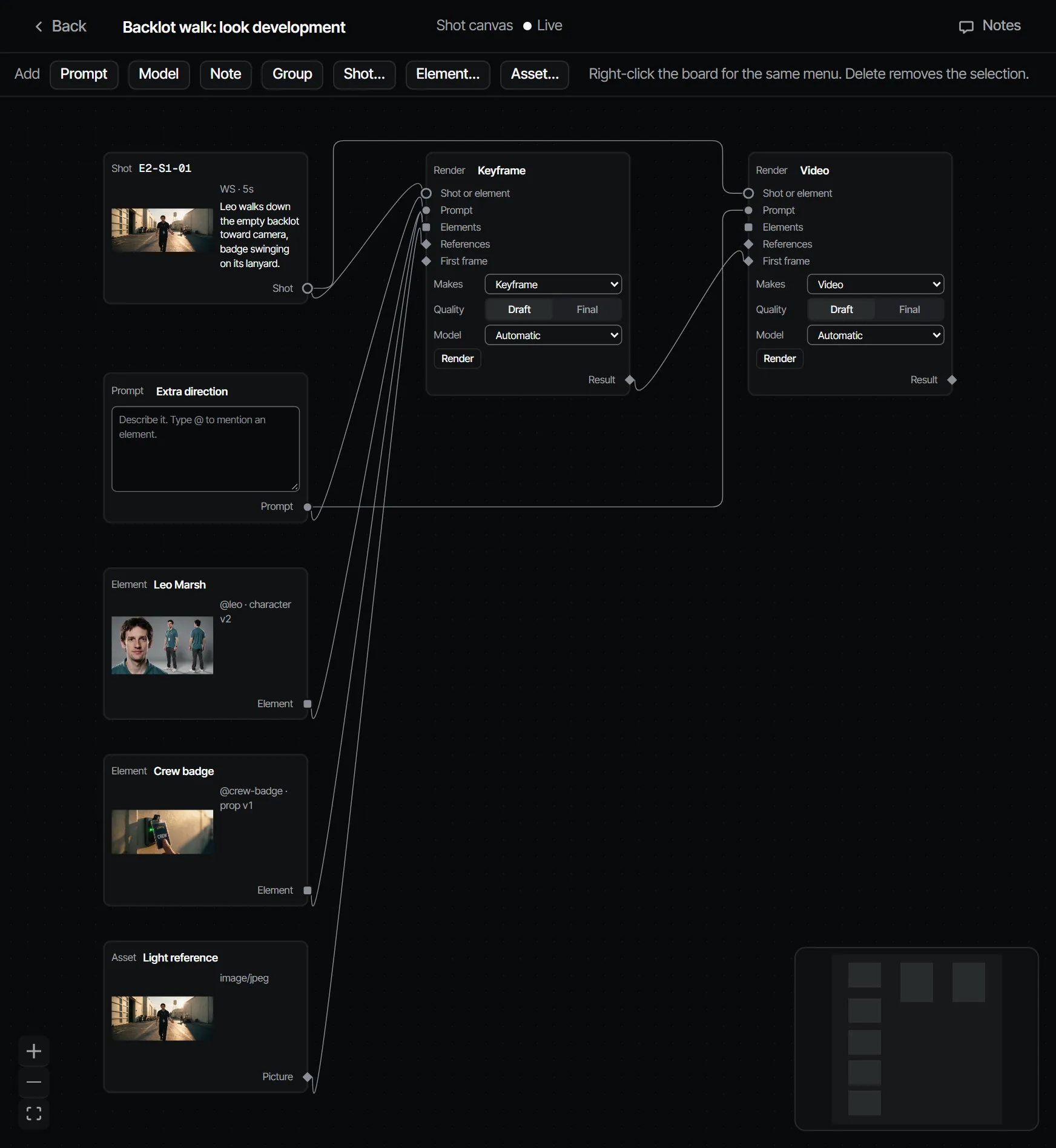
캔버스는 작품 안이나 워크스페이스 전체를 위한 박스 보드예요. 프롬프트, 캐스트와 세트, 레퍼런스 이미지, 코멘트를 펼쳐 놓고, 모델 박스에 연결해서 렌더해요. 렌더한 결과는 컷의 평범한 테이크라서, 컷, 리뷰, 편집본에서 다른 테이크와 똑같이 보여요. 캔버스는 단계 안의 툴이지 작품 자체가 아니에요.
캔버스 열기 #
- 컷에서: 컷의 Open canvas(캔버스 열기)를 선택해요. 그 컷의 캔버스예요.
- 요소에서: 그 요소의 캔버스예요. 레퍼런스 시트용이에요.
- 자유 보드: 작품에서 Create → Mood를 열고 New canvas(새 캔버스)를 선택해요.
- 워크스페이스 전체를 위한 보드: 작품 밖의 Create → Mood에서 New canvas를 선택해요. 모든 멤버가 보고 작업자가 편집해요. 워크스페이스 요소와 파일만 담을 수 있고, 대상이 없는 모델 박스는 내 스케치북에 떠 있는 테이크를 만들어요(감독 이상). Put on canvas를 선택하기 전까지는 나만 그 그림을 볼 수 있어요.
Create → Mood에는 작품의 캔버스가 룩 아래 Canvases에 나열돼요.
룩 #
Mood의 룩은 이미지로 만든 스타일 요소예요. 작품 밖의 Create에서는 룩이 워크스페이스 전체의 것이고 떠 있는 스틸도 쓸 수 있어요. New look(새 룩)을 선택하고 Name을 정한 다음 이미지를 골라요. 작품의 OK컷 스틸과 이미지 파일, 또는 직접 추가한 이미지예요. Make look from N images를 선택하면 만들어지고, 어느 컷에서나 부를 수 있는 @핸들이 생겨요. 만들려면 작업자 역할 이상이 필요해요. 의상은 의상을 보세요.
박스 #
Add(추가)를 선택하거나 보드를 오른쪽 클릭하면 박스를 추가해요.
| 박스 | 담는 것 |
|---|---|
| Prompt | 설명. @를 입력하면 요소를 불러와요 |
| Model | 무엇을, 어떤 품질로, 어떤 모델로 렌더할지 |
| Note | 팀에게 남기는 코멘트 |
| Group | 함께 묶이는 박스를 감싸는 프레임 |
| Shot… | 작품의 컷 하나 |
| Element… | 배역, 세트, 소품, 스타일 |
| Asset… | 파일: 업로드한 것, 또는 컷의 테이크 |
박스를 선택하고 Delete를 누르면 보드에서 빠져요. 박스는 보관되고 삭제되지 않아요. 컷, 요소, 에셋 박스는 작품의 실제 대상을 가리켜요. 복사되는 건 없어서 거기서 바뀐 내용이 여기에도 보여요.
모델 박스로 렌더하기 #
- Shot…(또는 Element…)을 모델 박스에 대상으로 연결해요.
- Prompt, 요소, 레퍼런스, 선택 사항으로 첫 프레임을 연결해요.
- 모델 박스에서 무엇을 Makes(만들지, Keyframe, Video, Dialogue), Quality(품질, Draft 또는 Final), Model(모델, Automatic은 OK로 이어진 테이크 하나당 비용이 가장 낮은 모델을 골라요)을 선택해요.
- Render(렌더)를 선택해요.
테이크는 컷에 놓이고, 요소라면 레퍼런스 시트가 돼요. 상태는 박스에 보여요. 스틸 박스의 결과를 영상 박스의 첫 프레임으로 쓸 수 있어요.
함께 작업하기 #
캔버스는 실시간이에요. 캔버스를 연 모든 사람이 다른 사람의 커서와 변경을 바로바로 봐요. 캔버스 헤더에 연결 상태가 나와요. Live(실시간), Connecting…(연결 중), Syncing every 3 s(실시간 연결이 안 될 때, 3초마다 동기화), Offline, retrying(오프라인, 재시도 중)이에요.
편집하려면 작업자 역할이 필요해요. 리뷰어나 뷰어에게는 캔버스가 Read-only(읽기 전용)로 보여요. 캔버스의 한 지점이나 박스에 코멘트를 핀으로 꽂을 수도 있어요. 코멘트, 핀, 리뷰를 보세요.
템플릿 #
템플릿은 박스와 연결선이 미리 짜인 세트이고, 적용할 때 컷이나 요소에 묶여요. Filmsquare에는 기본 템플릿이 있고, 캔버스를 워크스페이스용 템플릿으로 저장할 수도 있어요. 지금은 템플릿을 API나 내 Claude(find_actions "canvas template")로 쓰고, 앱의 버튼으로는 아직 쓸 수 없어요.