4.0 Travailler ensemble4.6 Le canevas
Le canevas
Un tableau de nœuds dans une production où vous reliez prompts, personnages, décors et références à un nœud de modèle et lancez le rendu de prises, en direct avec votre équipe.
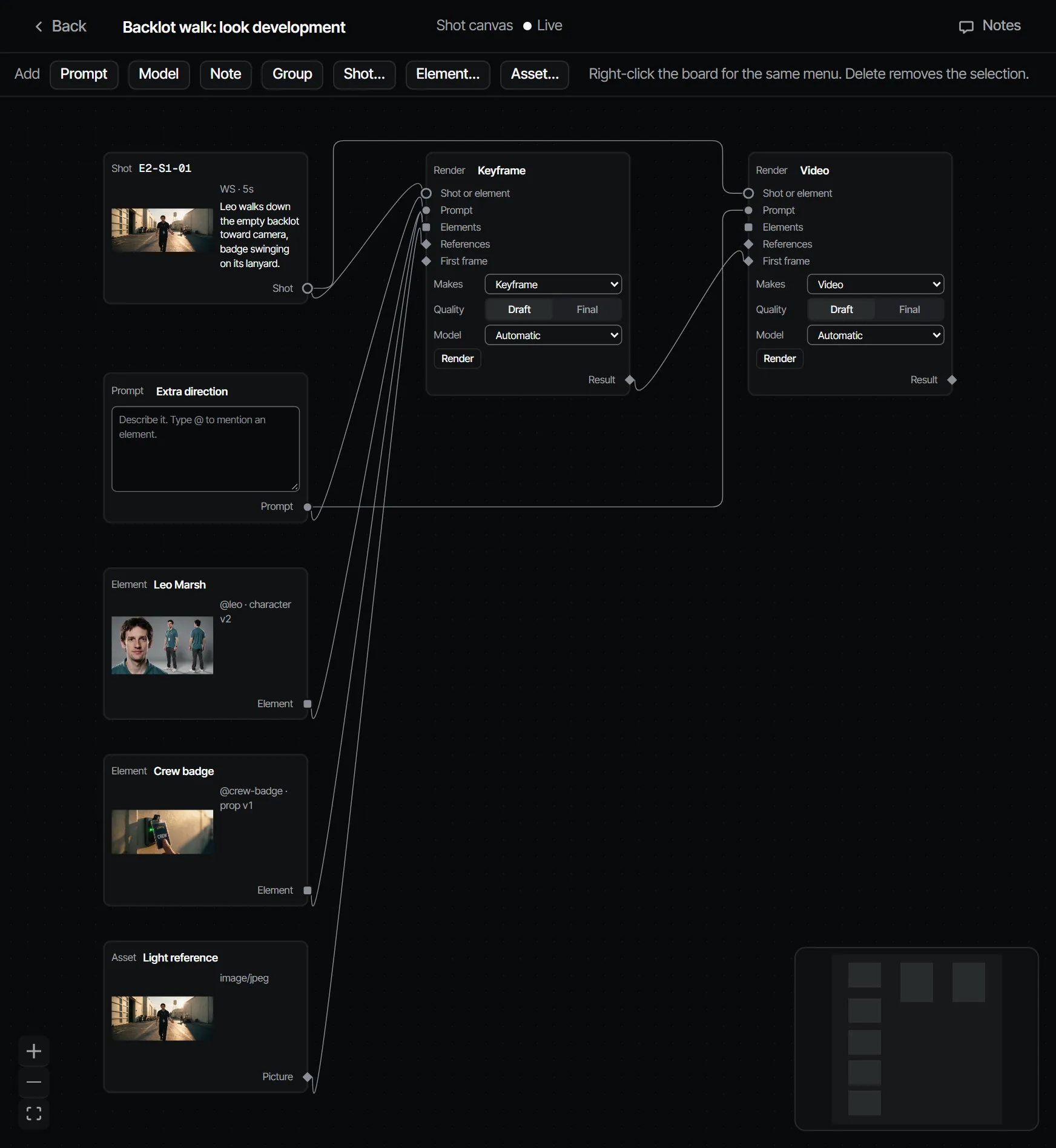
Un canevas est un tableau de nœuds, dans une production ou pour tout l'espace de travail. Vous y disposez un prompt, les personnages et les décors, des images de référence et des notes, vous les reliez à un nœud de modèle, et vous lancez le rendu. Ce qui est rendu est une prise ordinaire du plan : elle apparaît donc dans le plan, en revue et dans le montage comme n'importe quelle autre. Un canevas est un outil à l'intérieur d'une étape, pas la production elle-même.
Ouvrir un canevas #
- Depuis un plan : choisissez Open canvas dans le plan. C'est le canevas du plan.
- Depuis un élément : son canevas d'élément, pour les fiches de référence.
- Un tableau libre : dans la production, ouvrez Create → Mood et choisissez New canvas.
- Un tableau pour tout l'espace de travail : dans Create → Mood en dehors d'une production, choisissez New canvas. Tous les membres le voient et les makers le modifient. Il ne contient que des éléments et des fichiers de l'espace de travail, et un nœud de modèle sans cible fait une prise libre dans votre propre carnet de croquis (réalisateur ou plus haut) : vous seul voyez cette image jusqu'à ce que vous choisissiez Put on canvas.
Create → Mood liste les canevas de la production sous Canvases, sous ses looks.
Looks #
Un look sous Mood est un élément de style fait à partir d'images. Dans Create en dehors d'une production, un look appartient à tout l'espace de travail et peut aussi prendre vos images fixes libres. Choisissez New look, donnez-lui un Name, et sélectionnez des images : les images retenues et les fichiers image de la production, ou d'autres que vous ajoutez. Make look from N images le crée, avec un @handle que vous pouvez appeler dans n'importe quel plan. En faire un demande le rôle maker ou plus haut. Pour les costumes, voir Costumes.
Nœuds #
Choisissez Add, ou faites un clic droit sur le tableau, pour ajouter un nœud :
| Nœud | Ce qu'il contient |
|---|---|
| Prompt | La description. Tapez @ pour mentionner un élément |
| Model | Ce qu'il faut produire, avec quelle qualité, avec quel modèle |
| Note | Une note pour l'équipe |
| Group | Un encadré autour de nœuds qui vont ensemble |
| Shot… | Un plan de la production |
| Element… | Un personnage, un décor, un accessoire ou un style |
| Asset… | Un fichier : un téléversement, ou une prise d'un plan |
Sélectionnez un nœud et appuyez sur Delete pour le retirer du tableau. Les nœuds sont archivés, jamais supprimés. Un nœud de plan, d'élément ou de ressource pointe vers le vrai dans la production : rien n'est copié, donc un changement là-bas se voit ici.
Lancer un rendu depuis un nœud de modèle #
- Reliez un Shot… (ou un Element…) au nœud de modèle comme cible.
- Reliez un Prompt, des éléments, des références, et éventuellement une première image.
- Dans le nœud de modèle, choisissez ce qu'il Makes (Keyframe, Video ou Dialogue), la Quality (Draft ou Final, maquette ou version finale), et le Model (Automatic retient le modèle capable au coût le plus bas par prise acceptée).
- Choisissez Render.
La prise arrive sur le plan, ou pour un élément comme fiche de référence. Son statut s'affiche sur le nœud. Le résultat d'un nœud d'image fixe peut être la première image d'un nœud vidéo.
Travailler dessus ensemble #
Un canevas est en direct. Chaque personne qui l'ouvre voit les curseurs et les changements des autres au fur et à mesure. L'en-tête du canevas montre la connexion : Live, Connecting…, Syncing every 3 s (quand la connexion en direct n'est pas disponible) ou Offline, retrying.
Modifier demande le rôle maker. Un commentateur ou un lecteur voit le canevas en Read-only. Vous pouvez aussi épingler une note à un endroit du canevas ou sur un nœud ; voir Notes, repères et revue.
Modèles #
Un modèle de canevas (template) est un ensemble prêt de nœuds et de liens, rattaché à un plan ou à des éléments quand vous
l'appliquez. Filmsquare a des templates intégrés, et un canevas peut être enregistré comme template pour l'espace de
travail. Pour l'instant, les templates s'utilisent par l'API ou votre propre Claude (find_actions "canvas template"),
pas encore depuis un bouton de l'app.