4.0 Trabajar en equipo4.6 El lienzo
El lienzo
Un tablero de nodos dentro de una producción donde conectas prompts, elenco, locaciones y referencias a un nodo de modelo y renderizas tomas, en directo con tu equipo.
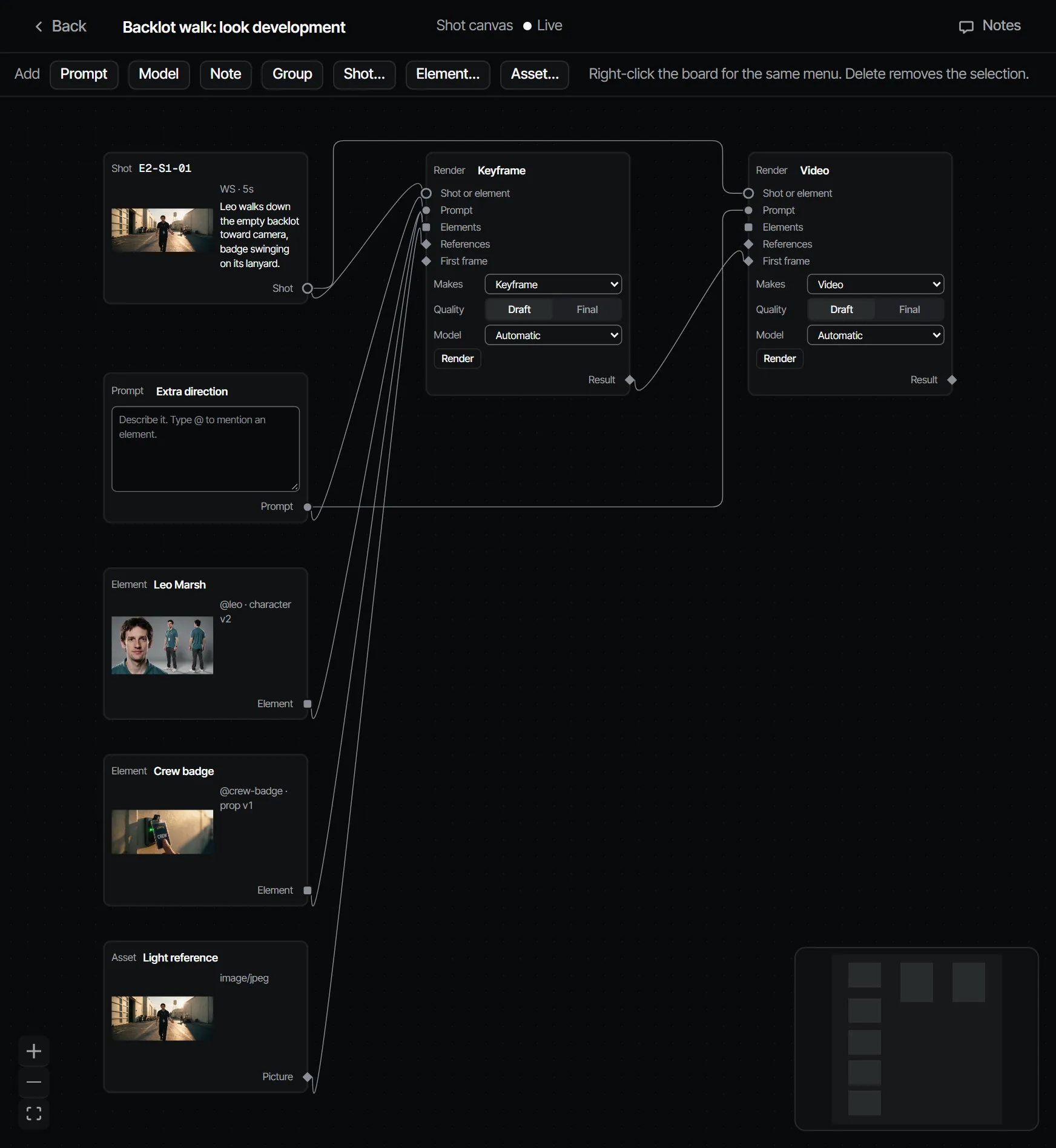
Un lienzo es un tablero de nodos, dentro de una producción o para todo el espacio de trabajo. Dispones un prompt, el elenco y las locaciones, imágenes de referencia y notas, los conectas a un nodo de modelo y renderizas. Lo que renderiza es una toma normal del plano, así que aparece en el plano, en la revisión y en el corte como cualquier otra. Un lienzo es una herramienta dentro de un paso, no la producción en sí.
Abrir un lienzo #
- Desde un plano: elige Open canvas en el plano. Es el lienzo del plano.
- Desde un elemento: su lienzo de elemento, para fichas de referencia.
- Un tablero libre: en la producción, abre Create → Mood y elige New canvas.
- Un tablero para todo el espacio de trabajo: en Create → Mood fuera de una producción, elige New canvas. Todos los miembros lo ven y los makers lo editan. Solo contiene elementos y archivos del espacio de trabajo, y un nodo de modelo sin destino hace una toma suelta en tu propio cuaderno de bocetos (dirección y superior): solo tú ves esa imagen hasta que eliges Put on canvas.
Create → Mood lista los lienzos de la producción bajo Canvases, debajo de sus looks.
Looks #
Un look en Mood es un elemento de estilo hecho a partir de imágenes. En Create fuera de una producción, un look pertenece a todo el espacio de trabajo y también puede tomar tus imágenes fijas sueltas. Elige New look, ponle un Name y elige imágenes: las imágenes fijas elegidas de la producción y archivos de imagen, o las que añadas. Make look from N images lo crea, con un @handle que puedes llamar en cualquier plano. Crear uno requiere el rol de maker o superior. Para vestuarios, consulta Vestuario.
Nodos #
Elige Add, o haz clic derecho en el tablero, para añadir un nodo:
| Nodo | Qué contiene |
|---|---|
| Prompt | La descripción. Escribe @ para mencionar un elemento |
| Model | Qué renderizar, a qué calidad, con qué modelo |
| Note | Una nota para el equipo |
| Group | Un marco alrededor de nodos que van juntos |
| Shot… | Un plano de la producción |
| Element… | Un personaje, locación, objeto de utilería o estilo |
| Asset… | Un archivo: una subida, o una toma de un plano |
Elige un nodo y elige Delete para quitarlo del tablero. Los nodos se archivan, nunca se borran. Un nodo de plano, elemento o asset apunta al real de la producción: no se copia nada, así que un cambio allí se ve aquí.
Renderizar desde un nodo de modelo #
- Conecta un Shot… (o un Element…) al nodo de modelo como su destino.
- Conecta un Prompt, elementos, referencias y, opcionalmente, un primer cuadro.
- En el nodo de modelo, elige qué Makes (Keyframe, Video o Dialogue), la Quality (Draft o Final) y el Model (Automatic elige el modelo capaz con el menor costo por toma aceptada).
- Elige Render.
La toma llega al plano, o, en un elemento, como una ficha de referencia. Su estado se muestra en el nodo. El resultado de un nodo de imagen fija puede ser el primer cuadro de un nodo de video.
Trabajar juntos #
Un lienzo es en directo. Todas las personas que lo abren ven los cursores y los cambios de las demás a medida que ocurren. La cabecera del lienzo muestra la conexión: Live, Connecting…, Syncing every 3 s (cuando la conexión en directo no está disponible) u Offline, retrying.
Editar requiere el rol de maker. Un comentarista o un lector ve el lienzo en Read-only. También puedes fijar una nota en un punto del lienzo o en un nodo; consulta Notas, marcas y revisión.
Plantillas #
Una plantilla es un conjunto listo de nodos y conexiones, vinculado a un plano o a elementos cuando la aplicas.
Filmsquare tiene plantillas integradas, y un lienzo se puede guardar como plantilla del espacio de trabajo. Por ahora las
plantillas se usan mediante la API o tu propio Claude (find_actions "canvas template"), todavía no desde un botón
de la app.