3.0 Los departamentos3.4 Casting
Casting
Cómo se crean y versionan los personajes, cómo se les da el visto bueno y por qué los finales esperan a Casting.
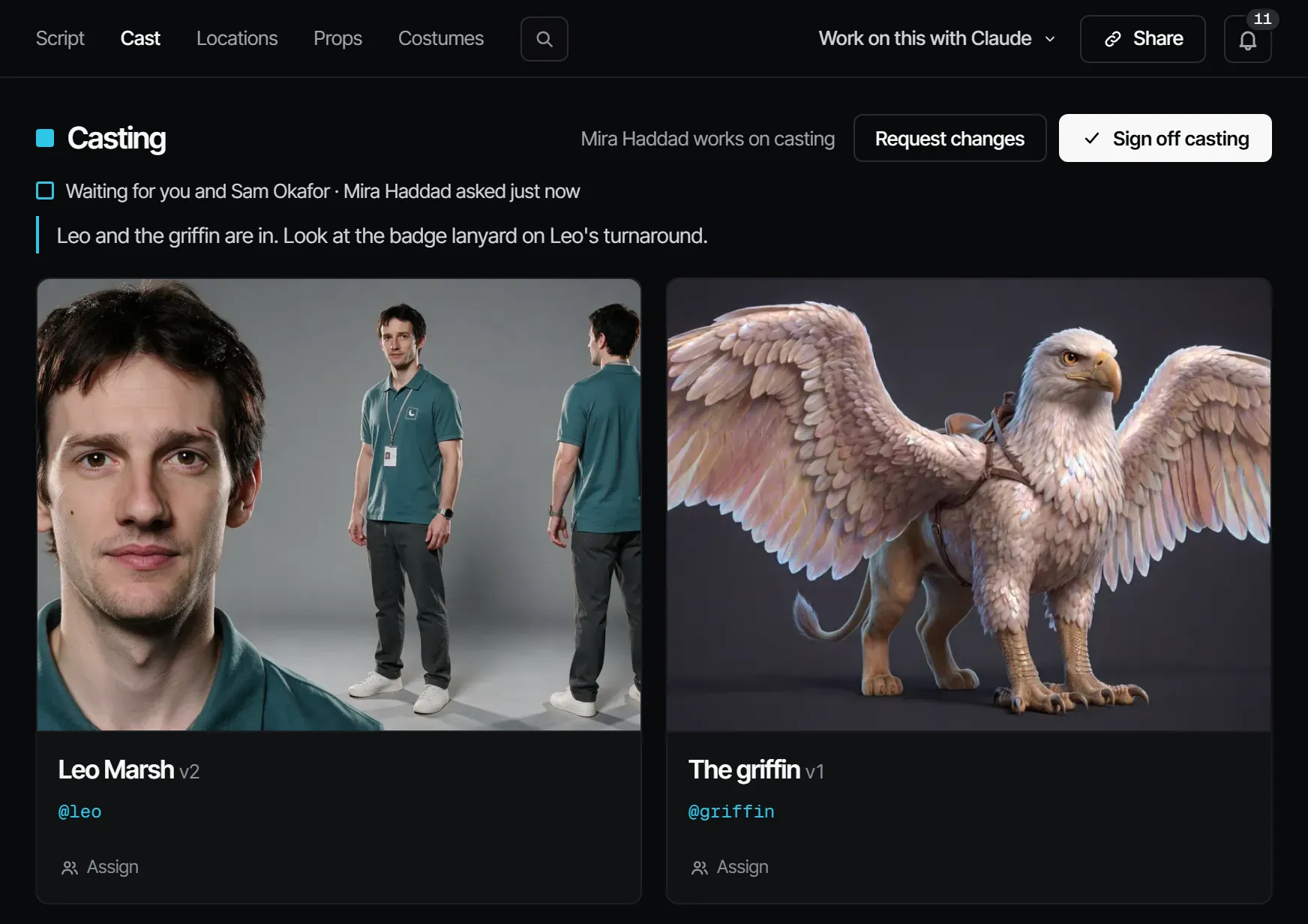
Casting decide el look de cada personaje. Cada personaje del desglose se convierte en un elemento con un @handle, versiones e imágenes de referencia. Cada plano que nombra al personaje usa esas referencias, así que una cara se mantiene igual de un plano a otro.
Qué produce este paso #
Un look con visto bueno por personaje: una versión actual con imágenes de referencia (frontal, perfil, cuerpo entero y otras). Cast & sets → Cast muestra una tarjeta por personaje con su versión ("Anna v2") y quién trabaja en ella.
Quién trabaja en él #
En un equipo de cine, un director de casting hace el trabajo y el director da el visto bueno. Son oficios del equipo, no roles de Filmsquare: lo que una persona puede hacer depende de su rol en el espacio de trabajo. Un productor puede asignar todo el paso, o un personaje a una persona: "Anna works on casting · Sam on Keeper Hollis".
Cómo lo prepara la IA #
- El desglose trae cada personaje. Para añadir uno tú mismo, elige New cast member en Cast & sets → Cast.
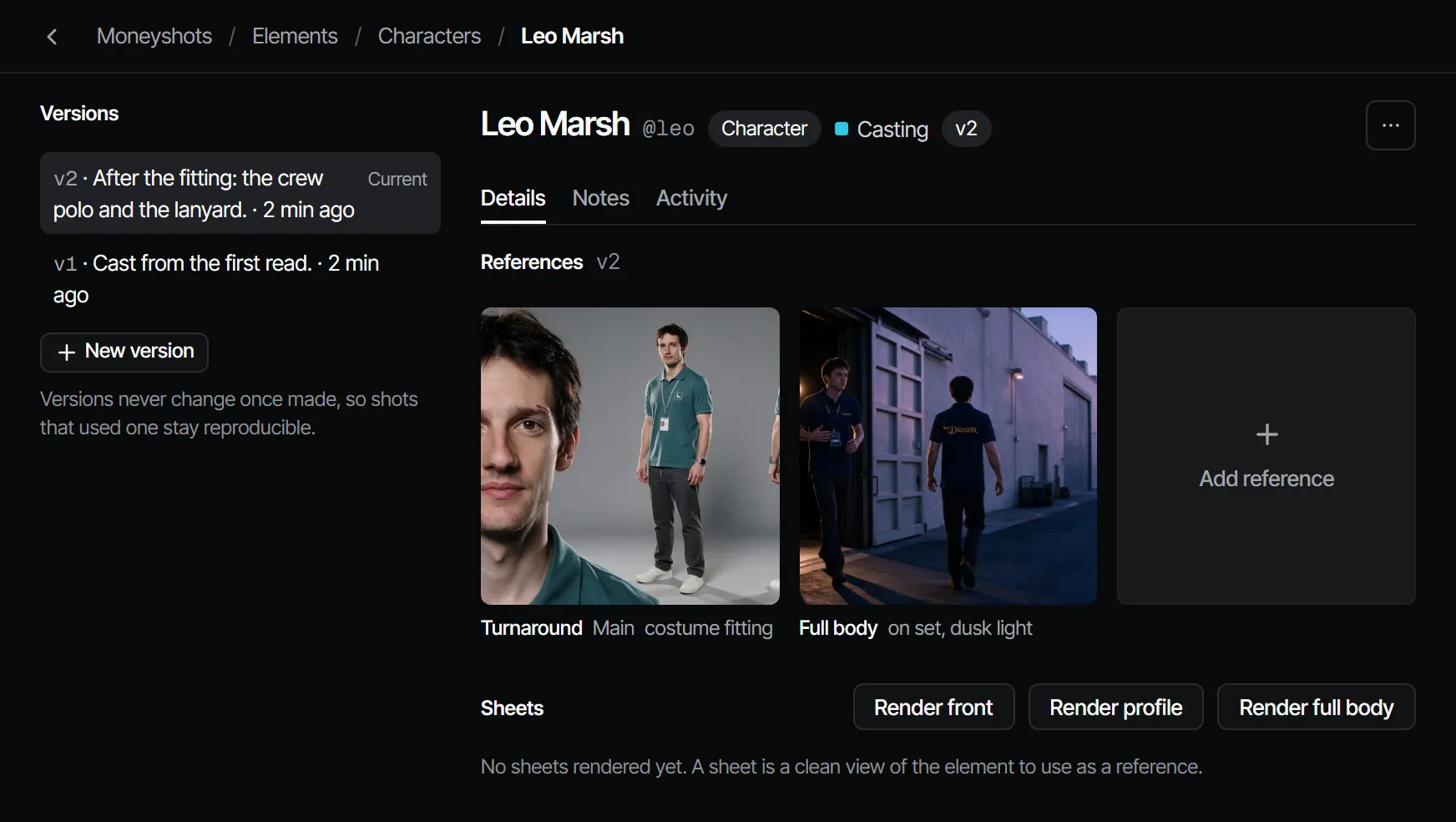
- Abre el personaje. En Sheets, elige Render front, Render profile o Render full body. Una ficha es una vista limpia del elemento para usarla como referencia. Se renderiza en el modelo de imagen capaz más barato.
- Elige Sign off as reference en la ficha que quieres. Eso crea una versión nueva con esa imagen como referencia.
- O sube una foto con Add reference.
Consulta Elementos, versiones y @handles.
Dar el visto bueno #
El visto bueno de Casting dice: estas caras son el elenco. Por defecto, los finales esperan el visto bueno de Casting, así que ninguno se renderiza hasta que lo tiene.
Qué lo hace vencer #
Una versión nueva (v2 en adelante) de un personaje deja Casting en Changed after sign-off en cada episodio que lo usa ("A new cast version came in after the sign-off"). La misma versión reabre también Vestuario y, cuando la producción lo tiene, Voces. El cambio se transmite al Animatic, al Borrador y al Final.
Las versiones no cambian una vez que una toma las usó. Un look nuevo es siempre una versión nueva, así que los planos hechos con el anterior se pueden reproducir.
Qué cuesta #
Una imagen de casting cuesta 1.66 créditos · €0.08 en Seedream 5.0 Pro, o 2.94 créditos · €0.15 en Nano Banana 2 cuando el servidor lo ofrece. El enrutado elige el modelo con el menor costo por toma aceptada, salvo que elijas uno. Consulta Créditos y lo que cuestan las cosas.
Con tu propio Claude #
Las herramientas están en Con Claude, en esta página. Renderizar una ficha, aceptarla y bifurcar una versión pasan
por find_actions y run_action (generateForElement, acceptElementTake).
Con Claude
MCPTu propio Claude lo hace por MCP, en tu nombre y con tu rol:
work_on_stepPromptUn método de trabajo: prepara un paso de departamento de un episodio para su visto bueno, con el costo primero.
Pide: Usa el prompt de Filmsquare work_on_step para Casting en el episodio 2.
view_mediaMira una imagen fija, un cuadro clave o una toma; el video vuelve como póster con un enlace de descarga.
Pide: Enséñame la imagen fija elegida del plano 3 y dime si coincide con sus referencias.
upload_fileAñade un archivo como nueva toma de un plano o escena, o como asset de la producción (10 MB como máximo).
Pide: Sube esta foto de referencia a los assets de la producción.
request_signoffPide a quienes dan el visto bueno a un paso de departamento que lo den; reciben una notificación.
Pide: Pide a quienes dan el visto bueno a Casting en el episodio 2 que lo den, con una nota de lo que cambió.
sign_offRegistra tu decisión sobre un paso: visto bueno o cambios pedidos. Solo cuando dejas que Claude decida.
Pide: Da el visto bueno a Casting en el episodio 2 por mí.
find_actionsBusca en todo lo que puede hacer la API y devuelve las acciones que encajan, con sus datos de entrada.
Pide: Busca la acción que cambia la regla de visto bueno de un paso.
run_actionEjecuta una acción encontrada con find_actions, como tú, con tu rol y tus permisos.
Pide: Elige la segunda toma del plano 5 en el episodio 2.
Conectar Claude 5.1