2.0 Cómo se organiza una película2.4 Visto bueno y luz verde
Visto bueno y luz verde
Cómo se da el visto bueno a un paso, quién puede darlo, qué hace vencer un visto bueno y la luz verde que esperan los finales.
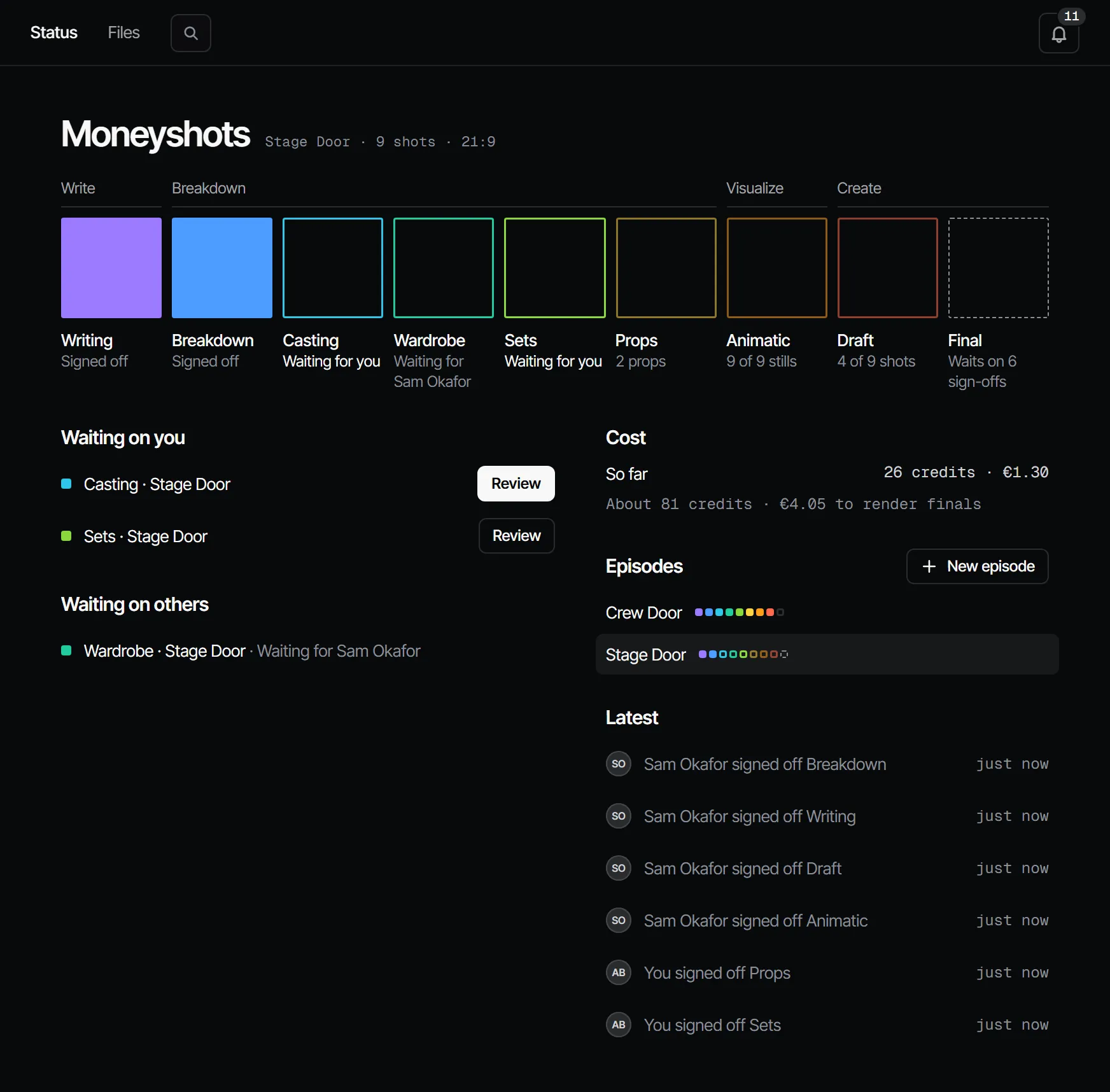
Cada episodio pasa por nueve departamentos. Un departamento está listo cuando las personas de su regla de visto bueno han dado el visto bueno a la versión actual. Nada caro se renderiza antes de dar el visto bueno a los pasos baratos.
Quién puede dar el visto bueno #
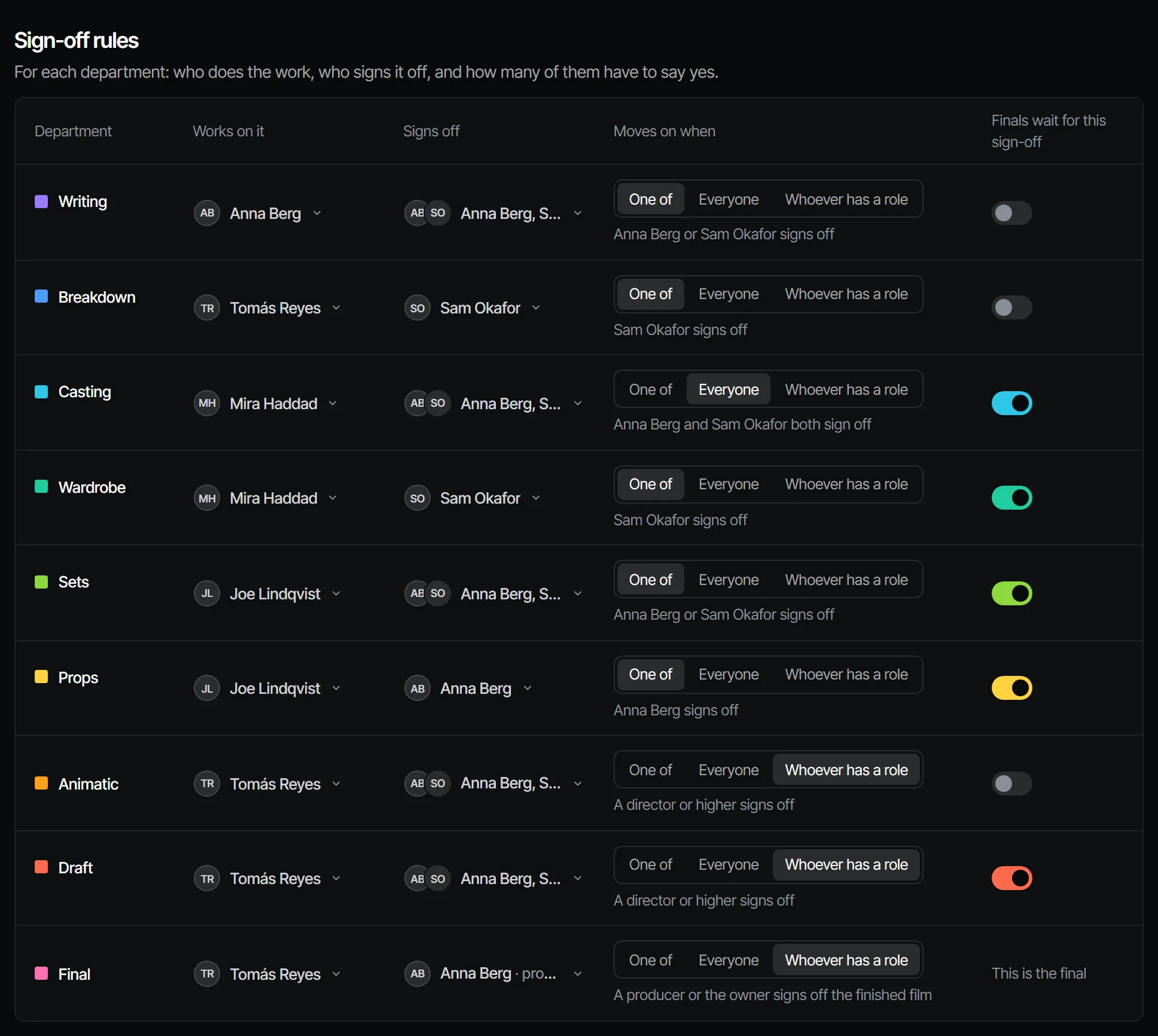
Cada paso tiene una regla de visto bueno. Un productor o un propietario la fija en la página Crew de la producción (Crew & sign-off → Crew).
| Regla | Tiene visto bueno cuando |
|---|---|
| Uno de | Una persona de la lista da el visto bueno |
| Todos | Todas las personas de la lista dan el visto bueno |
| Quien tenga un rol | Alguien con ese rol, o con uno superior, da el visto bueno |
Sin lista, lo da un director o superior. Quien no es responsable del visto bueno recibe un rechazo claro
(403 not_a_signer), no una operación que falla en silencio.
Pedir un visto bueno #
- Abre el departamento, por ejemplo desde su cuadrado en Home → Status.
- Elige Ask for sign-off (pedir el visto bueno) y añade una nota: qué cambió, qué hay que mirar.
- Quienes dan el visto bueno reciben una notificación. Ven el paso en Waiting for you en Home (Inicio), y en la fila de vistos buenos del celular.
Puede pedirlo cualquier persona con el rol de maker o superior. Consulta Lo que te espera para ver el lado de quien da el visto bueno.
Dar el visto bueno o pedir cambios #
Quien da el visto bueno abre el paso y elige Sign off (dar el visto bueno; el botón nombra el departamento, por ejemplo Sign off casting), o Request changes (pedir cambios) con una nota. Ambas decisiones quedan registradas a su nombre, con la versión que miró, y no cambian después.
Si el trabajo cambió mientras se revisaba, el visto bueno se rechaza (409 changed_since) y la app carga
primero el trabajo nuevo. Solo das el visto bueno a lo que viste. A un paso que ya tiene visto bueno no se le puede dar el visto bueno dos veces.
Cuándo vence un visto bueno #
Un visto bueno pertenece a una versión. Cuando cambia el trabajo que hay debajo, el paso dice Changed after sign-off:
| Qué cambia | Pasos que vencen |
|---|---|
| Una nueva versión del guion | Guion |
| Una nueva versión (v2 en adelante) de un personaje | Casting, Vestuario y Voces, en cada episodio que lo usa |
| Una nueva versión de una locación | Locaciones, en cada episodio que la usa |
| Una nueva versión de un objeto de utilería | Utilería, en cada episodio que lo usa |
| Una imagen fija elegida | Animatic y Final |
| Una toma elegida de diálogo, efecto de sonido o música | Animatic, Final, y Voces, Sonido o Música si la producción lo tiene |
| Un video borrador elegido | Borrador y Final |
| Un video final elegido | Final |
| Cualquier toma elegida, si la producción tiene un departamento Edición | Edición |
| Un cambio de duración de un plano | Animatic |
| Un recorte o un orden nuevo en el corte | Edición |
El vencimiento se transmite a cada paso que depende de él: una nueva versión del guion también reabre Desglose y todo lo que viene después.
La luz verde de los finales #
Lock finals until signed off (finales solo con visto bueno) es un interruptor por paso en la página Crew. Las producciones nuevas lo activan en Casting, Vestuario, Locaciones, Utilería y Borrador; el Animatic siempre cuenta. Los borradores se renderizan en cualquier momento.
Un final pedido demasiado pronto se rechaza e indica los departamentos que todavía espera:
POST /v1/workspaces/{ws}/shots/{shot}/generations
{"kind": "video", "tier": "final"}

409 Conflict
{"error": {"code": "gate_closed",
  "message": "finals render once casting, sets, animatic are signed off",
  "details": {"episode_id": "…", "waiting_on": ["casting", "sets", "animatic"]}}}
Un plano que no está en ningún episodio solo renderiza finales en tu cuaderno de bocetos (Create). En una producción, primero colócalo en un episodio.
Relacionado #
Con Claude
MCPTu propio Claude lo hace por MCP, en tu nombre y con tu rol:
request_signoffPide a quienes dan el visto bueno a un paso de departamento que lo den; reciben una notificación.
Pide: Pide a quienes dan el visto bueno a el siguiente paso en el episodio 2 que lo den, con una nota de lo que cambió.
sign_offRegistra tu decisión sobre un paso: visto bueno o cambios pedidos. Solo cuando dejas que Claude decida.
Pide: Da el visto bueno a el siguiente paso en el episodio 2 por mí.
whats_waitingMuestra los pasos que esperan tu visto bueno y tus notificaciones sin leer.
Pide: ¿Qué me espera en Filmsquare?
Conectar Claude 5.1