3.0 Los departamentos3.1 Guion
Guion
Cómo escribir o importar el guion de un episodio, cómo funcionan las versiones y qué pone en marcha darle el visto bueno a Guion.
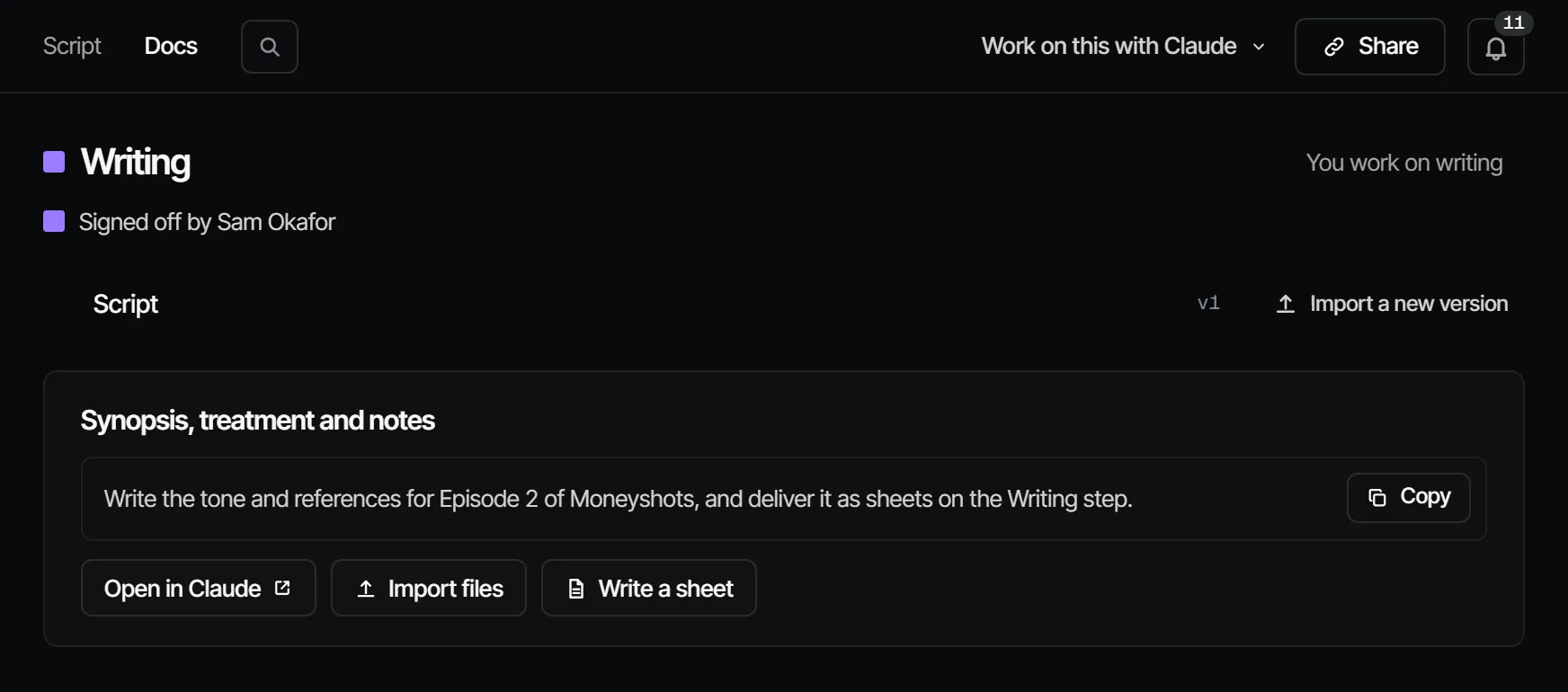
El departamento de Guion (Writing en la app) contiene el guion de un episodio y todas sus revisiones. Es el primero: el desglose, el elenco, las locaciones y los planos se leen del guion, así que todo lo que viene después depende de este visto bueno. Trabajas en él en Script, en dos pestañas: Script y Docs.
Qué produce este paso #
Una versión del guion: el texto del episodio, numerado (Script v1, Script v2 …) con una nota sobre qué cambió.
Las revisiones no cambian una vez creadas. Script → Script muestra la más reciente, con sus escenas al lado. Con
más de una versión puedes abrir una anterior desde el menú de versiones, o elegir Changes since vN. Script →
Docs lista el guion y los demás archivos del paso.
Escribir el guion en la app #
Un director o superior puede escribir el guion aquí, y también un maker al que producción puso en Guion.
- Abre Script → Script. Si todavía no hay guion, el editor se abre en una página vacía (Write it here en Docs lleva al mismo sitio). Si ya hay uno, elige Write.
- Escribe en Fountain. Tab y Return recorren los elementos del guion: Scene heading, Action, Character, Parenthetical, Dialogue y Transition. El menú del encabezado muestra el elemento de la línea en que estás, y lo cambia.
- Añade una nota sobre qué cambió.
- Elige Save as vN (Ctrl Shift S), con N el número siguiente.
El borrador se queda en tu navegador hasta que lo guardes. Guardar crea una versión nueva; las versiones anteriores nunca cambian. Guardar otra vez el mismo texto no crea una versión nueva. La página, las teclas, los borradores, la biblia de la serie y la lectura de mesa están en Escribir un guion.
Write no se ofrece en una versión que llegó por una importación de pipeline, ni en una demasiado larga para cargarla entera.
Tu propio Claude también puede cambiar una parte del guion: edit_script sustituye un texto exacto (una escena, un parlamento, una línea) y guarda el resultado como nueva versión, igual que Save as vN. Lee un guion largo por partes con get_script, así que nunca tiene que devolver el guion entero.
Traer el guion #
Un director o superior importa el guion en Script → Docs.
- Abre Script y elige la pestaña Docs.
- En Bring in the script (o Import a new version cuando ya hay uno), pega el texto o elige
Choose file. la app lee Final Draft (
.fdx),.fountain,.txty.md. Lo que un archivo de Final Draft no trae consigo (marcas de revisión, ScriptNotes, etiquetas, páginas bloqueadas, encabezados y pies de página) se lista como advertencias bajo el resultado de la importación. Los archivos PDF, Word y Final Draft 8 (.fdr) se rechazan con un mensaje: guarda el guion como Final Draft (.fdx) o Fountain. - Añade una nota sobre qué cambió en esta versión.
- Elige Import script.
La importación guarda el texto como una versión nueva, lo lee en escenas (un plano cada una), elenco, locaciones y diálogo (consulta Desglose), y después pide el visto bueno de Guion. Importar dos veces el mismo texto no hace nada: "Nothing new: this is the same script as the latest version."
Una versión nueva actualiza lo que cambió: las escenas, los planos, el elenco, las locaciones y las líneas se emparejan
por sus códigos, handles y posiciones, así que nada se añade dos veces. Un guion sin números de escena ni etiquetas
propias toma sus códigos del lugar de cada encabezado, así que allí una escena se encuentra por su encabezado: añade,
borra o intercambia escenas y una escena cuyo encabezado sigue conserva sus tomas y sus tomas elegidas. Las excepciones traen un
aviso en el resultado de la importación: un encabezado que ahora aparece un número de veces distinto se queda donde está;
un código que ya tiene algo que la importación no creó detiene todos los movimientos, así que las tomas pueden acabar en
otra escena; una escena cuyo encabezado desapareció mientras otras se movían o cambiaba el número de escenas, y los demás planos de una escena que perdió
su etiqueta, se archivan con sus tomas.
Las escenas, los planos y las líneas que creó
una importación anterior y que la versión nueva ya no tiene se archivan, nunca se borran. Un texto sin encabezados de
escena (INT., EXT.) se rechaza cuando una importación anterior ya creó un desglose, porque sustituiría todo el
desglose.
También puedes empezar una producción desde un guion: consulta Tu primera producción.
Imprimir y exportar el guion #
Cada versión se exporta sola. Abre el menú de versiones (v3, junto al nombre Script) y elige:
- Print…: el cuadro de impresión del navegador (Ctrl P también sirve);
- Download PDF…: el mismo cuadro, para guardar como PDF;
- Download Fountain;
- Download Final Draft.
El archivo se llama Production - Episode 2 - Script v3 (una película: Production - Script v3). La portada se imprime en su propia
hoja. Las notas y Changes since vN no van en el archivo. El diálogo simultáneo se imprime lado a lado. Cualquier persona que pueda leer
el guion puede exportarlo.
Quién trabaja en él #
En un equipo de cine, lo hacen el guionista y el director. Son oficios del equipo, no roles de Filmsquare: lo que una persona puede hacer depende de su rol en el espacio de trabajo. Un productor decide quién trabaja en Guion y quién da el visto bueno en la página Crew. Un director o superior puede escribir e importar el guion. Un maker en Guion puede escribirlo en todos los episodios de la producción, pero no importarlo.
Cómo lo prepara la IA #
El guion es trabajo de tu equipo: lo escribes en la app o lo traes, y Filmsquare no lo genera. Lo que hace aquí la IA es leerlo. El lector de Fountain se ejecuta en una importación, es instantáneo y gratuito. Para un desglose completo con notas de interpretación, un integrante del equipo usa su propio Claude (más abajo).
Dar el visto bueno #
El visto bueno de Guion dice: este es el guion que estamos haciendo. Por defecto no condiciona los finales, pero todos los demás departamentos dependen de él. Ask for sign-off (pedir el visto bueno) y Sign off writing (dar el visto bueno a Guion) están arriba en Script → Docs.
Qué lo hace vencer #
Una versión nueva del guion, escrita o importada, deja Guion en Changed after sign-off ("Script v4 came in after the sign-off"). El cambio se transmite a Desglose y a todos los departamentos posteriores, así que una reescritura reabre el episodio hasta el final.
Qué cuesta #
Nada en créditos. El lector de Fountain es gratuito, y tu propio Claude funciona con tu propia suscripción de Claude, no con créditos de Filmsquare.
Con tu propio Claude #
Las herramientas están en Con Claude, en esta página. El prompt break_down_episode guía a Claude por get_script
y submit_breakdown; ver Prompts y método de trabajo. Para guardar una versión nueva sin un
desglose nuevo, Claude usa createScriptRevision mediante find_actions y run_action.
Con Claude
MCPTu propio Claude lo hace por MCP, en tu nombre y con tu rol:
get_scriptLee la última revisión del guion de un episodio, con los @handles que ya existen.
Pide: Lee el guion del episodio 2 y dime qué personajes aún no tienen @handle.
edit_scriptCambia una escena, un parlamento o una línea del guion de un episodio y lo guarda como nueva versión, sin enviar el guion entero.
Pide: Reescribe el comienzo de S02 en el episodio 2 como acabamos de hablar, y guárdalo como nueva versión.
submit_breakdownLleva tu desglose a Filmsquare: escenas, planos, diálogos, elenco, locaciones y objetos de utilería.
Pide: Haz el desglose del guion del episodio 2 y envíalo. Reutiliza los handles que ya tenemos.
request_signoffPide a quienes dan el visto bueno a un paso de departamento que lo den; reciben una notificación.
Pide: Pide a quienes dan el visto bueno a Writing en el episodio 2 que lo den, con una nota de lo que cambió.
sign_offRegistra tu decisión sobre un paso: visto bueno o cambios pedidos. Solo cuando dejas que Claude decida.
Pide: Da el visto bueno a Writing en el episodio 2 por mí.
work_on_stepPromptUn método de trabajo: prepara un paso de departamento de un episodio para su visto bueno, con el costo primero.
Pide: Usa el prompt de Filmsquare work_on_step para Writing en el episodio 2.
Conectar Claude 5.1