3.0 Los departamentos3.9 Borrador
Borrador
Los borradores son tomas de video baratas de cada plano; el borrador elegido es de donde se renderiza el final.
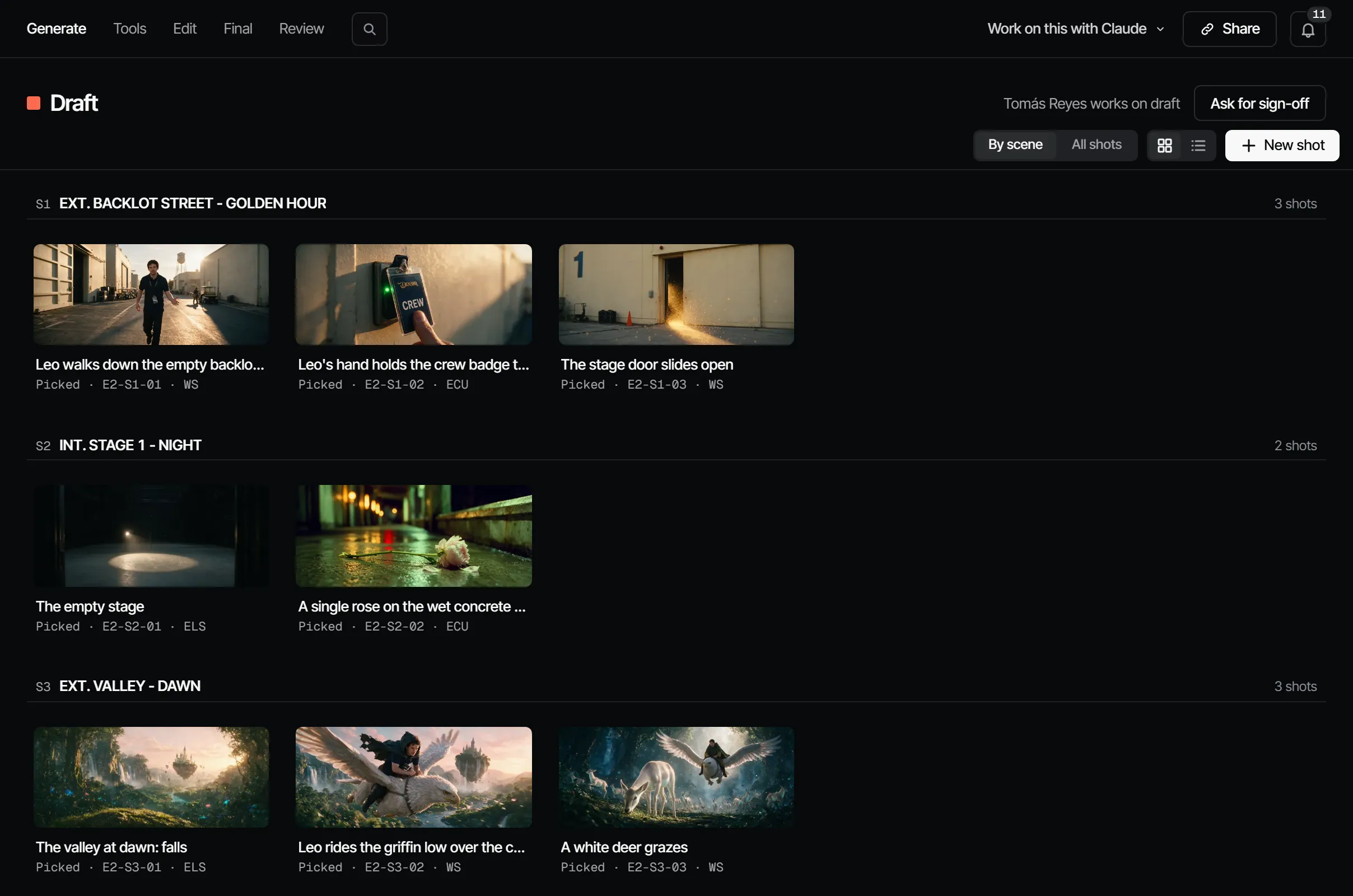
En Borrador (Draft en la app) es donde los planos se mueven. Cada plano recibe una toma de video a calidad de borrador: rápida, barata, lo bastante buena para juzgar la interpretación, la cámara y el ritmo. El borrador que eliges es el del que se renderiza el final.
Qué produce este paso #
Un video borrador elegido por plano. Storyboard → Shots muestra los planos del episodio; abre uno para trabajar en él en el compositor. Create → Tools hace una operación sobre una toma; consulta Herramientas.
Quién trabaja en él #
En un equipo de cine, el director con las personas que hacen los planos. En Filmsquare, el rol de maker o superior puede renderizar tomas, y elegir una toma requiere el rol de director o superior (consulta los roles del espacio de trabajo). Un productor puede asignar personas al paso, o a planos sueltos.
Cómo lo prepara la IA #
- Abre un plano. Con una imagen fija elegida, elige Animate: la imagen pasa a ser el cuadro inicial de un video.
- O elige Video en el compositor, describe el movimiento y elige Generate. Los borradores se renderizan en cualquier momento; ninguna luz verde los detiene.
- Variations crea dos borradores nuevos con el mismo prompt y los mismos ajustes.
- Elige Pick this take en el mejor.

Las notas sobre un borrador pueden convertirse directamente en una toma nueva: en el corte, marca las notas en Retake from notes y elige Retake. Consulta El corte y Tomas, borradores y finales.
Dar el visto bueno #
El visto bueno del Borrador dice: estas son las tomas que renderizamos como finales. Por defecto, los finales esperan el visto bueno de Borrador, en cada plantilla. Cada final se renderiza una vez, a partir de su borrador elegido, con el mismo prompt y la misma semilla.
Qué lo hace vencer #
Elegir otro video borrador deja el Borrador en Changed after sign-off ("A new draft was picked after the sign-off"). Lo mismo hace cualquier cosa anterior: una toma elegida nueva en el animatic, una versión de un elemento, un guion nuevo. El cambio se transmite al Final.
Qué cuesta #
| Modelo | Por segundo de video |
|---|---|
| Seedance 2.5, borrador 480p | 3.78 créditos · €0.19 |
| Seedance 2.0 Fast, borrador 480p | 2.07 créditos · €0.10 |
| Kling 3.0 Pro, borrador o final, con sonido (cuando el servidor lo ofrece) | 6.18 créditos · €0.31 |
Un borrador de 6 segundos en Seedance 2.5 cuesta 22.70 créditos · €1.14. El enrutado elige el modelo con el menor costo por toma aceptada, salvo que elijas uno. Un borrador que nunca se elige cuesta solo el precio del borrador: nunca se renderiza como final.
Con tu propio Claude #
Las herramientas están en Con Claude, en esta página. Las estimaciones, las tomas nuevas, las repeticiones y las
tomas elegidas pasan por find_actions y run_action; Claude te dice la estimación antes de renderizar, y nunca renderiza
finales sin que se lo pidas.
Con Claude
MCPTu propio Claude lo hace por MCP, en tu nombre y con tu rol:
work_on_stepPromptUn método de trabajo: prepara un paso de departamento de un episodio para su visto bueno, con el costo primero.
Pide: Usa el prompt de Filmsquare work_on_step para Draft en el episodio 2.
get_episodeMuestra las escenas y planos de un episodio en el orden del corte, cada paso de departamento y si los finales pueden renderizarse.
Pide: ¿Cómo va el episodio 2 y a quién espera cada paso?
get_feedbackLee los hilos de comentarios de un plano, toma, episodio o elemento, con el timecode o la región de cada marca.
Pide: ¿Qué notas siguen abiertas en el episodio 2?
reply_feedbackResponde en un hilo de comentarios en tu nombre y lo resuelve cuando la nota está atendida.
Pide: Responde a la nota del plano 4 que el nuevo borrador corrige la mirada, y resuélvela.
view_mediaMira una imagen fija, un cuadro clave o una toma; el video vuelve como póster con un enlace de descarga.
Pide: Enséñame la imagen fija elegida del plano 3 y dime si coincide con sus referencias.
request_signoffPide a quienes dan el visto bueno a un paso de departamento que lo den; reciben una notificación.
Pide: Pide a quienes dan el visto bueno a Draft en el episodio 2 que lo den, con una nota de lo que cambió.
sign_offRegistra tu decisión sobre un paso: visto bueno o cambios pedidos. Solo cuando dejas que Claude decida.
Pide: Da el visto bueno a Draft en el episodio 2 por mí.
find_actionsBusca en todo lo que puede hacer la API y devuelve las acciones que encajan, con sus datos de entrada.
Pide: Busca la acción que cambia la regla de visto bueno de un paso.
run_actionEjecuta una acción encontrada con find_actions, como tú, con tu rol y tus permisos.
Pide: Elige la segunda toma del plano 5 en el episodio 2.
Conectar Claude 5.1