3.0 Los departamentos3.3 Desglose
Desglose
Cómo el guion se convierte en escenas, planos, diálogo, elenco, locaciones y objetos de utilería, y qué significa darle el visto bueno al desglose.
El desglose convierte el guion en el plan del episodio: escenas, planos en el orden del corte, el diálogo de cada plano, y el elenco, las locaciones y los objetos de utilería que necesita el episodio. Casting, Vestuario, Locaciones y Utilería parten de él. Trabajas en él en dos sitios: Script → Tagging para las etiquetas del guion, Storyboard → Shot list para los planos. Los dos llevan el mismo visto bueno.
Qué produce este paso #
- Escenas, con sus encabezados (
INT. KITCHEN - NIGHT). Las escenas son opcionales: un episodio puede contener planos directamente. - Planos, en el orden del corte, con una descripción, un tamaño y una duración.
- Líneas de diálogo, ligadas al personaje que las dice.
- Elementos: un personaje, una locación o un objeto de utilería por cada uno que aparece en el guion. Cada uno recibe un @handle. Consulta Elementos, versiones y @handles.
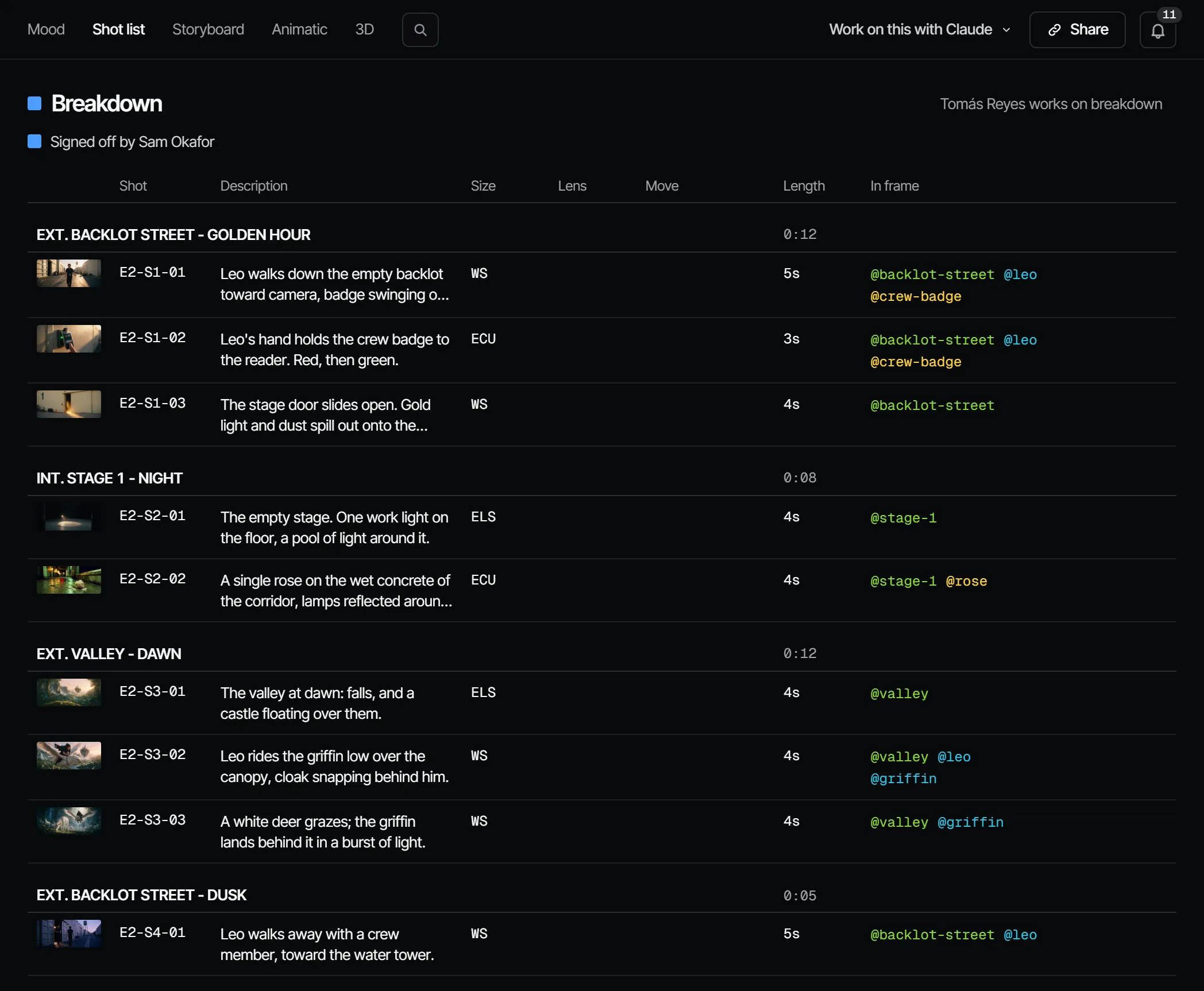
Storyboard → Shot list muestra los planos agrupados por escena, en el orden del corte.
Quién trabaja en él #
En un equipo de cine, el director con un primer asistente de dirección o una script. Son oficios del equipo, no roles de Filmsquare: lo que una persona puede hacer depende de su rol en el espacio de trabajo. Un productor puede asignar personas a todo el paso, o a una sola escena o plano (Assign crew to en la fila).
Cómo lo prepara la IA #
Hay dos lectores:
| Lector | Qué obtienes | Costo |
|---|---|---|
| El lector de Fountain | Escenas, personajes y locaciones; un plano por escena | Gratis, instantáneo |
Tu propio Claude (break_down_episode) | Una lista de planos con notas de interpretación, diálogo por plano, elenco, locaciones y objetos de utilería, reutilizando los @handles que existen | Tu propia suscripción de Claude |
El lector de Fountain se ejecuta en cada importación de guion. Para la lista de planos completa, pídesela a tu propio
Claude: lee el guion con get_script, hace el desglose y lo envía con submit_breakdown. El servidor lo comprueba
con la misma validación que una importación. Volver a enviarlo actualiza lo que cambió.
Siempre puedes corregir el desglose a mano: describe planos en la lista de planos y en el plano, añade uno con New plano y cambia el orden en el corte.
Guardar un guion en la app no ejecuta ningún lector: el desglose se queda como está hasta que vuelvas a importar el guion o tu propio Claude envíe uno nuevo.
Etiquetas en el guion #
Script → Tagging muestra la versión más reciente del guion: las escenas a la izquierda, el guion en papel en el centro, y lo que está etiquetado en la escena visible a la derecha. Una etiqueta marca palabras como Cast, Location, Prop o Costume, con el color de ese departamento.
Cuando alguien con el rol de maker o superior lo abre, Filmsquare etiqueta por sí mismo los nombres y los @handles de los elementos que ya existen, gratis y sin IA. Lo que las personas corrigieron se mantiene.
- Tag words: selecciónalas y elige un tipo. All N in the script etiqueta cada lugar donde están las mismas palabras.
- Correct a tag: haz clic en la palabra etiquetada y elige otro tipo, o Remove.
- Make the element: en la lista de la derecha, Create crea el personaje, la locación o el objeto de utilería de una etiqueta que todavía no tiene. Un elemento etiquetado muestra su @handle.
Las etiquetas pasan a una versión nueva del guion; las palabras que ya no están desaparecen.
La lista de planos #
Storyboard → Shot list es una tabla de los planos, con la duración acumulada por escena. Un director o superior edita Description, Size, Lens, Move y Length en la celda: las flechas se mueven entre celdas, y Enter o escribir abre una. In frame muestra los elementos del plano, y el código de un plano abre el plano.
Dar el visto bueno #
El visto bueno de Desglose dice: estos son los planos, el elenco, las locaciones y los objetos de utilería que vamos a hacer. Por defecto no condiciona los finales. Casting, Vestuario, Locaciones y Utilería dependen de él. El visto bueno está arriba tanto en Script → Tagging como en Storyboard → Shot list: la lista de planos recibe el visto bueno con el cuadrado de Desglose.
Qué lo hace vencer #
Desglose depende de Guion. Una versión nueva del guion lo deja en Changed after sign-off ("The script changed after the sign-off"), y el cambio se transmite a todos los departamentos posteriores.
Qué cuesta #
Nada en créditos: el lector de Fountain es gratuito, y tu propio Claude funciona con tu propia suscripción.
Con tu propio Claude #
Las herramientas están en Con Claude, en esta página. Los cambios sueltos, como crear o mover un plano, pasan por
find_actions y run_action, y también las etiquetas (listScriptTags, createScriptTag); Claude te pregunta antes de pedir el visto bueno de Guion.
Con Claude
MCPTu propio Claude lo hace por MCP, en tu nombre y con tu rol:
get_scriptLee la última revisión del guion de un episodio, con los @handles que ya existen.
Pide: Lee el guion del episodio 2 y dime qué personajes aún no tienen @handle.
submit_breakdownLleva tu desglose a Filmsquare: escenas, planos, diálogos, elenco, locaciones y objetos de utilería.
Pide: Haz el desglose del guion del episodio 2 y envíalo. Reutiliza los handles que ya tenemos.
get_episodeMuestra las escenas y planos de un episodio en el orden del corte, cada paso de departamento y si los finales pueden renderizarse.
Pide: ¿Cómo va el episodio 2 y a quién espera cada paso?
request_signoffPide a quienes dan el visto bueno a un paso de departamento que lo den; reciben una notificación.
Pide: Pide a quienes dan el visto bueno a Breakdown en el episodio 2 que lo den, con una nota de lo que cambió.
sign_offRegistra tu decisión sobre un paso: visto bueno o cambios pedidos. Solo cuando dejas que Claude decida.
Pide: Da el visto bueno a Breakdown en el episodio 2 por mí.
work_on_stepPromptUn método de trabajo: prepara un paso de departamento de un episodio para su visto bueno, con el costo primero.
Pide: Usa el prompt de Filmsquare work_on_step para Breakdown en el episodio 2.
find_actionsBusca en todo lo que puede hacer la API y devuelve las acciones que encajan, con sus datos de entrada.
Pide: Busca la acción que cambia la regla de visto bueno de un paso.
run_actionEjecuta una acción encontrada con find_actions, como tú, con tu rol y tus permisos.
Pide: Elige la segunda toma del plano 5 en el episodio 2.
Conectar Claude 5.1