1.0 Primeros pasos1.3 Tu primera producción
Tu primera producción
Empieza una producción desde un guion, una plantilla o en blanco, invita a tu equipo, decide quién trabaja en cada departamento y consigue tu primer visto bueno.
Una producción contiene una serie o una película: sus episodios, planos, elenco, locaciones y el equipo que da el visto bueno. La preparas en tres pasos: cómo empezar, quién está en el equipo y quién trabaja en qué. No se genera nada hasta que lo digas.
Crear una producción requiere el rol de productor u propietario. En el plan Free un espacio de trabajo tiene una producción.
Paso 1: cómo empezar #
- Elige New production en Home (Inicio) o en Productions.
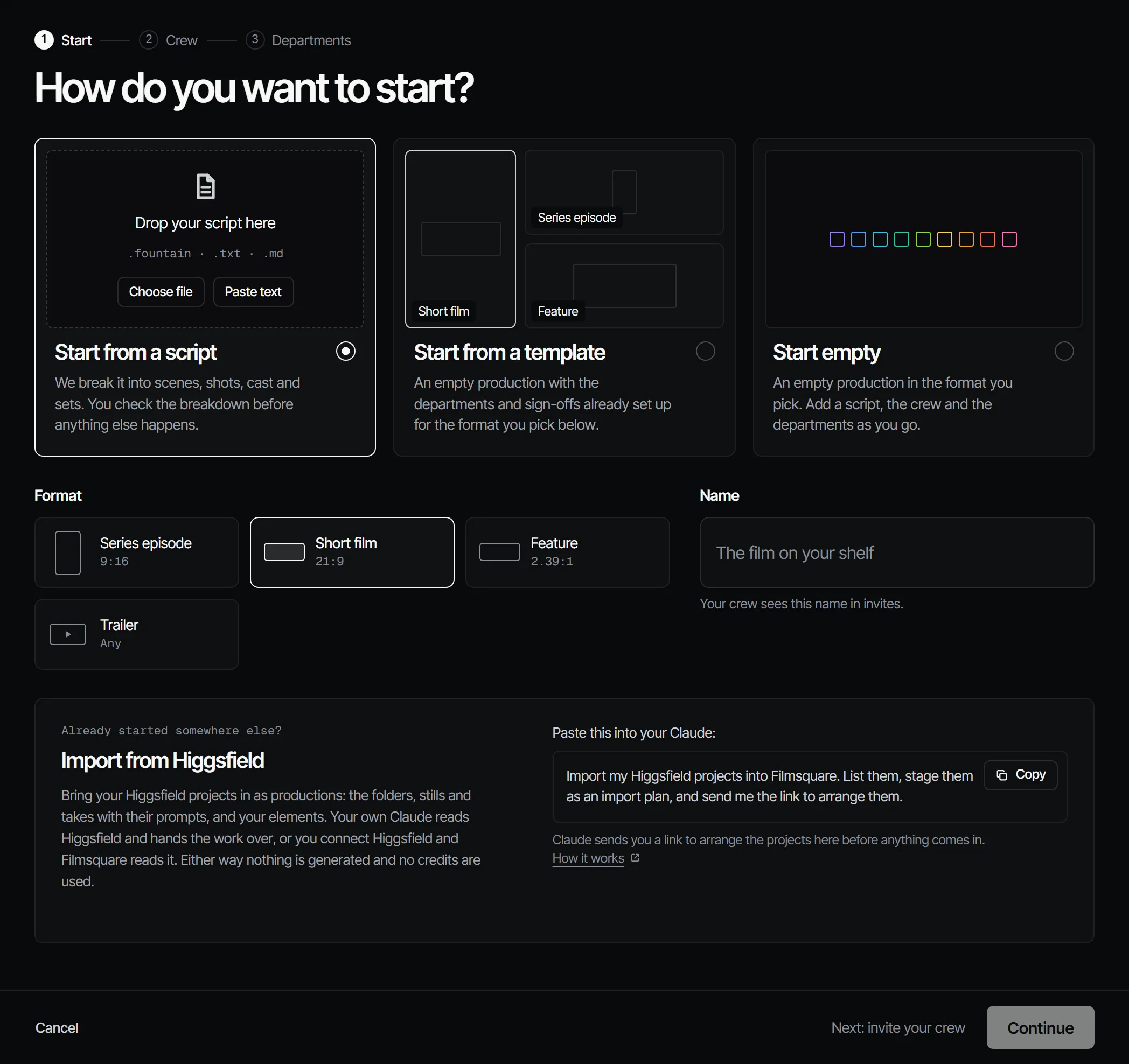
- Elige un Starting point:
- Start from a script: suelta un archivo
.fdx,.fountain,.txto.md, o elige Paste text. Filmsquare lo desglosa en escenas, planos, elenco y locaciones, y tú revisas el desglose antes de que pase nada más. - Start from a template: una producción vacía con los departamentos y los vistos buenos ya preparados para el formato.
- Start empty: añade un guion, el equipo y los departamentos sobre la marcha.
- Start from a script: suelta un archivo
- Elige un Format: Series episode, Short film, Feature o Trailer.
- Ponle un Name. Tu equipo ve este nombre en las invitaciones.
- Elige Continue. La producción se crea cuando sales de este paso.
Qué preparan los formatos #
| Formato | Encuadre | Omitido | Visto bueno previo a los finales | Visto bueno de Borrador y Final |
|---|---|---|---|---|
| Series episode | 9:16 | Nada | Casting, Vestuario, Locaciones, Utilería, Borrador | Director |
| Short film | 21:9 | Nada | Casting, Vestuario, Locaciones, Utilería, Borrador | Director |
| Feature | 21:9 | Nada | Casting, Vestuario, Locaciones, Utilería, Borrador | Director (Borrador), Productor (Final) |
| Trailer | 16:9 | Vestuario | Borrador | Director |
El Animatic siempre necesita su visto bueno antes de los finales. Puedes cambiar cada regla más adelante en la página Crew. Consulta Visto bueno y luz verde.
Paso 2: quién está en el equipo #
- En Invite by email, escribe una dirección y elige un Role. Elige Add another para más personas.
- Elige Send invitation (o Send 3 invitations). Cada persona recibe un enlace que funciona una sola vez. Cópialo y envíaselo.
- Elige Continue.
Solo un productor o un propietario puede invitar al equipo. Puedes omitir este paso e invitar a más personas después desde la página Crew. Consulta Equipo, roles y acceso.
Paso 3: quién trabaja en qué #
Para cada departamento, elige quién trabaja en él y quién da el visto bueno. Hasta que elijas a alguien, lo da en cada departamento un director o superior. Aquí también puedes añadir un departamento extra: Voces, Música, Sonido o Edición (consulta Departamentos extra).
Elige Open the production para ir a su Home.
En Home #
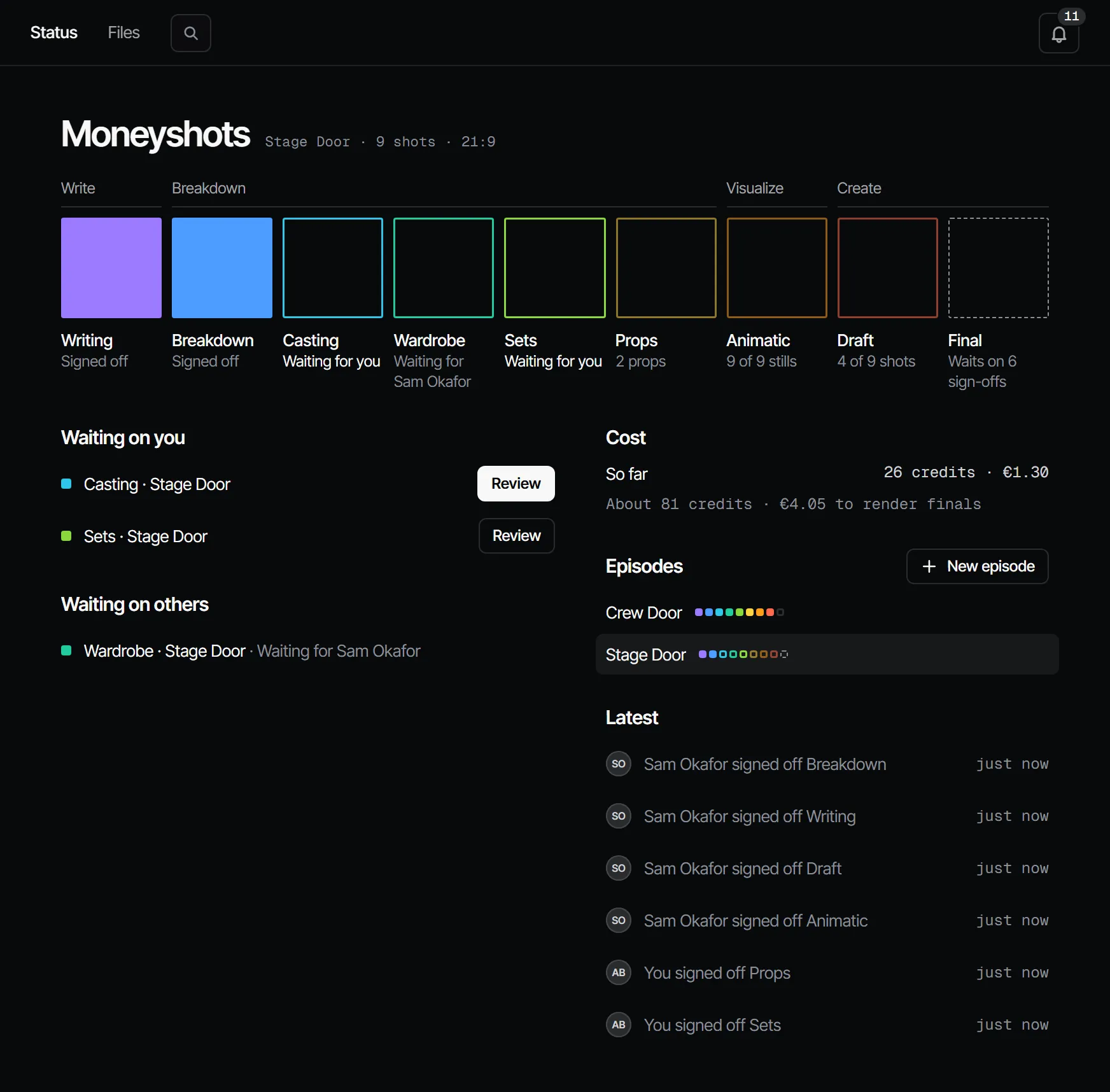
La producción se abre en la barra lateral en su menú: Home, Script, Cast & sets, Create, Storyboard, Edit, Review, Crew & sign-off y Settings. Home → Status muestra los nueve departamentos de un episodio como cuadrados, uno por departamento. Cada cuadrado dice Open, In progress, Waiting for sign-off, Signed off o Changed after sign-off.
Si empezaste desde un guion, Guion queda ahora esperando visto bueno. La persona que da el visto bueno a Guion lo ve en Waiting for you.
Tu primer visto bueno #
- Abre el cuadrado Writing (Guion) y lee el guion. Revisa el desglose en Storyboard → Shot list y en Cast & sets → Cast, Locations y Props.
- Si es correcto, elige Sign off writing (dar el visto bueno a Guion) arriba en Script → Docs. Si no, elige Request changes y di qué debe cambiar.
- Cuando Guion y Desglose tienen el visto bueno, Casting, Vestuario, Locaciones y Utilería pueden ejecutarse en paralelo.
Para que otra persona dé el visto bueno, elige Ask for sign-off (pedir el visto bueno) con una nota sobre qué mirar.
Un desglose completo con tu propio Claude #
La app lee un guion Fountain y lo convierte en escenas, personajes y locaciones, un plano por escena. Para una
lista de planos completa con interpretación, diálogo, elenco, locaciones y objetos de utilería, deja que tu propio Claude haga el
desglose: conéctalo (consulta Conecta Claude) y elige Work on this with Claude → Break
down the script en la barra superior de un departamento. Claude lee el guion con get_script y lo envía con submit_breakdown; funciona con tu
suscripción de Claude, no con créditos de Filmsquare.
Siguiente #
Con Claude
MCPTu propio Claude lo hace por MCP, en tu nombre y con tu rol:
get_scriptLee la última revisión del guion de un episodio, con los @handles que ya existen.
Pide: Lee el guion del episodio 2 y dime qué personajes aún no tienen @handle.
submit_breakdownLleva tu desglose a Filmsquare: escenas, planos, diálogos, elenco, locaciones y objetos de utilería.
Pide: Haz el desglose del guion del episodio 2 y envíalo. Reutiliza los handles que ya tenemos.
request_signoffPide a quienes dan el visto bueno a un paso de departamento que lo den; reciben una notificación.
Pide: Pide a quienes dan el visto bueno a Writing en el episodio 2 que lo den, con una nota de lo que cambió.
Conectar Claude 5.1