1.0 Erste Schritte1.3 Deine erste Produktion
Deine erste Produktion
Starte eine Produktion aus einem Drehbuch, einer Vorlage oder leer, lade deine Crew ein, lege fest, wer an welchem Gewerk arbeitet, und hol dir deine erste Abnahme.
Eine Produktion enthält eine Serie oder einen Film: ihre Folgen, Einstellungen, Figuren, Motive und die Crew, die sie abnimmt. Du richtest sie in drei Schritten ein: wie du startest, wer in der Crew ist und wer woran arbeitet. Nichts wird generiert, bevor du es sagst.
Eine Produktion anzulegen setzt die Rolle Producer oder Owner voraus. Im Free-Tarif hat ein Workspace eine Produktion.
Schritt 1: wie du startest #
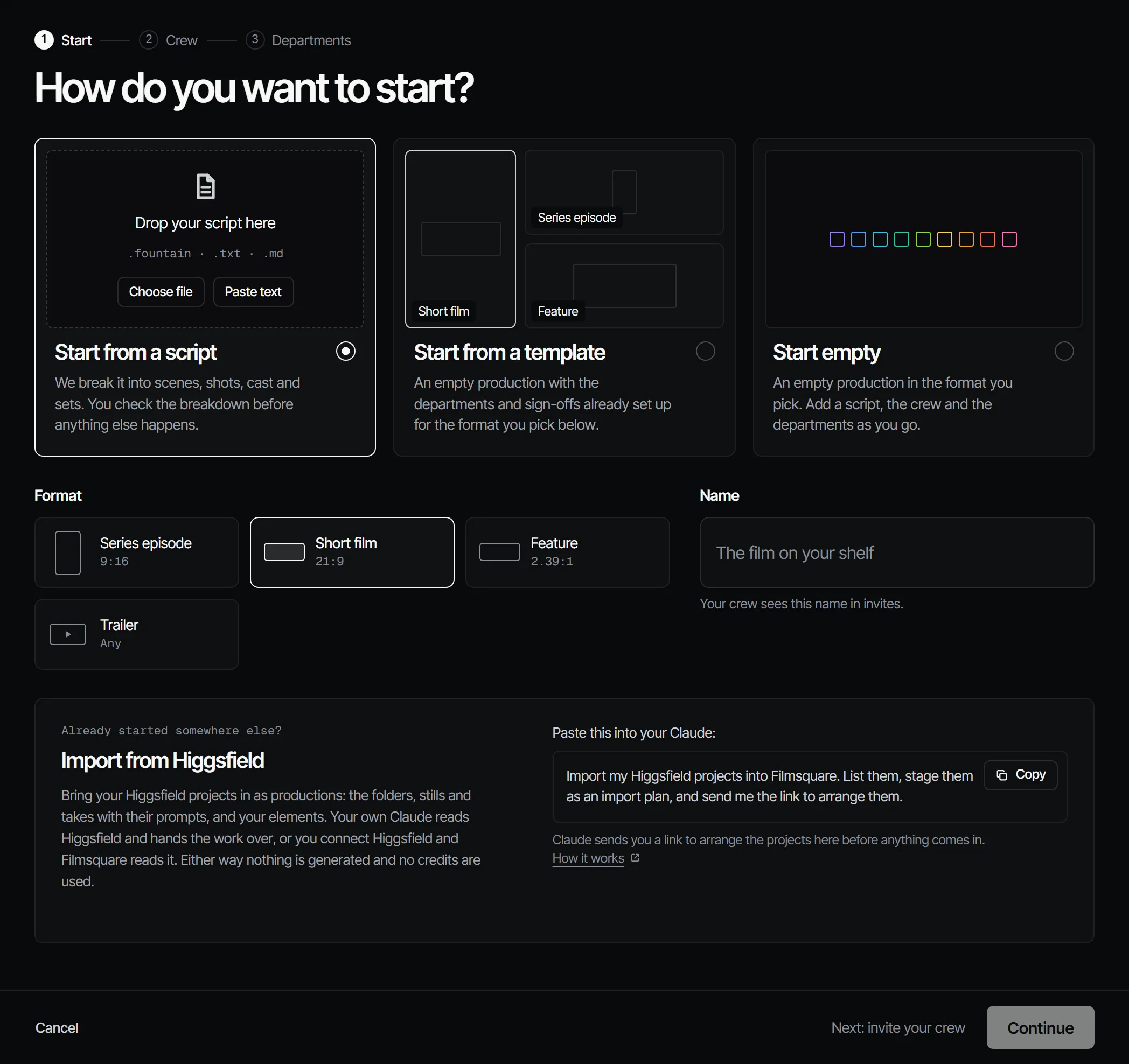
- Wähle New production auf Home (Start) oder unter Productions.
- Wähle einen Starting point:
- Start from a script: Zieh eine
.fdx-,.fountain-,.txt- oder.md-Datei hinein oder wähle Paste text. Filmsquare zerlegt sie in Szenen, Einstellungen, Figuren und Motive, und du prüfst den Drehbuchauszug, bevor irgendetwas anderes passiert. - Start from a template: eine leere Produktion mit den Gewerken und Abnahmen, die für das Format schon eingerichtet sind.
- Start empty: Du fügst Drehbuch, Crew und Gewerke nach und nach hinzu.
- Start from a script: Zieh eine
- Wähle ein Format: Series episode, Short film, Feature oder Trailer.
- Gib ihr einen Name. Deine Crew sieht diesen Namen in den Einladungen.
- Wähle Continue. Die Produktion wird angelegt, wenn du diesen Schritt verlässt.
Was die Formate einrichten #
| Format | Bildformat | Ausgelassen | Hält die Finals zurück | Draft und Final nimmt ab |
|---|---|---|---|---|
| Series episode | 9:16 | Nichts | Casting, Kostüm, Szenenbild, Requisite, Draft | Regie |
| Short film | 21:9 | Nichts | Casting, Kostüm, Szenenbild, Requisite, Draft | Regie |
| Feature | 21:9 | Nichts | Casting, Kostüm, Szenenbild, Requisite, Draft | Regie (Draft), Producer (Final) |
| Trailer | 16:9 | Kostüm | Draft | Regie |
Das Animatic hält die Finals immer zurück. Jede Regel kannst du später auf der Crew-Seite ändern. Siehe Abnahmen und grünes Licht.
Schritt 2: wer in der Crew ist #
- Gib unter Invite by email eine Adresse ein und wähle eine Role. Mit Add another fügst du weitere Personen hinzu.
- Wähle Send invitation (oder Send 3 invitations). Jede Person bekommt einen Link, der nur einmal funktioniert. Kopiere ihn und schick ihn weiter.
- Wähle Continue.
Nur ein Producer oder Owner kann Crew einladen. Du kannst diesen Schritt auslassen und Leute später auf der Crew-Seite einladen. Siehe Crew, Rollen und Zugriff.
Schritt 3: wer woran arbeitet #
Wähle für jedes Gewerk, wer daran arbeitet und wer es abnimmt. Solange du niemanden gewählt hast, nimmt die Regie oder höher jedes Gewerk ab. Hier kannst du auch ein Zusatzgewerk hinzufügen: Stimmen, Musik, Ton oder Schnitt (siehe Zusatzgewerke).
Wähle Open the production, um zu ihrem Home zu kommen.
Auf dem Start #
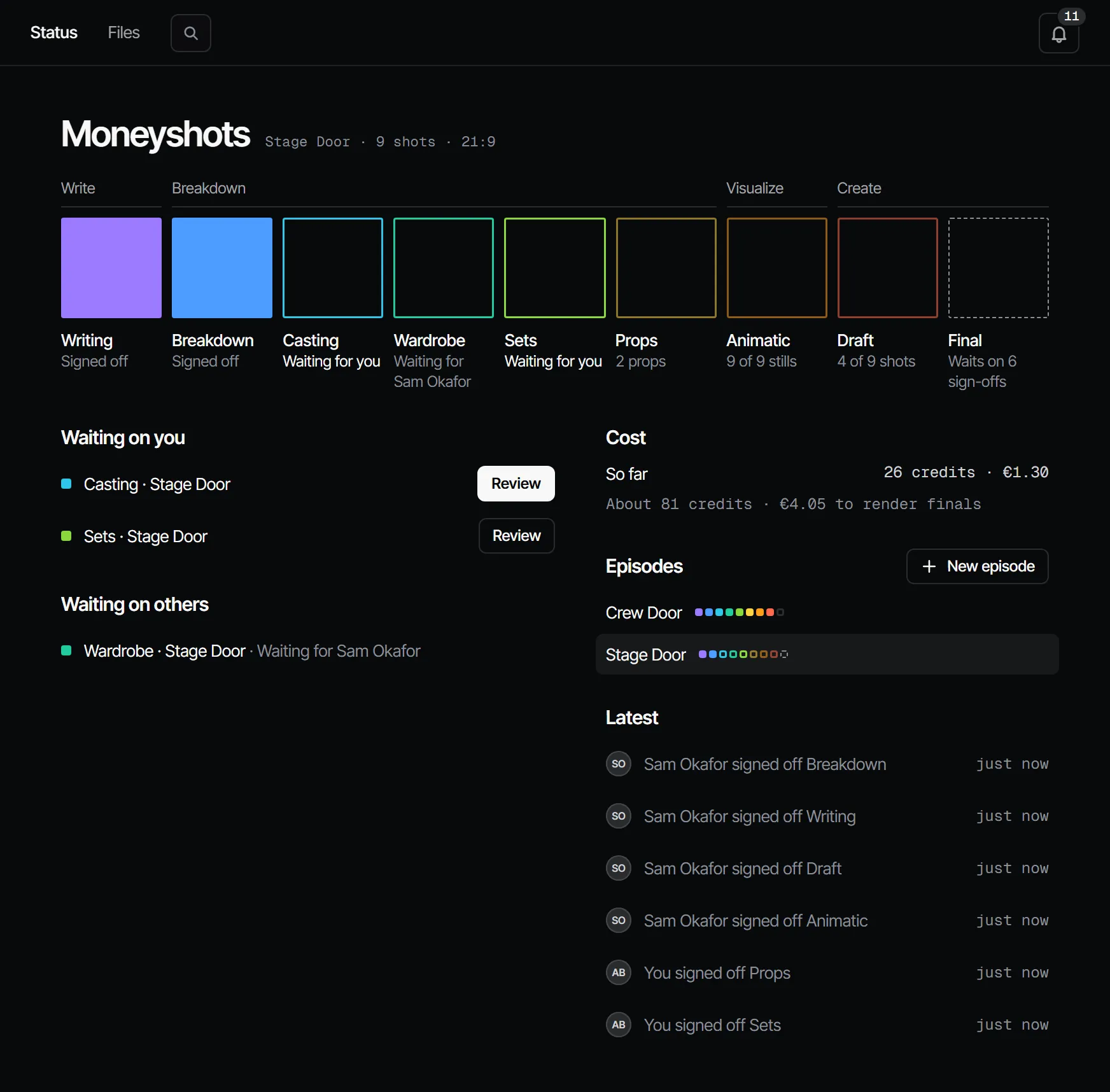
Die Produktion klappt in der Seitenleiste in ihr Menü auf: Home, Script, Cast & sets, Create, Storyboard, Edit, Review, Crew & sign-off und Settings. Home → Status zeigt die neun Gewerke einer Folge als Quadrate, eins pro Gewerk. Jedes Quadrat zeigt Open, In progress, Waiting for sign-off, Signed off oder Changed after sign-off.
Bist du mit einem Drehbuch gestartet, wartet das Drehbuch jetzt auf Abnahme. Wer es abnimmt, sieht es unter Waiting for you.
Deine erste Abnahme #
- Öffne das Quadrat Writing (Drehbuch) und lies das Drehbuch. Prüfe den Drehbuchauszug unter Storyboard → Shot list und Cast & sets → Cast, Locations und Props.
- Stimmt alles, wähle oben in Script → Docs Sign off writing (abnehmen). Wenn nicht, wähle Request changes (Korrekturen anfordern) und schreib, was sich ändern soll.
- Sobald das Drehbuch und der Drehbuchauszug abgenommen sind, können Casting, Kostüm, Szenenbild und Requisite parallel laufen.
Damit jemand anderes abnimmt, wähle Ask for sign-off (um Abnahme bitten) und schreib dazu, worauf die Person achten soll.
Ein vollständiger Drehbuchauszug mit deinem eigenen Claude #
Die App liest ein Fountain-Drehbuch in Szenen, Figuren und Drehorte ein, eine Einstellung pro Szene. Für eine
vollständige Shotliste mit Schauspiel, Dialog, Figuren, Motiven und Requisiten lass deinen eigenen Claude den
Drehbuchauszug machen: Verbinde ihn (siehe Claude verbinden) und wähle in der oberen Leiste
eines Gewerks Work on this with Claude → Break down the script. Claude liest das Drehbuch mit get_script und
reicht den Auszug mit submit_breakdown ein; das läuft über dein Claude-Abo, nicht über Filmsquare-Credits.
Weiter #
Mit Claude
MCPDein eigener Claude macht das über MCP, in deinem Namen und mit deiner Rolle:
get_scriptLiest die neueste Drehbuchfassung einer Folge, mit den @Handles, die es schon gibt.
Frag: Lies das Drehbuch von Folge 2 und sag mir, welche Figuren noch keinen @Handle haben.
submit_breakdownBringt deinen Drehbuchauszug in Filmsquare: Szenen, Einstellungen, Dialoge, Figuren, Motive und Requisiten.
Frag: Mach den Drehbuchauszug zum Drehbuch von Folge 2 und reich ihn ein. Nutze die Handles, die wir schon haben.
request_signoffBittet die Abnehmenden eines Gewerk-Schritts um Abnahme; sie bekommen eine Benachrichtigung.
Frag: Bitte die Abnehmenden für Writing in Folge 2 um Abnahme, mit einer Anmerkung, was sich geändert hat.
Claude verbinden 5.1