1.0 Primeiros passos1.3 A sua primeira produção
A sua primeira produção
Comece uma produção a partir de um roteiro, de um modelo ou do zero, convide a sua equipe, defina quem trabalha em cada departamento e consiga a sua primeira aprovação.
Uma produção reúne uma série ou um filme: os episódios, planos, elenco, cenários e a equipe que os aprova. Você monta uma em três passos: como começar, quem está na equipe e quem trabalha em quê. Nada é gerado até você mandar.
Criar uma produção exige a função de produtor(a) ou proprietário(a). No plano Grátis, um espaço de trabalho tem uma produção.
Passo 1: como começar #
- Escolha New production (nova produção) na Home ou em Productions (produções).
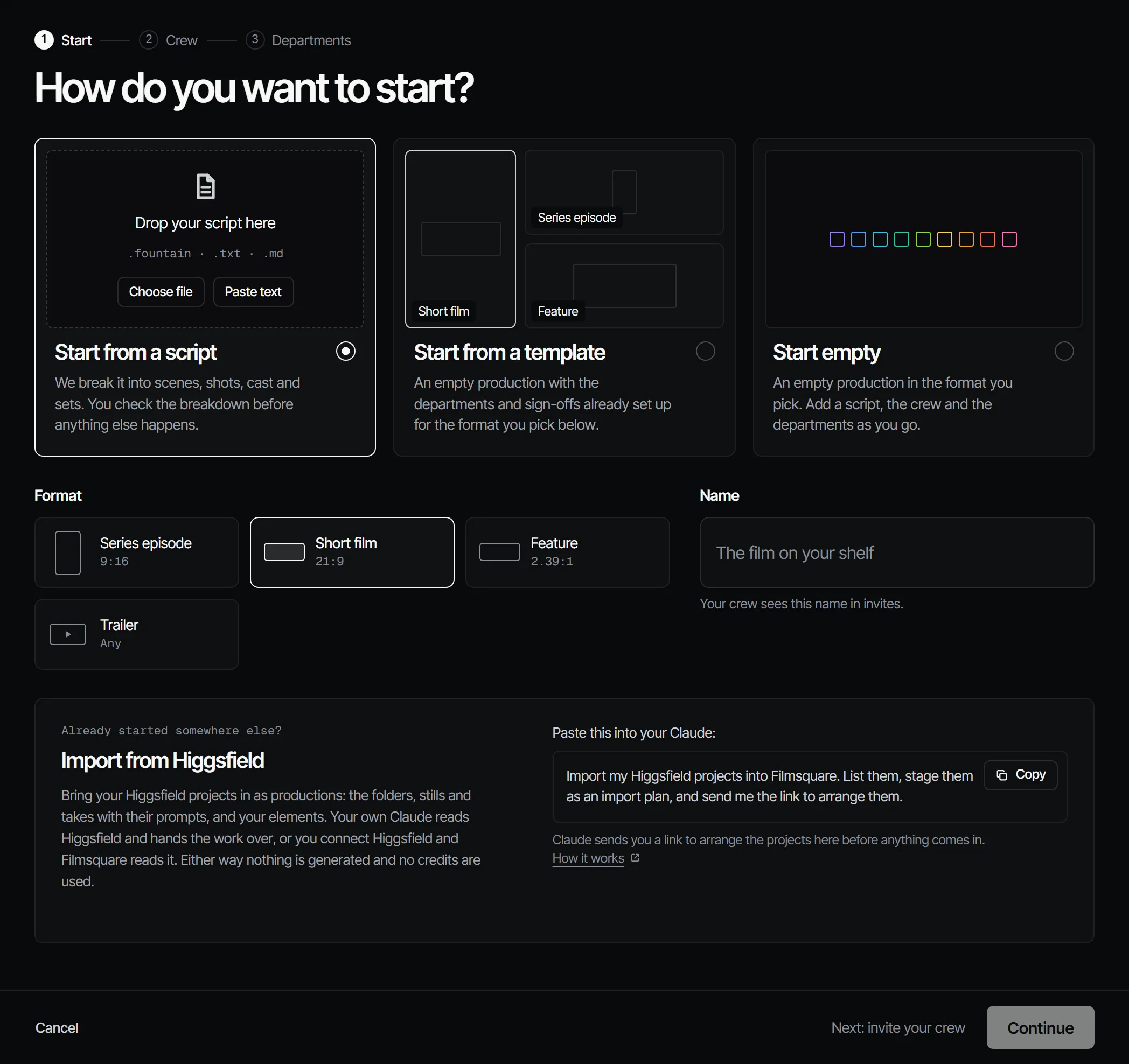
- Escolha um Starting point (ponto de partida):
- Start from a script (começar de um roteiro): solte um arquivo
.fdx,.fountain,.txtou.md, ou escolha Paste text (colar texto). O Filmsquare decupa o roteiro em cenas, planos, elenco e cenários, e você confere a decupagem antes de qualquer outra coisa. - Start from a template (começar de um modelo): uma produção vazia, com os departamentos e as aprovações já configurados para o formato.
- Start empty (começar vazio): acrescente roteiro, equipe e departamentos conforme for andando.
- Start from a script (começar de um roteiro): solte um arquivo
- Escolha um Format (formato): Series episode (episódio de série), Short film (curta-metragem), Feature (longa-metragem) ou Trailer.
- Dê um Name (nome). A sua equipe vê esse nome nos convites.
- Escolha Continue (continuar). A produção é criada quando você sai desse passo.
O que os formatos configuram #
| Formato | Proporção | Pulado | Segura os finais | Prévia e Final aprovados por |
|---|---|---|---|---|
| Episódio de série | 9:16 | Nada | Casting, Figurino, Cenários, Objetos de cena, Prévia | Diretor(a) |
| Curta-metragem | 21:9 | Nada | Casting, Figurino, Cenários, Objetos de cena, Prévia | Diretor(a) |
| Longa-metragem | 21:9 | Nada | Casting, Figurino, Cenários, Objetos de cena, Prévia | Diretor(a) (Prévia), produtor(a) (Final) |
| Trailer | 16:9 | Figurino | Prévia | Diretor(a) |
O Animatic sempre segura os finais. Você pode mudar cada regra depois, na página Crew. Veja Aprovação e liberação.
Passo 2: quem está na equipe #
- Em Invite by email (convidar por e-mail), informe um endereço e escolha uma Role (função). Escolha Add another (adicionar outro) para mais pessoas.
- Escolha Send invitation (enviar convite) ou Send 3 invitations. Cada pessoa recebe um link que vale uma vez. Copie e mande para ela.
- Escolha Continue.
Só um(a) produtor(a) ou proprietário(a) pode convidar a equipe. Você pode pular esse passo e convidar depois, pela página Crew. Veja Equipe, funções e acesso.
Passo 3: quem trabalha em quê #
Para cada departamento, escolha quem trabalha nele e quem o aprova. Enquanto você não escolher ninguém, um(a) diretor(a) ou alguém acima aprova cada departamento. Aqui você também pode acrescentar um departamento extra: Vozes, Trilha, Som ou Montagem (veja Departamentos extras).
Escolha Open the production (abrir a produção) para ir à Home dela.
Na Home #
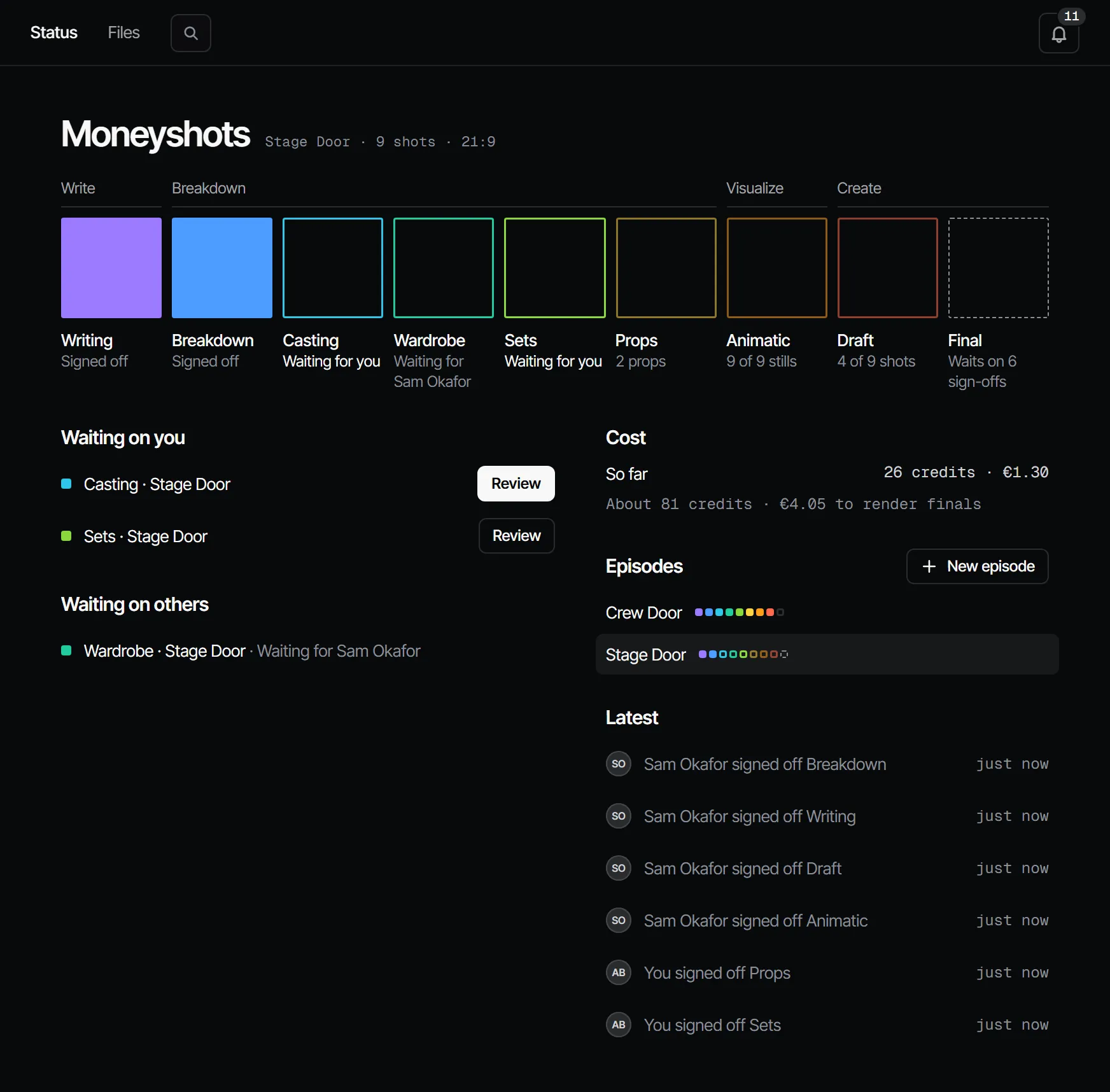
A produção abre na barra lateral, no seu próprio menu: Home, Script, Cast & sets, Create, Storyboard, Edit, Review, Crew & sign-off e Settings. Home → Status mostra os nove departamentos de um episódio como quadrados, um por departamento. Cada quadrado diz Open (aberto), In progress (em andamento), Waiting for sign-off (aguardando aprovação), Signed off (aprovado) ou Changed after sign-off (alterado após aprovação).
Se você começou de um roteiro, o Roteiro agora aguarda aprovação. Quem aprova o Roteiro vê isso em Waiting for you (aguardando por você).
A sua primeira aprovação #
- Abra o quadrado do Writing (roteiro) e leia o roteiro. Confira a decupagem em Storyboard → Shot list e em Cast & sets → Cast, Locations e Props.
- Se estiver certo, escolha Sign off writing (aprovar o roteiro) no alto de Script → Docs. Se não, escolha Request changes (pedir ajustes) e diga o que deve mudar.
- Com Roteiro e Decupagem aprovados, Casting, Figurino, Cenários e Objetos de cena podem andar em paralelo.
Para outra pessoa aprovar, escolha Ask for sign-off (pedir aprovação) com uma nota sobre o que olhar.
Uma decupagem completa com o seu próprio Claude #
O app lê um roteiro em Fountain e separa cenas, personagens e locações, com um plano por cena. Para uma lista de planos completa,
com atuação, diálogos, elenco, cenários e objetos de cena, deixe o seu próprio Claude fazer a decupagem: conecte-o (veja
Conectar o Claude) e escolha Work on this with Claude (trabalhar nisto com o Claude) → Break down the script (decupar o roteiro) na
barra superior de um departamento. O Claude lê o roteiro com get_script e o envia com submit_breakdown; isso roda na assinatura
do seu Claude, não nos créditos do Filmsquare.
Próximo #
Com o Claude
MCPO seu próprio Claude faz isso via MCP, em seu nome e com a sua função:
get_scriptLê o tratamento mais recente do roteiro de um episódio, com os @nomes que já existem.
Peça: Leia o roteiro do episódio 2 e diga quais personagens ainda não têm @nome.
submit_breakdownColoca a sua decupagem no Filmsquare: cenas, planos, diálogos, elenco, cenários e objetos de cena.
Peça: Faça a decupagem do roteiro do episódio 2 e envie. Reaproveite os @nomes que já temos.
request_signoffPede aos aprovadores de uma etapa de departamento que aprovem; eles recebem uma notificação.
Peça: Peça aos aprovadores de Writing do episódio 2 que aprovem, com uma nota sobre o que mudou.