3.0 Os departamentos3.8 Animatic
Animatic
O animatic é um still por plano, com o seu diálogo, tocado na ordem do corte; aprová-lo abre a liberação dos finais.
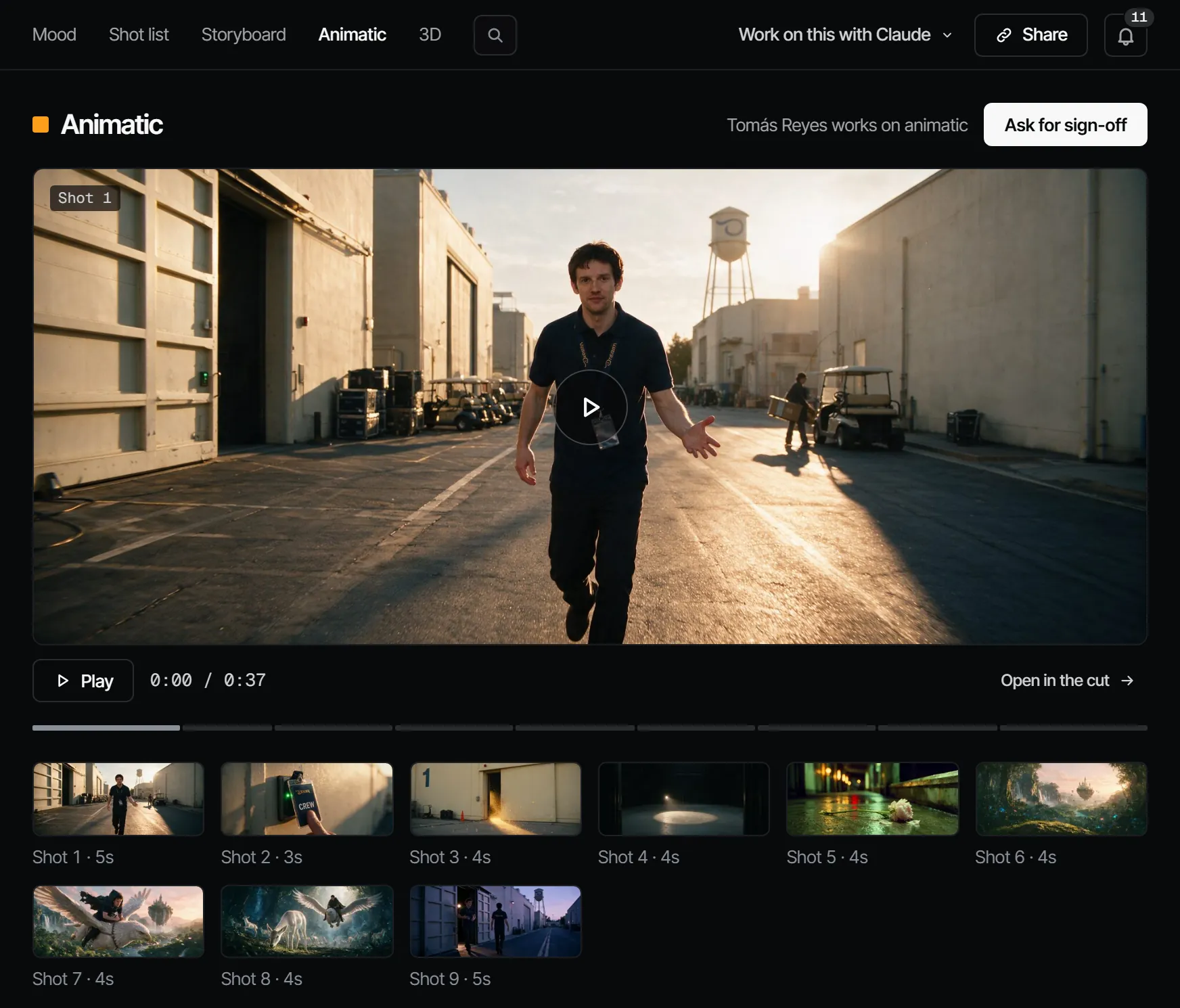
O animatic é o episódio inteiro como um filme de storyboard: um still por plano, mantido pela duração do plano, com o diálogo. É a forma mais barata de ver se o episódio funciona, e a etapa que libera os finais. Você trabalha nele em Storyboard: Storyboard para os stills, Animatic para o reel e 3D para os frames de marcação.
O que esta etapa produz #
Um reel montado com o que foi escolhido, nunca editado na mão:
- o still escolhido (keyframe) de cada plano, na ordem do corte;
- cada um mantido pela duração do plano;
- com o diálogo e o som escolhidos para ele.
Storyboard → Animatic mostra o reel. A barra de espaço toca ou pausa; as setas passam de um plano para outro. Open in the cut (abrir no corte) mostra os mesmos planos no corte.
Quem trabalha nele #
Em uma equipe de cinema, o(a) diretor(a) com um(a) artista de storyboard ou montador(a). São funções de equipe, não funções do Filmsquare: o que uma pessoa pode fazer vem da sua função no espaço de trabalho. Um(a) produtor(a) define quem trabalha na etapa na página Crew. Escolher um take exige a função de diretor(a) ou acima.
Como a IA prepara #
- Abra Storyboard → Storyboard: uma grade com os stills escolhidos na ordem do corte, com um contorno para um plano que não tem nenhum.
- Escolha Make N stills (fazer N stills) para começar um still de prévia para cada plano que ainda não tem nada para olhar, ou selecione um plano e escolha New still (novo still). Cada still é um take de prévia, e o preço está no botão.
- Selecione um plano e clique no take que você quer em Takes para escolhê-lo. Ou abra o plano, descreva-o no compositor com o elenco, os cenários e os objetos de cena como @nomes, escolha Still e Generate, depois Pick this take. "O still escolhido vai para o animatic."
- Repita por plano. O reel se preenche conforme os stills são escolhidos.
Veja Takes, prévias e finais.
Revisar um quadro longo #
Em um episódio longo, leia o quadro por cena e pelas suas notas abertas.
- A coluna de cenas lista cada cena com os seus stills escolhidos do total (
3/8) e as suas notas abertas. Clique em uma cena para rolar o quadro até ela. No celular, a coluna é uma faixa acima do quadro. - With notes (com notas) mostra só os frames com notas abertas; All shots (todos os planos) mostra o quadro inteiro de novo. Mover e duplicar planos fica desligado em With notes, porque mover exige a ordem inteira.
- N vai para o próximo frame com notas abertas, Shift+N para o anterior. O painel mostra onde você está, por exemplo "2 de 5 com notas".
O painel de um frame mostra o still em tamanho grande, os seus takes em Takes e as suas notas em duas partes: On Take N para as notas no take do frame, On the shot para as notas no plano. Em uma nota, Retake from this note (novo take a partir desta nota; função de artista ou acima) faz um novo take a partir daquele take, com as palavras da nota acrescentadas ao prompt. Escolha Draft (prévia) ou Final; o preço fica em Retake em créditos e euros antes de começar. Um take que foi enviado não tem nada de onde refazer. Veja Fazer um novo take a partir de notas.
Share animatic (compartilhar animatic; função de revisor(a) ou acima, com um plano pago) faz um link para convidados de fora da equipe: eles entram com a própria conta, assistem aos stills escolhidos em sequência e deixam notas.
Marcação em 3D #
Storyboard → 3D mostra, por plano, um frame renderizado no Blender ao lado do still atual do plano. O Blender fica fora do app. Um frame entra pelo seu próprio Claude, ou com Import (importar) no plano (função de artista ou acima): uma imagem e, opcionalmente, Lens (mm), Height (m) e Move. O frame mais novo vale.
Make still (fazer still) faz um take de still a partir do frame, com o preço no botão. O frame define a estrutura; elenco, figurinos e cenário vêm do plano como de costume.
Clipes também entram aqui: um clipe de movimento em um plano, um blockout em uma sequência de planos (um take), uma cena, uma sequência ou o episódio inteiro. Eles entram pelo seu próprio Claude, ou com Import clip acima dos planos e Clip em um plano. Um clipe com o mesmo nome no mesmo trecho vira a próxima versão dele.
Vídeos de animatic #
Storyboard → Animatic também aceita um vídeo, com o seu som, em uma cena, uma sequência de cenas ou o episódio inteiro, ao lado do reel feito de stills. Traga um com Import video ou pelo seu próprio Claude.
Cada vídeo diz se Counts for sign-off (conta para a aprovação). Cena a cena, vale o vídeo mais específico: o da própria cena antes do de uma sequência, o de uma sequência antes do do episódio inteiro. Uma cena sem vídeo conta os seus stills. Com dois vídeos no mesmo trecho, vale o mais novo; um(a) diretor(a) pode escolher o outro com Count this one. Arquive um vídeo e passa a valer o que cobre aquele trecho em seguida.
Aprovar #
Aprovar o Animatic diz: este é o episódio, plano a plano. É a única etapa que sempre segura os finais, em toda produção e todo modelo.
Para assistir com notas, abra Review → Player e escolha Animatic em What plays (o que toca): os stills escolhidos em sequência, com notas na linha do tempo, um link de compartilhamento e a aprovação. O reel e os vídeos de animatic ficam em Storyboard → Animatic.
Quando ele está aprovado, os finais podem ser renderizados, ou o departamento Final diz de quais departamentos ainda espera.
O que o deixa desatualizado #
O Animatic fica Changed after sign-off (alterado após aprovação) ("Um novo take escolhido entrou depois da aprovação") quando:
- um vídeo de animatic entra, é arquivado ou outro passa a valer;
- um take de still, diálogo, efeito sonoro ou trilha é escolhido;
- a duração de um plano muda;
- qualquer coisa antes dele muda: Casting, Figurino, Cenários ou Objetos de cena (por uma nova versão de elemento), a Decupagem ou o roteiro.
Um animatic desatualizado fecha a liberação de novo. A mudança segue para a Prévia e o Final.
Quanto custa #
Um still custa 1,66 créditos · € 0,08 no Seedream 5.0 Pro, ou 2,94 créditos · € 0,15 no Nano Banana 2 onde o servidor o oferece. O roteamento escolhe o modelo com o menor custo por take aprovado, a menos que você escolha um.
Com o seu próprio Claude #
As ferramentas estão em Com o Claude nesta página. Stills (depois de uma estimativa), escolhas e frames de marcação
(add_to_visualize, makeBlockingStill) passam por find_actions e run_action.
Com o Claude
MCPO seu próprio Claude faz isso via MCP, em seu nome e com a sua função:
work_on_stepPromptUm método de trabalho: prepara uma etapa de departamento de um episódio para aprovação, com o custo na frente.
Peça: Use o prompt work_on_step do Filmsquare para Animatic no episódio 2.
get_episodeMostra as cenas e os planos de um episódio na ordem do corte, cada etapa de departamento e se os finais já podem ser renderizados.
Peça: Em que pé está o episódio 2 e quem cada etapa está esperando?
view_mediaOlha um still, keyframe ou take; o vídeo volta como o pôster mais um link de download.
Peça: Mostre o still escolhido do plano 3 e diga se bate com as referências.
upload_fileAdiciona um arquivo seu como novo take de um plano ou cena, ou como material da produção (10 MB no máximo).
Peça: Envie esta foto de referência para os materiais da produção.
get_continuityLado a lado, os planos escolhidos de um episódio, com as versões de elemento que cada um usa.
Peça: Monte os takes escolhidos da cena S2 para uma checagem de continuidade.
report_continuityRegistra a checagem de continuidade que você fez; cada divergência vira uma nota no take escolhido do plano.
Peça: Cheque a continuidade da cena S2 e relate as divergências que encontrar.
request_signoffPede aos aprovadores de uma etapa de departamento que aprovem; eles recebem uma notificação.
Peça: Peça aos aprovadores de Animatic do episódio 2 que aprovem, com uma nota sobre o que mudou.
sign_offRegistra a sua decisão sobre uma etapa: aprovada ou ajustes pedidos. Só quando você pede que ele decida.
Peça: Aprove Animatic do episódio 2 por mim.
find_actionsBusca tudo o que a API faz e devolve as ações que combinam, com seus parâmetros.
Peça: Ache a ação que muda a regra de aprovação de uma etapa.
run_actionExecuta uma ação achada com find_actions, em seu nome, com a sua função e os seus direitos.
Peça: Escolha o segundo take do plano 5 do episódio 2.
where_does_it_goDiz em qual tela um arquivo deve ficar: o mapa, uma árvore de decisão e exemplos prontos.
Peça: Onde fica este reel de blocking?
prepare_uploadDá links de envio assinados e comandos curl prontos para até 100 arquivos do disco.
Peça: Envie os vídeos desta pasta.
add_to_visualizeColoca arquivos enviados em Storyboard, 3D ou Animatic, em planos e cenas pelo código.
Peça: Coloque o trabalho do Blender em 3D e os animatics em Animatic.