3.0 De departementen3.8 Animatic
Animatic
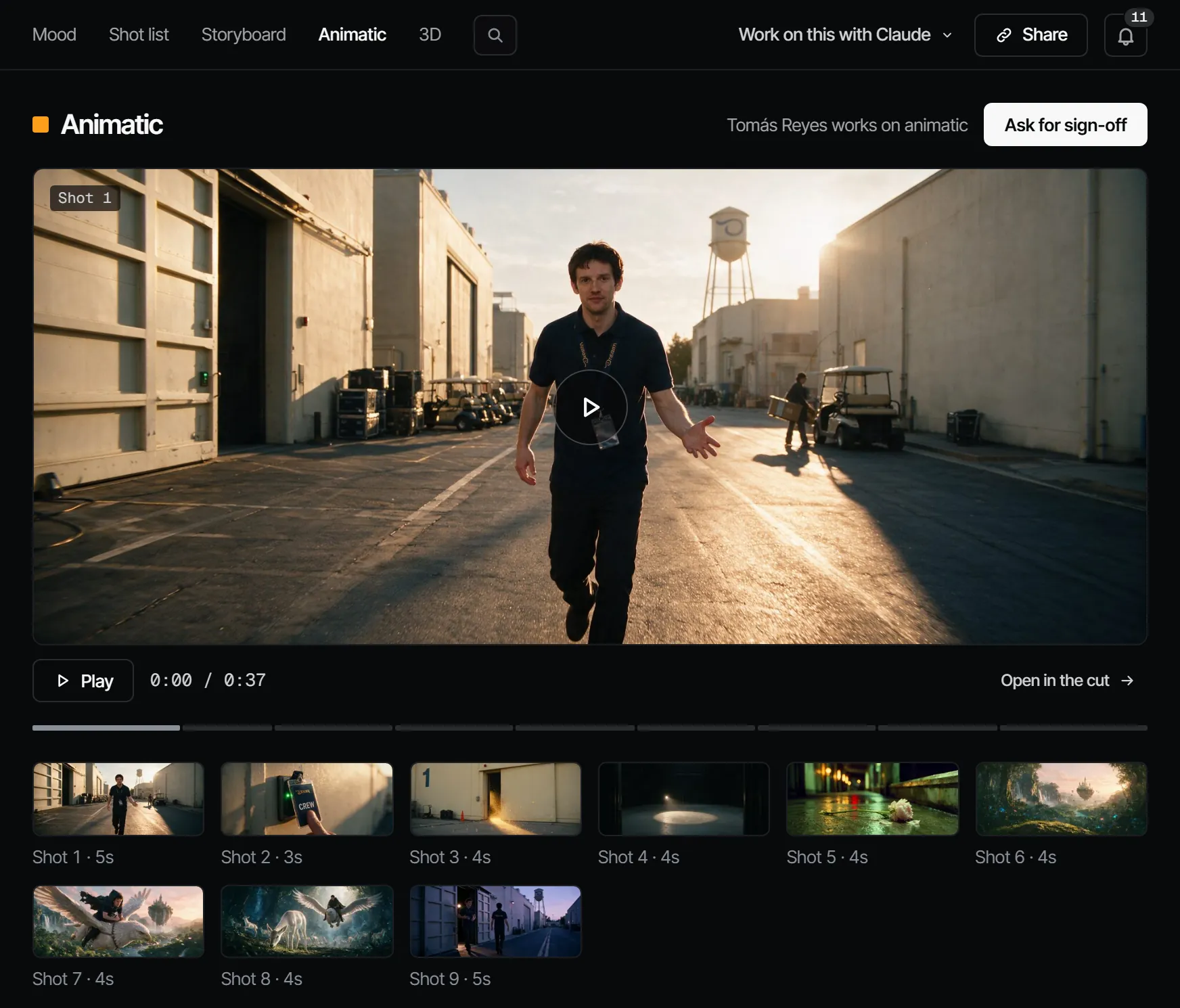
De animatic is een still per shot met zijn dialoog, afgespeeld in cutvolgorde; met akkoord op de animatic krijgen de finals groen licht.
De animatic is de hele aflevering als storyreel: één still per shot, vastgehouden voor de duur van de shot, met de dialoog. Het is de goedkoopste manier om te zien of de aflevering werkt, en de stap die de finals opent. Je werkt eraan onder Storyboard: Storyboard voor de stills, Animatic voor het reel en 3D voor blockingframes.
Wat deze stap oplevert #
Een reel dat is gebouwd uit wat is gekozen, nooit met de hand bewerkt:
- de gekozen still (keyframe) van elke shot, in cutvolgorde;
- elk vastgehouden voor de duur van de shot;
- met de dialoog en het geluid dat ervoor is gekozen.
Storyboard → Animatic toont het reel. Met de spatiebalk speel je het af of zet je het op pauze; met de pijltjestoetsen ga je van shot naar shot. Open in the cut toont dezelfde shots in de cut.
Wie eraan werkt #
Op een filmcrew is dat de regisseur met een storyboardtekenaar of editor. Dat zijn crewfuncties, geen Filmsquare-rollen: wat iemand mag, komt uit zijn workspacerol. Een producent stelt op de Crew-pagina in wie aan de stap werkt. Een take kiezen vraagt de rol regisseur of hoger.
Hoe AI het voorbereidt #
- Open Storyboard → Storyboard: een raster van de gekozen stills in cutvolgorde, met een omtrek voor een shot dat er geen heeft.
- Kies Make N stills om een draft-still te starten voor elke shot waar nog niets te zien is, of selecteer een shot en kies New still. Elke still is een draft-take, en de prijs staat op de knop.
- Selecteer een shot en klik onder Takes op de take die je wilt om hem te kiezen. Of open de shot, beschrijf hem in de composer met de cast, sets en props als @handles, kies Still en Generate, en dan Pick this take. "The picked still goes to the animatic."
- Herhaal per shot. Het reel vult zich naarmate stills worden gekozen.
Een lang board nakijken #
Lees een lange aflevering op het board per scène en per open note.
- De scènebalk toont elke scène met de gekozen stills van het totaal (
3/8) en de open notes. Klik op een scène om het board ernaar te scrollen. Op een telefoon is de balk een rij boven het board. - With notes toont alleen de frames met open notes; All shots toont weer het hele board. Shots verplaatsen en dupliceren staat uit onder With notes, omdat een verplaatsing de hele volgorde nodig heeft.
- N gaat naar het volgende frame met open notes, Shift+N naar het vorige. Het paneel laat zien waar je bent, bijvoorbeeld "2 of 5 with notes".
Het paneel van een frame toont de still groot, de takes onder Takes, en de notes in twee delen: On Take N voor de notes op de take van het frame, On the shot voor de notes op de shot. Op een note maakt Retake from this note (rol maker en hoger) een nieuwe take vanuit die take, met de woorden van de note toegevoegd aan de prompt. Kies Draft of Final; de prijs staat op Retake in credits en euro voordat hij start. Een geüploade take heeft niets om een retake van te maken. Zie Een retake maken vanuit notes.
Share animatic (rol reviewer en hoger, met een betaald abonnement) maakt een link voor gasten buiten de crew: zij loggen in met hun eigen account, bekijken de gekozen stills achter elkaar en laten notes achter.
Blocking in 3D #
Storyboard → 3D toont per shot een in Blender gerenderd beeld naast de huidige still van de shot. Blender blijft buiten de app. Een beeld komt binnen via je eigen Claude, of met Import op de shot (rol maker en hoger): een afbeelding, en eventueel Lens (mm), Height (m) en Move. Het nieuwste beeld telt.
Make still maakt een still-take uit het beeld, met de prijs op de knop. Het beeld bepaalt de opbouw; cast, kostuums en set komen zoals altijd uit de shot.
Clips horen hier ook: een move clip op een shot, een blockout op een reeks shots (een take), een scène, een sequence of de hele aflevering. Ze komen binnen via je eigen Claude, of met Import clip boven de shots en Clip op een shot. Een clip met dezelfde naam op hetzelfde stuk wordt zijn volgende versie.
Animaticvideo's #
Storyboard → Animatic neemt ook een video aan, met geluid, op een scène, een reeks scènes (een sequence) of de hele aflevering, naast het reel uit stills. Breng er een binnen met Import video of via je eigen Claude.
Elke video zegt of hij Counts for sign-off. Per scène telt de meest specifieke video: die van de scène zelf vóór die van een sequence, die van een sequence vóór die van de hele aflevering. Een scène zonder video telt zijn stills. Bij twee video's op hetzelfde stuk telt de nieuwste; een regisseur kan de andere kiezen met Count this one. Archiveer je een video, dan telt wat dat stuk daarna dekt.
Aftekenen #
De Animatic aftekenen zegt: dit is de aflevering, shot voor shot. Het is de enige stap waarop de finals altijd wachten, in elke productie en elke template.
Wil je hem met notes bekijken, open dan Review → Player en kies Animatic onder What plays: de gekozen stills achter elkaar, met notes op de timeline, een deellink en het akkoord. Het reel en de animatic-video's blijven onder Storyboard → Animatic.
Is hij afgetekend, dan kunnen de finals renderen, of het departement Final noemt de departementen waar ze nog op wachten.
Wat het laat verlopen #
De Animatic krijgt Changed after sign-off (Gewijzigd na akkoord; "A new pick came in after the sign-off") wanneer:
- een animaticvideo binnenkomt, wordt gearchiveerd, of een andere gaat tellen;
- een still, dialoog-, geluidseffect- of muziektake wordt gekozen;
- de duur van een shot verandert;
- iets ervoor verandert: Casting, Kostuum, Sets of Props (via een nieuwe elementversie), de Breakdown of het script.
Is de animatic verlopen, dan wachten de finals weer op groen licht. De wijziging werkt door naar de Draft en de Final.
Wat het kost #
Een still kost 1,66 credits · € 0,08 op Seedream 5.0 Pro, of 2,94 credits · € 0,15 op Nano Banana 2 waar de server dat aanbiedt. De routing kiest het model met de laagste kosten per geaccepteerde take, tenzij je er zelf een kiest.
Met je eigen Claude #
De tools staan onder Met Claude op deze pagina. Stills (na een schatting), takes kiezen en blockingframes
(add_to_visualize, makeBlockingStill) lopen via find_actions en run_action.
Met Claude
MCPJe eigen Claude doet dit via MCP, op jouw naam en met jouw rol:
work_on_stepPromptEen werkwijze: maakt één departementsstap van een aflevering klaar om af te tekenen, met eerst de kosten.
Vraag: Gebruik de Filmsquare-prompt work_on_step voor Animatic op aflevering 2.
get_episodeToont de scènes en shots van een aflevering in montagevolgorde, elke departementsstap, en of finals kunnen renderen.
Vraag: Hoe staat aflevering 2 ervoor, en op wie wacht elke stap?
view_mediaBekijkt een still, keyframe of take; video komt terug als poster met een downloadlink.
Vraag: Laat de gekozen still van shot 3 zien en zeg of hij klopt met zijn referenties.
upload_fileVoegt een bestand toe als nieuwe take op een shot of scène, of als asset van de productie (hooguit 10 MB).
Vraag: Upload deze referentiefoto naar de assets van de productie.
get_continuityLegt de gekozen takes van een aflevering naast elkaar, met de elementversies die elk shot gebruikt.
Vraag: Leg de picks van scène S2 klaar voor een continuïteitscheck.
report_continuityLegt de continuïteitscheck vast; elke afwijking wordt een note op de gekozen take van het shot.
Vraag: Check de continuïteit in scène S2 en meld de afwijkingen die je vindt.
request_signoffVraagt de aftekenaars van een departementsstap om af te tekenen; zij krijgen een melding.
Vraag: Vraag de aftekenaars van Animatic op aflevering 2 om af te tekenen, met een note over wat er veranderd is.
sign_offLegt jouw besluit over een stap vast: afgetekend of wijzigingen gevraagd. Alleen als je Claude laat beslissen.
Vraag: Teken Animatic van aflevering 2 voor mij af.
find_actionsDoorzoekt alles wat de API kan en geeft de passende acties met hun invoer.
Vraag: Zoek de actie die de aftekenregel van een stap wijzigt.
run_actionVoert één actie uit die find_actions vond, als jij, met jouw rol en rechten.
Vraag: Kies de tweede take van shot 5 op aflevering 2.
where_does_it_goZegt op welk scherm een bestand hoort: de kaart, een beslisboom en uitgewerkte voorbeelden.
Vraag: Waar hoort dit blockout-reel?
prepare_uploadGeeft ondertekende uploadlinks en kant-en-klare curl-commando's voor tot 100 bestanden op schijf.
Vraag: Upload de video's in deze map.
add_to_visualizeZet geüploade bestanden onder Storyboard, 3D of Animatic, op shots en scènes via hun code.
Vraag: Zet het Blender-werk onder 3D en de animatics onder Animatic.
Claude koppelen 5.1