3.0 De departementen3.1 Script
Script
Hoe je het script van een aflevering schrijft of importeert, hoe versies werken en wat akkoord op Script in gang zet.
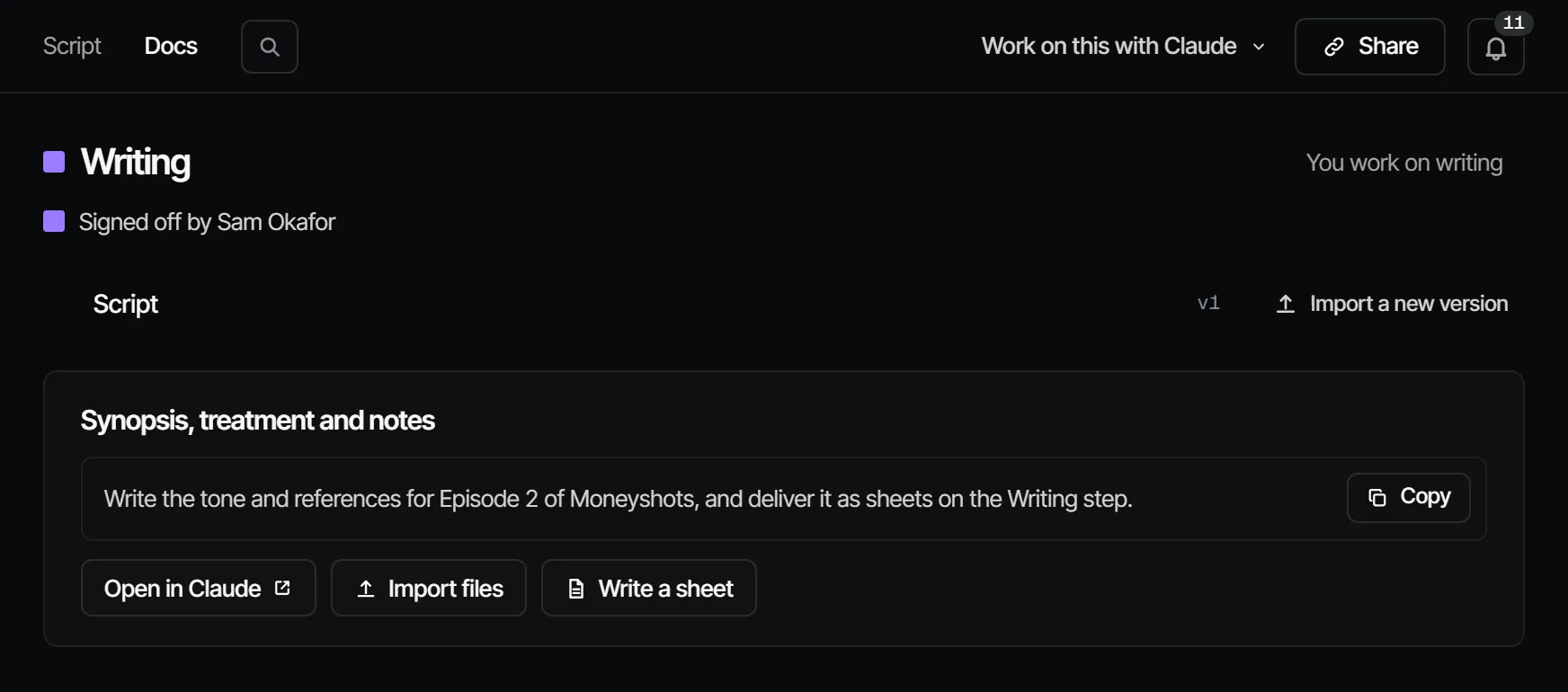
Script bevat het script van een aflevering en elke versie ervan. Het is het eerste departement: de breakdown, de cast, de sets en de shots worden allemaal uit het script gelezen, dus alles erna hangt van dit akkoord af. Je werkt eraan onder Script, in twee tabs: Script en Docs.
Wat deze stap oplevert #
Een scriptversie: de tekst van de aflevering, genummerd (Script v1, Script v2 …) met een note over wat er
veranderde. Versies veranderen nooit meer na het maken. Script → Script toont de nieuwste, met zijn scènes langs de kant. Met
meer dan één versie open je een eerdere via het versiemenu, of kies je Changes since vN. Script →
Docs toont de lijst van het script en de andere bestanden van de stap.
Het script in de app schrijven #
Een regisseur of hoger kan het script hier schrijven, en ook een maker die de producent op Script zette.
- Open Script → Script. Zonder script opent de editor op een lege pagina (Write it here onder Docs gaat naar dezelfde plek). Met een script kies je Write.
- Schrijf in Fountain. Met Tab en Return loop je door de scriptelementen: Scene heading, Action, Character, Parenthetical, Dialogue en Transition. Het menu in de kop toont het element van de regel waar je op zit, en wijzigt het.
- Voeg een note toe over wat er veranderde.
- Kies Save as vN (Ctrl Shift S), met N het volgende nummer.
De kladversie blijft in je browser totdat je opslaat. Opslaan maakt een nieuwe versie; eerdere versies veranderen nooit. Dezelfde tekst nog eens opslaan maakt geen nieuwe versie. De pagina, de toetsen, kladversies, de storybijbel en de tafellezing staan op Een script schrijven.
Write wordt niet aangeboden bij een versie die via een pipelineimport kwam, of bij een versie die te lang is om helemaal te laden.
Je eigen Claude kan ook een deel van een script veranderen: edit_script vervangt exacte tekst (een scène, een tekst, een regel) en slaat het resultaat op als nieuwe versie, net als Save as vN. Een lang script leest hij in delen met get_script, zodat hij nooit het hele script terug hoeft te sturen.
Het script binnenbrengen #
Een regisseur of hoger importeert het script onder Script → Docs.
- Open Script en kies de tab Docs.
- Plak onder Bring in the script (of Import a new version zodra er een is) de tekst, of kies
Choose file. De app leest Final Draft (
.fdx),.fountain,.txten.md. Wat een Final Draft-bestand niet meebrengt (revisiemarkeringen, ScriptNotes, tags, vergrendelde pagina's, kop- en voetteksten) staat als waarschuwing onder het importresultaat. PDF-, Word- en Final Draft 8-bestanden (.fdr) worden met een melding geweigerd: bewaar het script als Final Draft (.fdx) of Fountain. - Voeg een note toe over wat er in deze versie veranderde.
- Kies Import script.
De import slaat de tekst op als een nieuwe versie, leest hem in als scènes (met elk één shot), cast, sets en dialoog (zie Breakdown), en vraagt dan om akkoord op Script. Dezelfde tekst twee keer importeren doet niets: "Nothing new: this is the same script as the latest version."
Een nieuwe versie werkt bij wat veranderde: scènes, shots, cast, sets en regels worden gekoppeld op hun codes, handles
en posities, dus er wordt niets dubbel toegevoegd. Een script zonder eigen scènenummers of labels krijgt zijn codes van de
plek waar elke scènekop staat, dus daar wordt een scène gevonden op haar scènekop: voeg scènes toe, verwijder ze of wissel
ze om, en een scène waarvan de scènekop blijft, houdt haar takes en gekozen takes. De uitzonderingen krijgen een waarschuwing in
het importresultaat: een scènekop die nu een ander aantal keer voorkomt blijft staan; een code die al vastzit aan iets wat
de import niet maakte stopt alle verplaatsingen, dus takes kunnen op een andere scène belanden; een scène waarvan de
scènekop verdween terwijl andere verschoven of het aantal scènes veranderde, en de verdere shots van een scène die haar label verloor, worden gearchiveerd
met hun takes.
Scènes, shots en regels die een eerdere import maakte en die de nieuwe versie
niet meer heeft, worden gearchiveerd, nooit verwijderd. Tekst zonder scènekoppen (INT., EXT.) wordt geweigerd als een eerdere
import al een breakdown maakte, omdat die de hele breakdown zou vervangen.
Je kunt ook een productie starten vanuit een script: zie Je eerste productie.
Het script printen en exporteren #
Elke versie exporteert zichzelf. Open het versiemenu (v3, naast de naam Script) en kies:
- Print…: het printvenster van de browser (Ctrl P werkt ook);
- Download PDF…: hetzelfde venster, om als pdf op te slaan;
- Download Fountain;
- Download Final Draft.
Het bestand heet Production - Episode 2 - Script v3 (een film: Production - Script v3). De titelpagina wordt op een eigen
vel geprint. Notes en Changes since vN staan niet in het bestand. Dual dialogue wordt naast elkaar geprint. Iedereen die
het script kan lezen, kan het exporteren.
Wie eraan werkt #
Op een filmcrew zijn dat de schrijver en de regisseur. Dat zijn crewfuncties, geen Filmsquare-rollen: wat iemand mag, komt uit zijn workspacerol. Een producent stelt op de Crew-pagina in wie aan Script werkt en wie het aftekent. Een regisseur of hoger kan het script schrijven en importeren. Een maker bij Script kan het schrijven in elke aflevering van de productie, maar niet importeren.
Hoe AI het voorbereidt #
Het script is het werk van je crew: je schrijft het in de app of brengt het binnen, en Filmsquare genereert het niet. Wat AI hier doet, is het lezen. De Fountain-lezer draait bij een import, direct en gratis. Voor een volledige breakdown met actingnotes gebruikt een crewlid zijn eigen Claude (zie hieronder).
Aftekenen #
Script aftekenen zegt: dit is het script dat we maken. Het is standaard geen voorwaarde voor het groene licht voor de finals, maar elk ander departement hangt ervan af. Ask for sign-off en Sign off writing (aftekenen) staan bovenaan Script → Docs.
Wat het laat verlopen #
Een nieuwe scriptversie, geschreven of geïmporteerd, geeft Script Changed after sign-off (Gewijzigd na akkoord; "Script v4 came in after the sign-off"). De wijziging werkt door naar Breakdown en elk departement erna, dus een herschrijving heropent de aflevering tot en met de final.
Wat het kost #
Niets in credits. De Fountain-lezer is gratis, en je eigen Claude draait op je eigen Claude-abonnement, niet op Filmsquare-credits.
Met je eigen Claude #
De tools staan onder Met Claude op deze pagina. De prompt break_down_episode loodst Claude door get_script en
submit_breakdown; zie Prompts en werkwijze. Om een nieuwe versie op te slaan zonder nieuwe
breakdown gebruikt Claude createScriptRevision via find_actions en run_action.
Met Claude
MCPJe eigen Claude doet dit via MCP, op jouw naam en met jouw rol:
get_scriptLeest de laatste scriptversie van een aflevering, met de @handles die al bestaan.
Vraag: Lees het script van aflevering 2 en zeg welke personages nog geen @handle hebben.
edit_scriptVerandert een scène, tekst of regel in het script van een aflevering en slaat het op als nieuwe versie, zonder het hele script te sturen.
Vraag: Herschrijf de opening van S02 in aflevering 2 zoals we net bespraken, en sla het op als nieuwe versie.
submit_breakdownZet je breakdown in Filmsquare: scènes, shots, dialoog, cast, sets en props.
Vraag: Maak de breakdown van het script van aflevering 2 en dien hem in. Gebruik de handles die we al hebben.
request_signoffVraagt de aftekenaars van een departementsstap om af te tekenen; zij krijgen een melding.
Vraag: Vraag de aftekenaars van Writing op aflevering 2 om af te tekenen, met een note over wat er veranderd is.
sign_offLegt jouw besluit over een stap vast: afgetekend of wijzigingen gevraagd. Alleen als je Claude laat beslissen.
Vraag: Teken Writing van aflevering 2 voor mij af.
work_on_stepPromptEen werkwijze: maakt één departementsstap van een aflevering klaar om af te tekenen, met eerst de kosten.
Vraag: Gebruik de Filmsquare-prompt work_on_step voor Writing op aflevering 2.
Claude koppelen 5.1