3.0 Departemen3.1 Penulisan
Penulisan
Cara menulis atau mengimpor skenario sebuah episode, cara kerja versi, dan apa yang dimulai oleh persetujuan Penulisan.
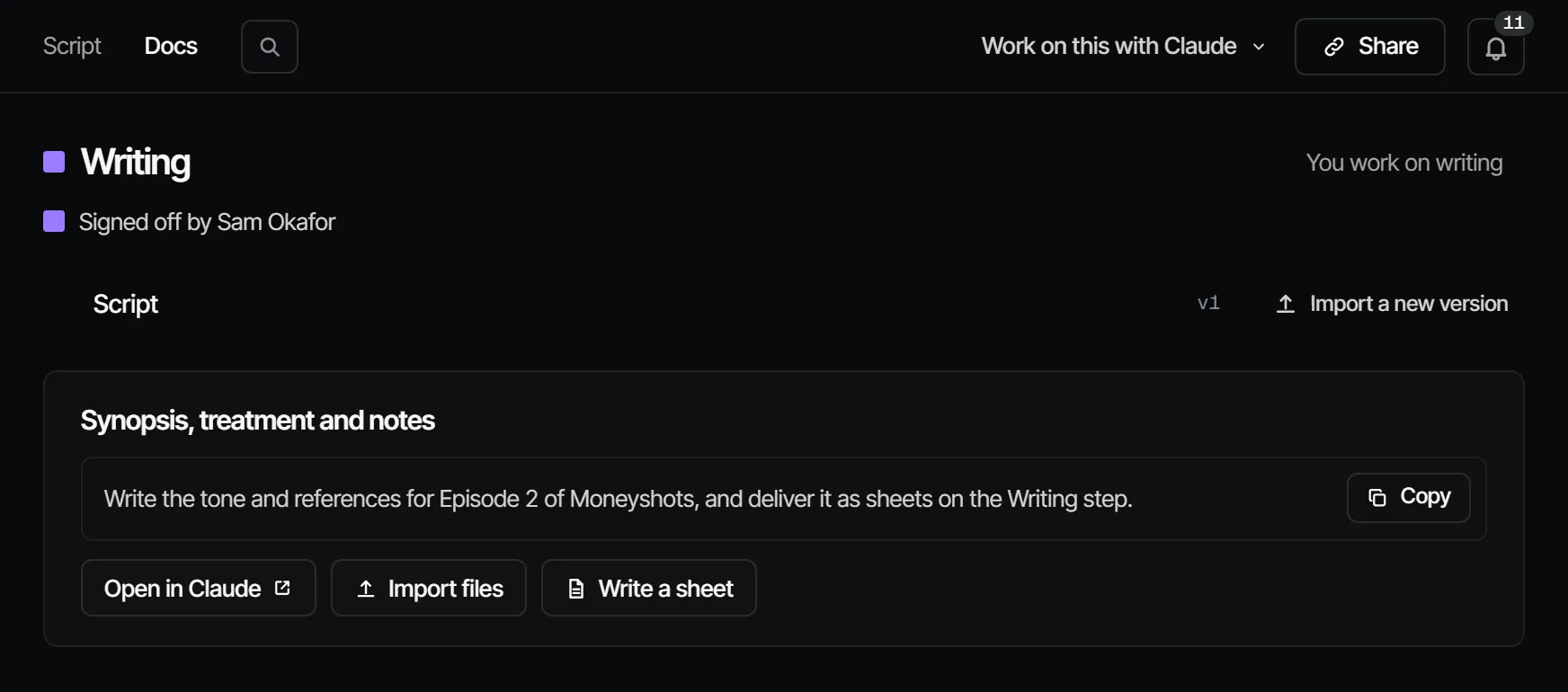
Penulisan memegang skenario sebuah episode dan setiap revisinya. Ini departemen pertama: breakdown, pemeran, set, dan shot semuanya dibaca dari skenario, jadi semua yang sesudahnya bergantung pada persetujuan ini. Anda mengerjakannya di Script, dalam dua tab: Script dan Docs.
Yang dihasilkan tahap ini #
Revisi skenario: teks episode, bernomor (Script v1, Script v2 …) dengan catatan tentang apa yang berubah.
Revisi tidak pernah berubah setelah dibuat. Script → Script menampilkan yang terbaru, dengan adegan-adegannya di sisi. Kalau
ada lebih dari satu versi, Anda bisa membuka yang lebih lama dari menu versi, atau memilih Changes since vN. Script →
Docs mendaftar skenario dan file lain di tahap ini.
Menulis skenario di aplikasi #
Sutradara atau yang lebih tinggi bisa menulis skenario di sini, begitu juga pembuat yang ditempatkan produser di Penulisan.
- Buka Script → Script. Kalau belum ada skenario, editor terbuka di halaman kosong (Write it here di Docs menuju tempat yang sama). Kalau sudah ada, pilih Write.
- Tulis dalam Fountain. Tab dan Return berpindah antarelemen skenario: Scene heading, Action, Character, Parenthetical, Dialogue, dan Transition. Menu di header menampilkan elemen baris yang sedang Anda tulis, dan mengubahnya.
- Tambahkan catatan tentang apa yang berubah.
- Pilih Save as vN (Ctrl Shift S), dengan N nomor berikutnya.
Draf tetap di browser Anda sampai disimpan. Menyimpan membuat versi baru; versi sebelumnya tidak pernah berubah. Menyimpan teks yang sama lagi tidak membuat versi baru. Halaman, tombol pintas, draf, story bible, dan table read ada di Menulis skenario.
Write tidak tersedia pada versi yang masuk lewat impor produksi, atau yang terlalu panjang untuk dimuat utuh.
Claude Anda sendiri juga bisa mengubah sebagian skenario: edit_script mengganti teks yang persis sama (satu adegan, satu ucapan, satu baris) dan menyimpan hasilnya sebagai versi baru, sama seperti Save as vN. Ia membaca skenario panjang per bagian dengan get_script, jadi tidak perlu mengirim balik seluruh skenario.
Memasukkan skenario #
Sutradara atau yang lebih tinggi mengimpor skenario di Script → Docs.
- Buka Script dan pilih tab Docs.
- Di bawah Bring in the script (atau Import a new version kalau sudah ada), tempel teksnya, atau pilih
Choose file. Aplikasi membaca Final Draft (
.fdx),.fountain,.txt, dan.md. Apa yang tidak dibawa file Final Draft (tanda revisi, ScriptNotes, tag, halaman terkunci, header dan footer) didaftar sebagai peringatan di bawah hasil impor. File PDF, Word, dan Final Draft 8 (.fdr) ditolak dengan pesan: simpan skenario sebagai Final Draft (.fdx) atau Fountain. - Tambahkan catatan tentang apa yang berubah di versi ini.
- Pilih Import script.
Impor menyimpan teks sebagai revisi baru, membacanya menjadi adegan (masing-masing satu shot), pemeran, set, dan dialog (lihat Breakdown), lalu meminta persetujuan Penulisan. Mengimpor teks yang sama dua kali tidak melakukan apa-apa: "Nothing new: this is the same script as the latest version."
Versi baru memperbarui apa yang berubah: adegan, shot, pemeran, set, dan baris dicocokkan lewat kode, handle, dan
posisinya, jadi tidak ada yang ditambahkan dua kali. Skenario tanpa nomor atau label adegan sendiri mendapat kodenya dari posisi tiap
judul, jadi adegan di sana dikenali lewat judulnya: tambah, hapus, atau tukar adegan, dan adegan yang judulnya tetap
mempertahankan take dan pilihannya. Pengecualiannya datang dengan peringatan di hasil impor: judul yang kini muncul dengan
jumlah berbeda tetap di tempatnya; kode yang sudah dipegang sesuatu yang tidak dibuat oleh impor menghentikan semua perpindahan,
jadi take bisa berakhir di adegan lain; adegan yang judulnya hilang sementara yang lain berpindah atau jumlah adegan berubah, dan shot lanjutan dari adegan
yang kehilangan labelnya, diarsipkan bersama take-nya.
Adegan, shot, dan baris yang dibuat impor sebelumnya dan tidak lagi ada di versi baru
diarsipkan, tidak pernah dihapus. Teks tanpa judul adegan (INT., EXT.) ditolak kalau impor
sebelumnya sudah membuat breakdown, karena akan menggantikan seluruh breakdown.
Anda juga bisa memulai produksi dari skenario: lihat Produksi pertama Anda.
Mencetak dan mengekspor skenario #
Setiap versi mengekspor dirinya sendiri. Buka menu versi (v3, di samping nama Script) dan pilih:
- Print…: dialog cetak browser (Ctrl P juga bisa);
- Download PDF…: dialog yang sama, untuk disimpan sebagai PDF;
- Download Fountain;
- Download Final Draft.
File diberi nama Production - Episode 2 - Script v3 (film: Production - Script v3). Halaman judul tercetak di lembar
tersendiri. Catatan dan Changes since vN tidak ada di dalam file. Dual dialogue tercetak berdampingan. Siapa pun yang bisa membaca
skenario bisa mengekspornya.
Siapa yang mengerjakan #
Di kru film, penulis dan sutradara. Itu pekerjaan kru, bukan peran Filmsquare: apa yang boleh dilakukan seseorang berasal dari peran ruang kerjanya. Produser menentukan siapa yang mengerjakan Penulisan dan siapa yang menyetujuinya di halaman Crew. Sutradara atau yang lebih tinggi bisa menulis dan mengimpor skenario. Pembuat di Penulisan bisa menulisnya di setiap episode produksi, tetapi tidak mengimpornya.
Bagaimana AI menyiapkannya #
Skenario adalah karya kru Anda: Anda menulisnya di aplikasi atau memasukkannya, dan Filmsquare tidak men-generate-nya. Yang dilakukan AI di sini adalah membacanya. Pembaca Fountain berjalan saat impor, instan dan gratis. Untuk breakdown lengkap dengan catatan akting, anggota kru memakai Claude-nya sendiri (lihat di bawah).
Menyetujuinya #
Menyetujui Penulisan berarti: inilah skenario yang kita buat. Ia tidak menahan final secara default, tetapi semua departemen lain bergantung padanya. Ask for sign-off dan Sign off writing ada di bagian atas Script → Docs.
Apa yang membuatnya kedaluwarsa #
Revisi skenario baru, ditulis atau diimpor, membuat Penulisan Changed after sign-off ("Script v4 came in after the sign-off"). Perubahan itu menjalar ke Breakdown dan setiap departemen sesudahnya, jadi penulisan ulang membuka kembali episode sampai ke final.
Biayanya #
Tidak ada kredit. Pembaca Fountain gratis, dan Claude Anda sendiri berjalan di langganan Claude Anda sendiri, bukan memakai kredit Filmsquare.
Dengan Claude Anda sendiri #
Alatnya ada di bagian Dengan Claude pada halaman ini. Prompt break_down_episode menuntun Claude lewat get_script dan
submit_breakdown; lihat Prompt dan cara kerja. Untuk menyimpan versi baru tanpa breakdown baru,
Claude memakai createScriptRevision lewat find_actions dan run_action.
Dengan Claude
MCPClaude Anda sendiri mengerjakan ini lewat MCP, atas nama Anda dan dengan peran Anda:
get_scriptMembaca revisi skenario terbaru sebuah episode, beserta @handle yang sudah ada.
Tanya: Baca skenario episode 2 dan sebutkan karakter mana yang belum punya @handle.
edit_scriptMengubah satu adegan, satu ucapan, atau satu baris skenario sebuah episode dan menyimpannya sebagai versi baru, tanpa mengirim seluruh skenario.
Tanya: Tulis ulang pembukaan S02 di episode 2 seperti yang baru kita bahas, dan simpan sebagai versi baru.
submit_breakdownMemasukkan breakdown Anda ke Filmsquare: adegan, shot, dialog, pemeran, set, dan properti.
Tanya: Pecah skenario episode 2 jadi breakdown dan kirimkan. Pakai handle yang sudah kita punya.
request_signoffMeminta penyetuju sebuah tahap departemen untuk menyetujui; mereka mendapat notifikasi.
Tanya: Minta penyetuju Writing di episode 2 untuk menyetujui, dengan catatan tentang apa yang berubah.
sign_offMencatat keputusan Anda pada sebuah tahap: disetujui atau minta revisi. Hanya saat Anda memintanya memutuskan.
Tanya: Setujui Writing di episode 2 atas nama saya.
work_on_stepPromptCara kerja: menyiapkan satu tahap departemen sebuah episode untuk disetujui, dengan biaya lebih dulu.
Tanya: Pakai prompt work_on_step Filmsquare untuk Writing di episode 2.
Hubungkan Claude 5.1