1.0 Memulai1.4 Sekilas tentang studio
Sekilas tentang studio
Fungsi tiap bagian studio Filmsquare (Home, Create, Productions, Elements, Explore, Academy) dan letak bilah atas, inbox, serta meter kredit.
Studio adalah aplikasi web di https://app.filmsquare.ai. Sidebar di kiri memuat enam tempat: Home (Beranda), Create, Productions, Elements, Explore, dan Academy. Bilah atas memuat breadcrumb, pencarian, dan inbox Anda.
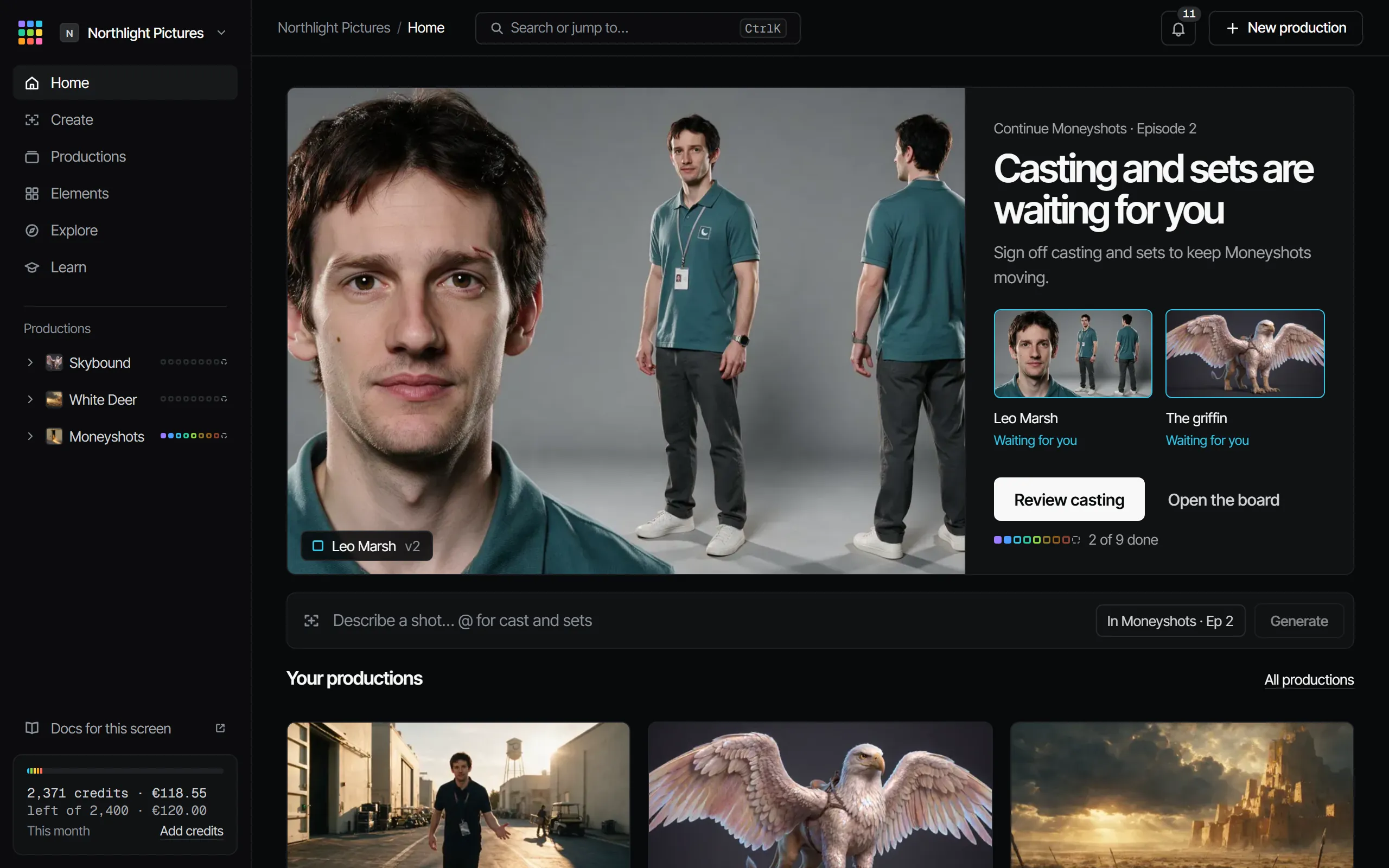
Sidebar #
| Tempat | Fungsinya |
|---|---|
| Home | Apa yang menunggu Anda, produksi terbaru, dan jalan tercepat untuk memulai sesuatu |
| Create | Membuat satu still atau video dari satu prompt, di luar produksi mana pun |
| Productions | Semua produksi di ruang kerja, dan New production |
| Elements | Pemeran, set, properti, dan style Anda, lintas produksi |
| Explore | Film dan Production Book dari studio dan komunitas. Dibuka dengan Originals pertama |
| Academy | Pelajaran singkat, masing-masing satu hasil, dengan tombol yang membuka tempat Anda mengerjakannya |
Di bawah keenam tempat itu, Productions mendaftar produksi Anda dengan urutan Anda sendiri, masing-masing dengan deretan sembilan kotak departemen. Seret produksi ke atas atau ke bawah untuk memindahkannya, atau pakai menu ⋯ (klik kanan juga membukanya): buka di tab baru, salin tautannya, ganti nama, geser ke atas, ke bawah, atau ke paling atas, dan untuk produser, pengaturannya. Urutan ini milik Anda sendiri dan ikut ke setiap perangkat; layar Productions menampilkan urutan yang sama. Di bagian bawah ada meter kredit (misalnya "500 kredit · €25,00", dengan Add credits).
Menu ruang kerja di bagian atas sidebar membuka daftar ruang kerja Anda, Settings, dan Billing, dan memuat akun Anda: pengaturan cookie dan Sign out. Settings terbuka di atas layar yang sedang Anda pakai, dengan halaman Anda sendiri (Account, Notifications, Claude, Connections) dan halaman ruang kerja (Workspace, Members, Billing, Import untuk produser) di sidebarnya.
Bilah atas #
- Breadcrumb: posisi Anda saat ini, misalnya ruang kerja Anda › sebuah produksi › Episode 2.
- Search or jump to… (⌘K): lompat ke produksi, episode, adegan, shot, elemen, kanvas, atau folder, atau jalankan perintah.
- Lonceng: inbox Anda, dengan jumlah notifikasi yang belum dibaca. Lihat Catatan, pin, dan peninjauan.
- Paling banyak satu aksi utama untuk layar yang sedang dibuka, misalnya New production di Home.
Home #
Home menampilkan apa yang butuh Anda lebih dulu:
- Waiting for you: departemen yang diminta Anda setujui, dengan Review atau Open untuk menuju ke sana. Item lain ada di bawah Also waiting on you, dengan Go through them one by one untuk antrean persetujuan.
- Your productions: produksi terbaru Anda dengan deretan departemennya.
- Tools dan Academy: empat alat dengan contoh dan harganya (pemilik dan produser), dan empat pelajaran; All tools dan All lessons membuka sisanya. Satu baris di bagian bawah menaut ke Kit, Plugins, dan Claude.
- Pada kunjungan pertama: baris sambutan dengan Start a production, ditambah daftar periksa memulai.
Lihat Apa yang menunggu Anda.
Create #
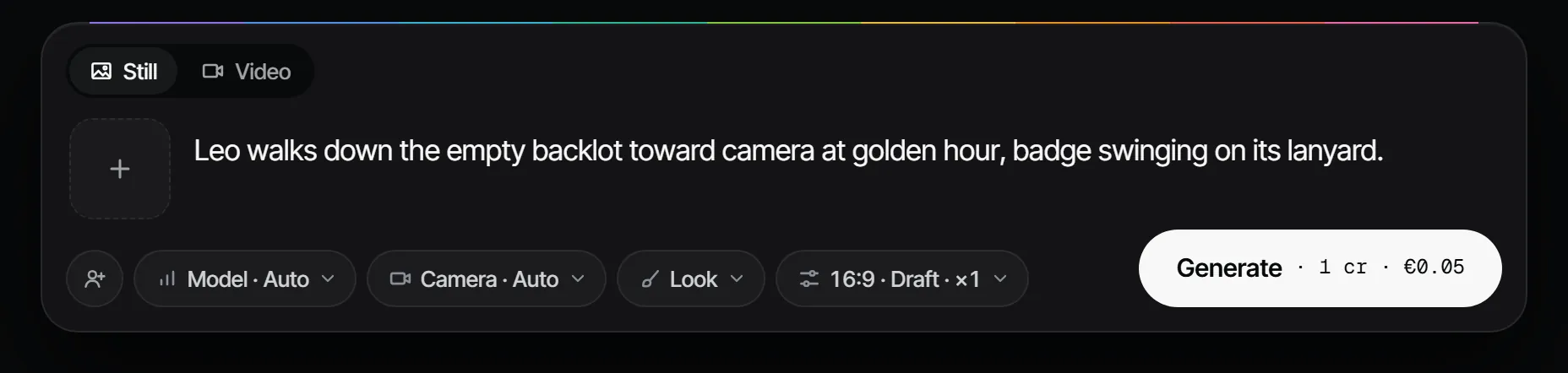
Create adalah tempat Anda membuat satu still atau video dari satu prompt, tanpa perlu produksi, dan tempat Anda melihat
semua yang sudah dibuat kru Anda. Ketik prompt, pakai @ untuk memanggil pemeran, set, dan properti, lalu pilih Generate. Tombolnya
menampilkan harga dalam kredit dan euro sebelum Anda mulai. Take yang Anda suka bisa masuk ke produksi dengan Use in a
production, atau jadi pemeran, set, atau properti dengan Save as element.
Create punya tiga tab yang sama seperti sebuah produksi. Gallery memuat take. Tools membuka wall alat dan halaman masing-masing alat, seperti di sebuah produksi: pilih take dari produksi Anda atau take lepas Anda, atau unggah satu, dan halaman menyebut ke mana take baru mendarat: di samping take asalnya, di produksinya atau di Loose. Lip sync butuh shot produksi dengan dialog, jadi ia berjalan di dalam produksi. Mood menampilkan setiap look yang bisa Anda lihat, beserta produksinya; New look membuat look untuk seluruh ruang kerja dari still lepas Anda atau gambar yang Anda tambahkan; still lepas disalin untuk look itu, jadi kru melihat gambarnya dan sketchbook Anda tetap pribadi. Di bawah look, Canvases memuat papan untuk seluruh ruang kerja.
Layar menampilkan take dari semua produksi Anda dalam satu wall, terbaru di atas, dan memuat lebih banyak saat Anda menggulir. Di samping All, Stills, dan Clips ada filter produksi: All productions, Loose (sketchbook Anda sendiri, hanya bila Anda punya) atau satu produksi. Pilihan Anda diingat. Anda melihat produksi yang bisa Anda akses, dan tidak yang lain. Buka take dari sebuah produksi dan Open in production membawa Anda ke shot-nya. Dari sana Anda juga bisa menyalin prompt-nya, memakainya sebagai referensi, menjalankan alat padanya, atau menyimpannya sebagai elemen. Pakai sebagai referensi, atau seret ke prompt, dan take yang Anda buat bersifat lepas: gambarnya disalin ke sketchbook Anda, jadi tidak ada orang lain yang melihat apa yang Anda buat dengannya, termasuk pemilik atau produser produksi itu, dan produksi tidak diberi tahu bahwa takenya dipakai. Salinan tetap ada di sketchbook Anda kalau nanti Anda kehilangan akses ke produksi. Mengubah shot milik produksi dilakukan di dalam produksi.
Membuat take di Create butuh peran sutradara atau lebih tinggi. Take yang Anda buat di sini mendarat di Loose: saat filter di pilihan lain, Saves to Loose muncul di samping Generate, dan membuat take saat satu produksi dipilih mengalihkan filter ke All productions supaya Anda melihatnya. Di bawah sutradara tidak ada prompt bar: Anda melihat wall dan bisa menyalin prompt atau membuka take di produksinya.
Prompt sebuah take muncul saat Anda mengarahkan kursor ke sana. Selama Anda di Create, sidebar mengecil jadi ikon, dan saldo Anda ada di menu ruang kerja (avatar ruang kerja di bagian atas).
Productions #
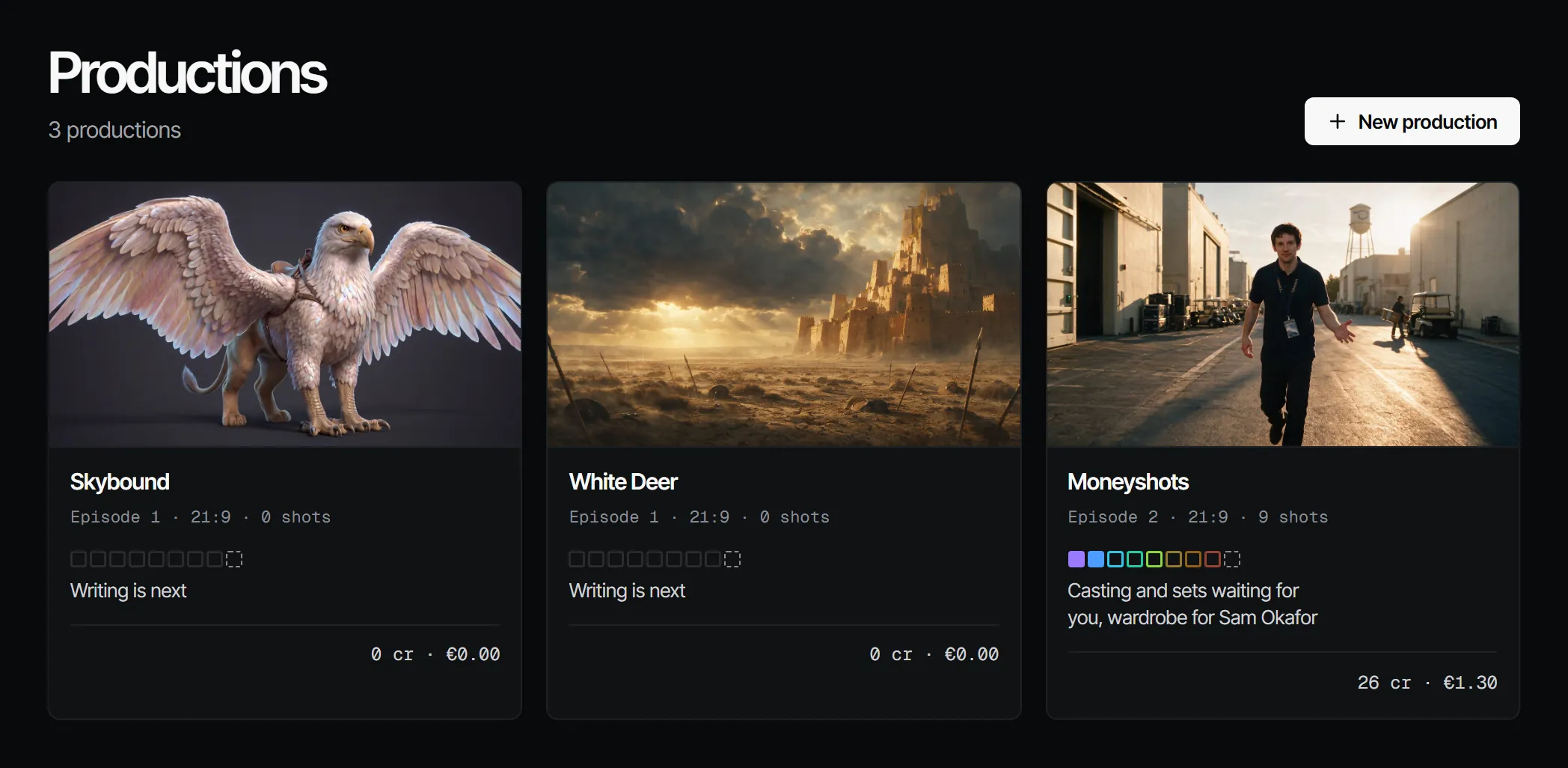
Setiap kartu produksi menampilkan sampulnya, episode terbarunya, deretan departemen dengan satu baris keterangan di bawahnya ("Set menunggu Anda"), kru, dan biaya yang sudah keluar. Buka sebuah produksi dan ia mengembang di sidebar; lihat Di dalam produksi. Lihat Produksi, episode, adegan, dan shot.
Inside a production #
Produksi yang terbuka mengembang di sidebar menjadi menunya: satu item per blok yang aktif, masing-masing dengan tab di atasnya. Settings selalu ada, dan Home datang bersama Crew & sign-off. Serial punya pemilih Episode di bawah produksi dan setiap item menampilkan episode itu; film tidak punya pemilih. Tab yang butuh episode muncul setelah ada episode.
| Item | Tab | Fungsinya |
|---|---|---|
| Home | Status, Files | Sembilan kotak proses, apa yang menunggu siapa, biaya, dan episode; folder dan file |
| Script | Script, Docs, Tagging | Skenario, ditulis atau diimpor, file lain di tahap itu, dan tag pada skenario |
| Cast & sets | Cast, Locations, Props, Costumes | Pemeran, set, properti, dan look per adegan |
| Create | Gallery, Tools, Mood | Semua gambar dan klip produksi, dengan composer; operasi pada sebuah take; kanvas dan look |
| Storyboard | Shot list, Storyboard, Shots, Animatic, 3D | Shot dalam bentuk tabel, still dan reel, take per shot, frame Blender. Dibuka di Storyboard |
| Edit | Cut, Final | Trim dan urutan shot, final. Dibuka di Cut |
| Review | Player, Notes | Animatic, cut, atau editan yang diunggah, dengan catatan pada timecode; setiap catatan terbuka di produksi |
| Crew & sign-off | Crew, Makers | Siapa yang bekerja dan siapa yang menyetujui, brief |
| Settings | General, Blocks | Produksinya, blok mana yang aktif |
Sembilan departemen tetap menjadi apa yang disetujui; menu adalah tempat Anda bekerja. Lihat Departemen dan sembilan tahap. Departemen tambahan menambah tab: Voices di Cast & sets, Music dan Sound di Edit.
Elements #
Semua pemeran, set, properti, dan style di ruang kerja, dengan filter per jenis dan produksi. Setiap elemen punya
@handle yang bisa dipanggil di shot mana pun. Lihat Elemen, versi, dan @handle.
Explore #
Explore dibuka belakangan. Ia akan memuat film dan Production Book (resep bersama dari film yang sudah jadi).
Academy #
Pelajaran singkat, masing-masing satu hasil. Jalur Your first film dimulai dengan membuat take pertama Anda, dan setiap pelajaran punya tombol yang membuka tempat di aplikasi tempat Anda mengerjakannya. Pelajarannya juga ada di https://www.filmsquare.ai/academy/.
Di ponsel #
Sidebar menjadi tab bar di bagian bawah: Home, Create, Productions, Explore, dan Academy. Elements ada di bawah Productions. Ponsel dibuat untuk melihat, meninjau, memilih take, dan memberi persetujuan: antrean persetujuan menampilkan satu item per layar. Lihat Apa yang menunggu Anda.
Dengan Claude
MCPClaude Anda sendiri mengerjakan ini lewat MCP, atas nama Anda dan dengan peran Anda:
whats_waitingMendaftar tahap yang menunggu persetujuan Anda dan notifikasi Anda yang belum dibaca.
Tanya: Apa yang menunggu saya di Filmsquare?
list_productionsMendaftar produksi di ruang kerja Anda beserta episodenya.
Tanya: Produksi dan episode apa saja yang kita punya di Filmsquare?
Hubungkan Claude 5.1