2.0 Cara film disusun2.6 Elemen, versi, dan @handle
Elemen, versi, dan @handle
Pemeran, set, properti, dan style adalah elemen dengan versi dan gambar referensi, yang dipanggil di shot mana pun lewat @handle-nya.
Elemen adalah sesuatu yang harus tampak sama di setiap shot: pemeran, set, properti, atau style. Setiap
elemen punya @handle, gambar referensi, dan versi. Setujui sekali, lalu panggil di shot mana pun dengan
handle-nya.
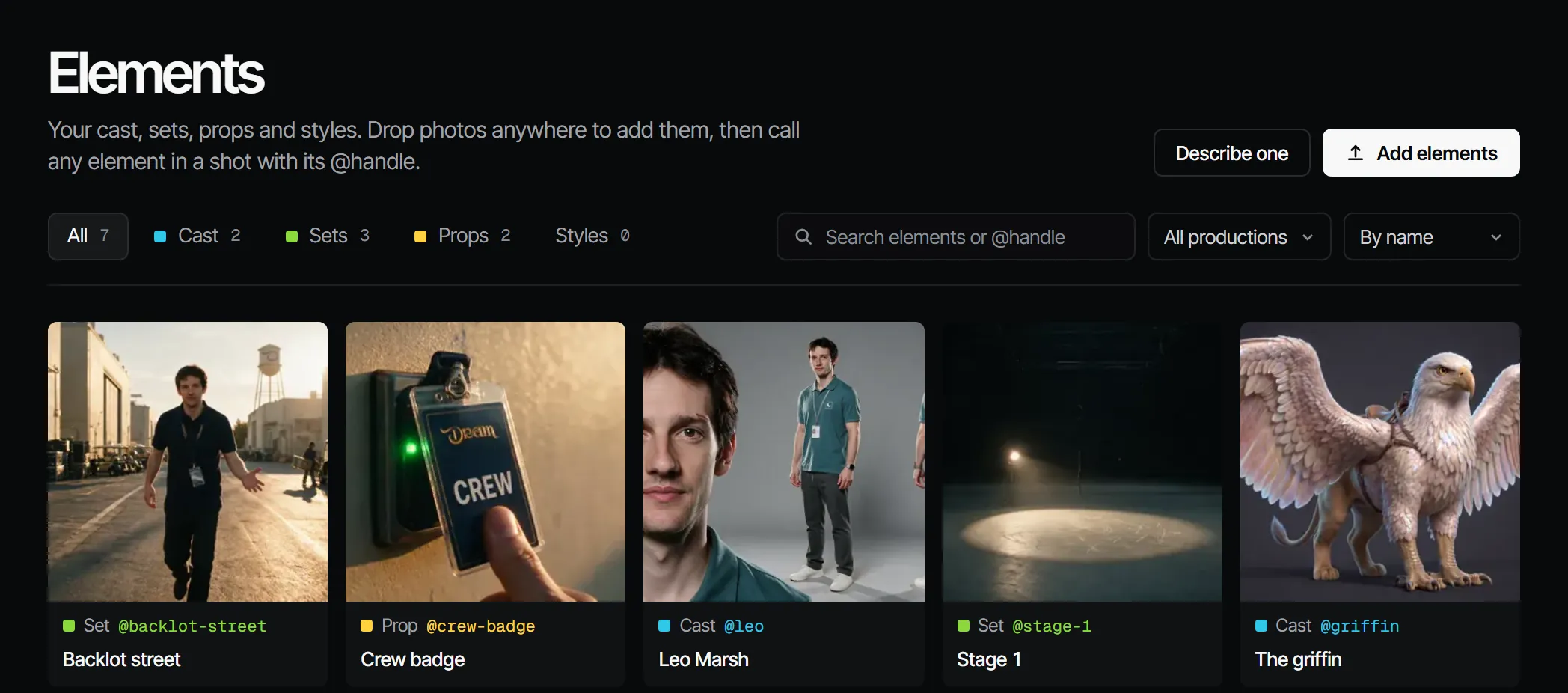
Jenis elemen #
| Jenis | Di aplikasi | Departemen |
|---|---|---|
| Character | Pemeran | Casting, Wardrobe |
| Location | Set | Set |
| Prop | Properti | Properti |
| Style | Style | Sebuah look: kamera, lensa, cahaya, grading, film stock. Lihat Styles |
Kostum bukan elemen tersendiri: ia adalah look pada seorang pemeran, per adegan.
@handle #
Setiap elemen punya handle, misalnya @anna atau @backlot-street. Ketik @ di prompt, deskripsi shot, atau
composer untuk memanggil elemen. Filmsquare lalu menambahkan gambar referensi elemen itu ke take untuk Anda, dipilih
sesuai ukuran shot dan angle.
Di layar Elements, Copy @handle menyalinnya. Search elements or @handle mencari satu elemen.
Tempat elemen berada #
Elemen milik satu produksi, atau milik seluruh ruang kerja ("Every production in this workspace"). Elemen tingkat ruang kerja bisa dipakai di semua produksi; elemen milik produksi hanya di sana. Di dalam produksi Anda mengerjakannya di Cast & sets → Cast, Locations, dan Props, dan style di Create → Mood. Sebuah produksi juga punya halaman Elements sendiri, dengan tombol di Home produksi baru: halaman itu menampilkan elemen produksi tersebut dan elemen tingkat ruang kerja yang dipakainya (ditandai Every production), seperti yang disebut oleh take impornya. Apa yang Anda tambahkan di sana tetap di produksi itu. Perubahan pada elemen tingkat ruang kerja berlaku di mana-mana, dan kru hanya ditugaskan ke elemen milik produksi.
Membuat elemen #
- Dari breakdown: breakdown skenario membawa masuk pemeran, set, dan properti yang ditemukannya.
- Add elements: di halaman Elements, taruh foto di mana saja (atau pilih beberapa). Masing-masing menjadi kartu draf dengan
jenis dan nama yang dibaca dari nama file (
chr_ines_v3.pngadalah pemeran Ines). Periksa keduanya, lalu Add semuanya sekaligus. Setiap foto menjadi referensi pertama elemen. - Describe one: pilih Kind dan Name lalu tulis satu kalimat. Filmsquare merender lembar referensi dan memakai yang pertama.
- Save as element: ubah take yang Anda suka menjadi pemeran, set, atau properti. Take itu menjadi referensi pertamanya.
- Dari tag: Create di samping tag di Script → Tagging membuat pemeran, set, atau properti yang disebutnya.
- New look: di Create → Mood, buat style dari gambar yang Anda pilih. Lihat Kanvas.
- New style: di Create → Styles, tulis panduan gaya dan tambahkan gambar referensi, atau pakai satu dari pustaka. Lihat Styles.
Versi #
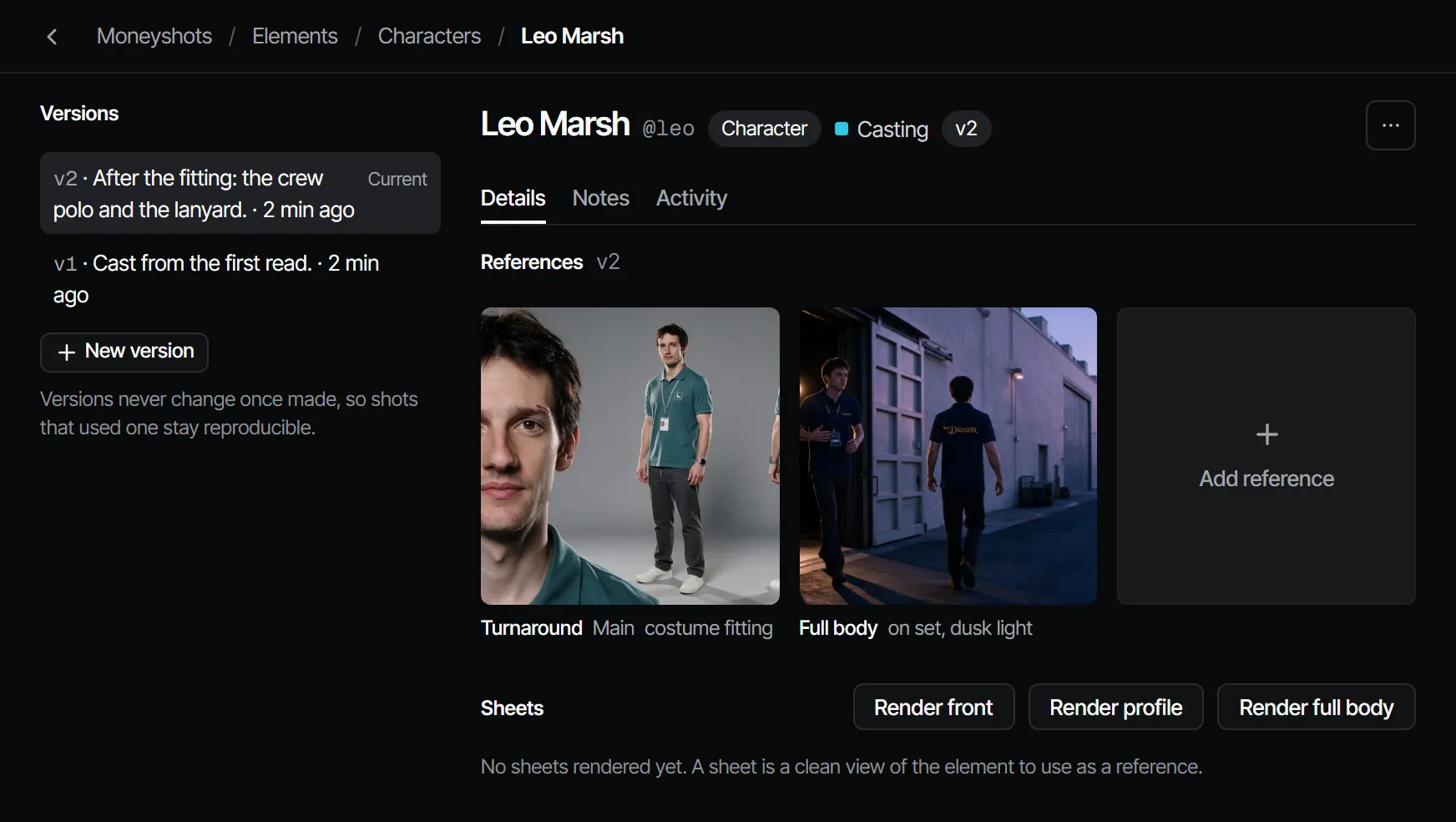
Setiap perubahan pada tampilan elemen adalah versi baru. Versi tidak pernah berubah setelah dibuat, jadi shot yang memakainya tetap bisa direproduksi. Versi terbaru bertanda Current; shot memakai versi terkini kecuali sebuah shot dipatok ke versi lebih lama.
Di halaman elemen, New version menyalin versi terkini, lengkap dengan semua referensi, sebagai versi berikutnya. Lalu tambahkan atau ubah referensi di sana.
Referensi dan lembar #
Referensi adalah gambar elemen dengan sebuah peran: depan, tiga perempat, profil, belakang, seluruh tubuh, turnaround, ekspresi, detail, wide, dan beberapa lainnya. Add reference mengunggah satu. Tanda silang di samping gambar versi saat ini menghapusnya: Filmsquare membuat versi baru tanpa gambar itu, dan versi lama tetap menyimpannya.
Sheet (lembar) adalah tampilan bersih sebuah elemen, dirender untuk dipakai sebagai referensi. Render satu dari halaman elemen; kalau sudah pas, Sign off as reference: Filmsquare membuat versi baru dengan gambar itu ditambahkan.
Versi dan persetujuan #
Versi baru (v2 ke atas) dari sebuah elemen adalah perubahan pada pekerjaan yang sudah disetujui. Ia membuat departemennya kedaluwarsa di setiap episode yang masih dikerjakan dan memakai elemen itu:
| Elemen | Departemen yang kedaluwarsa |
|---|---|
| Pemeran | Casting, Wardrobe, Pengisi Suara |
| Set | Set |
| Properti | Properti |
Elemen baru (v1) tidak: breakdown yang membawanya masuk sudah disetujui. Lihat Persetujuan dan gerbang.
Mengarsipkan #
Archive… mengeluarkan elemen dari daftar. Shot dan take yang memakainya tetap menyimpan riwayatnya. Tidak ada yang dihapus.
Dengan Claude Anda sendiri #
get_script mengembalikan handle yang sudah dimiliki produksi, sehingga breakdown memakainya kembali. view_media memperlihatkan
gambar referensi kepada Claude; upload_file menambahkan gambar sebagai aset produksi untuk referensi. Versi, referensi, dan
lembar berjalan lewat find_actions dan run_action (misalnya forkElementVersion, generateForElement,
acceptElementTake). removeElementReferences mengambil gambar lama dari sebuah elemen: versi baru tanpa gambar itu
menjadi versi saat ini, dan versi sebelumnya tetap menyimpan gambarnya. Lihat Apa yang bisa dikerjakan Claude.
Dengan Claude
MCPClaude Anda sendiri mengerjakan ini lewat MCP, atas nama Anda dan dengan peran Anda:
get_scriptMembaca revisi skenario terbaru sebuah episode, beserta @handle yang sudah ada.
Tanya: Baca skenario episode 2 dan sebutkan karakter mana yang belum punya @handle.
view_mediaMelihat still, keyframe, atau take; video kembali sebagai poster beserta tautan unduh.
Tanya: Tunjukkan still terpilih shot 3 dan beri tahu saya apakah cocok dengan referensinya.
upload_fileMenambahkan file yang Anda punya sebagai take baru pada sebuah shot atau adegan, atau sebagai aset produksi (maksimal 10 MB).
Tanya: Unggah foto referensi ini ke aset produksi.
find_actionsMencari semua yang bisa dilakukan API dan mengembalikan aksi yang cocok beserta inputnya.
Tanya: Cari aksi yang mengubah aturan persetujuan sebuah tahap.
run_actionMenjalankan satu aksi yang ditemukan dengan find_actions, sebagai Anda, dengan peran dan hak Anda.
Tanya: Pilih take kedua shot 5 di episode 2.
Hubungkan Claude 5.1