2.0 作品の構成2.6 アセット、バージョン、@ハンドル
アセット、バージョン、@ハンドル
キャスト、セット、小道具、スタイルは、バージョンとリファレンス画像をもつアセットです。どのカットからも@ハンドルで呼び出せます。
アセットとは、どのカットでも同じ見た目でなければならないものです。キャスト、セット、小道具、スタイルがあたります。各アセットには、@ハンドル、リファレンス画像、バージョンがあります。一度OKを出せば、あとはハンドルで、どのカットからでも呼び出せます。
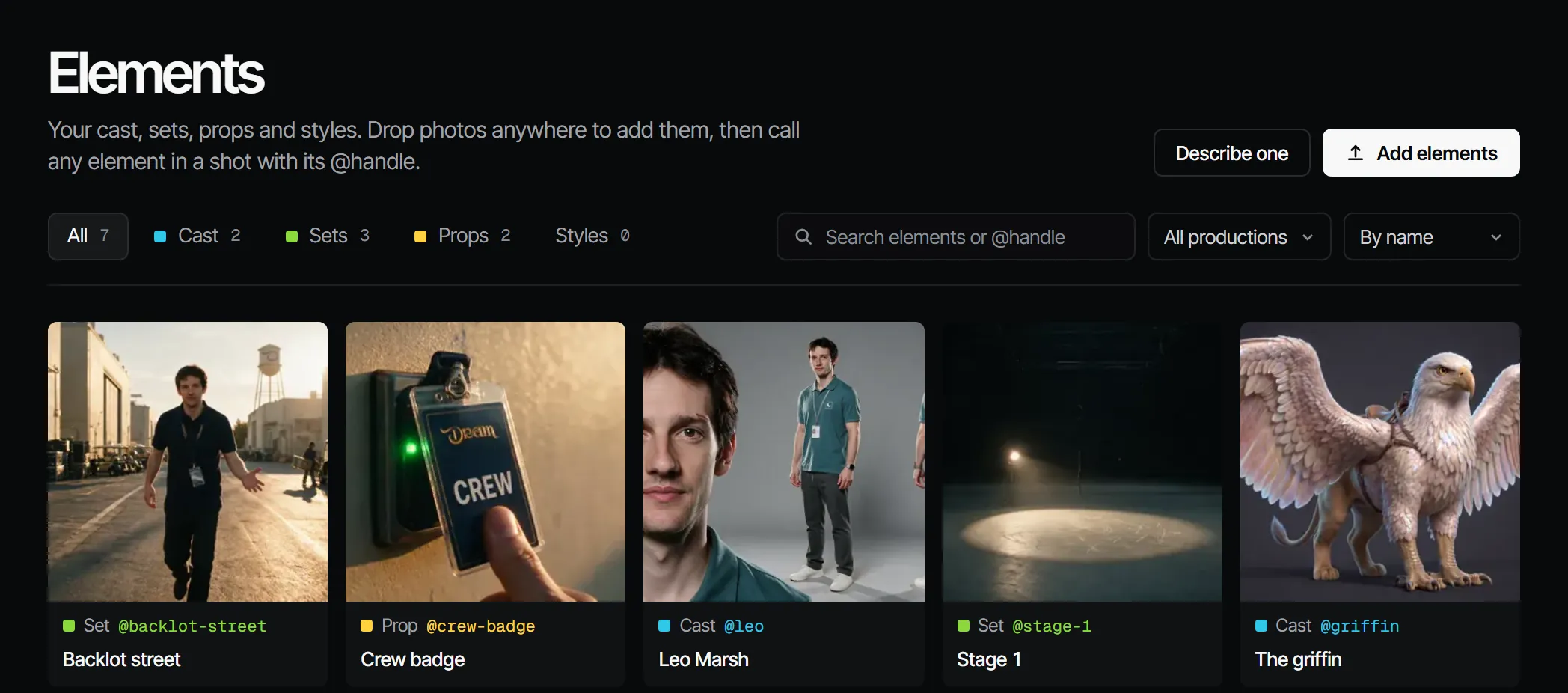
アセットの種類 #
| 種類 | アプリでの表示 | 部署 |
|---|---|---|
| Character | キャスト | キャスティング、衣装 |
| Location | セット | 美術 |
| Prop | 小道具 | 小道具 |
| Style | スタイル | ルック。カメラ、レンズ、ライト、グレーディング、フィルムの種類。スタイルをご覧ください |
衣装は、それ自体がアセットではありません。キャストに付く、シーンごとのスタイリングです。
@ハンドル #
すべてのアセットには、@annaや@backlot-streetのようなハンドルがあります。プロンプト、カットの説明、コンポーザーで@を入力すると、アセットを呼び出せます。するとFilmsquareが、そのカットのサイズとアングルに合わせて選んだアセットのリファレンス画像を、テイクに自動で追加します。
Elements画面では、Copy @handleでハンドルをコピーでき、Search elements or @handleでアセットを検索できます。
アセットの置き場所 #
アセットは、1つの作品に属するか、ワークスペース全体に属します(「Every production in this workspace」)。ワークスペース全体のアセットは、すべての作品で使えます。作品に属するアセットは、その作品でだけ使えます。作品では、Cast & sets → Cast、Locations、Propsでアセットを扱い、スタイルはCreate → Moodで扱います。作品には、その作品専用のElementsページもあり、新しい作品のHomeにボタンがあります。そこには、作品のアセットと、その作品が使っているワークスペース全体のアセット(Every productionと表示)が並びます。たとえば、取り込んだテイクが名指ししているアセットです。そこで追加したものは、その作品の中にとどまります。ワークスペース全体のアセットを変更すると、どこでも反映されます。スタッフを割り当てられるのは、作品に属するアセットだけです。
アセットをつくる #
- カット割りから: 脚本をカット割りすると、見つかったキャスト、セット、小道具が入ります。
- Add elements: Elementsページで、写真をどこにでもドロップします(複数選択もできます)。それぞれが下書きのカードになり、種類と名前がファイル名から読み取られます(
chr_ines_v3.pngならキャストのInes)。両方を確認して、まとめてAddします。各写真が、アセットの最初のリファレンスになります。 - 文章で説明する: Kind(種類)とName(名前)を選び、一文を書きます。Filmsquareがリファレンスシートをレンダリングし、最初の1枚を使います。
- Save as element: 気に入ったテイクを、キャスト、セット、小道具にします。そのテイクが最初のリファレンスになります。
- タグから: Script → Taggingのタグの隣にあるCreateで、そのタグが指すキャスト、セット、小道具をつくります。
- New look: Create → Moodで、選んだ画像からスタイルをつくります。キャンバスをご覧ください。
- New style: Create → Stylesで、スタイルガイドを書いてリファレンス画像を足すか、ライブラリのものを使います。スタイルをご覧ください。
バージョン #
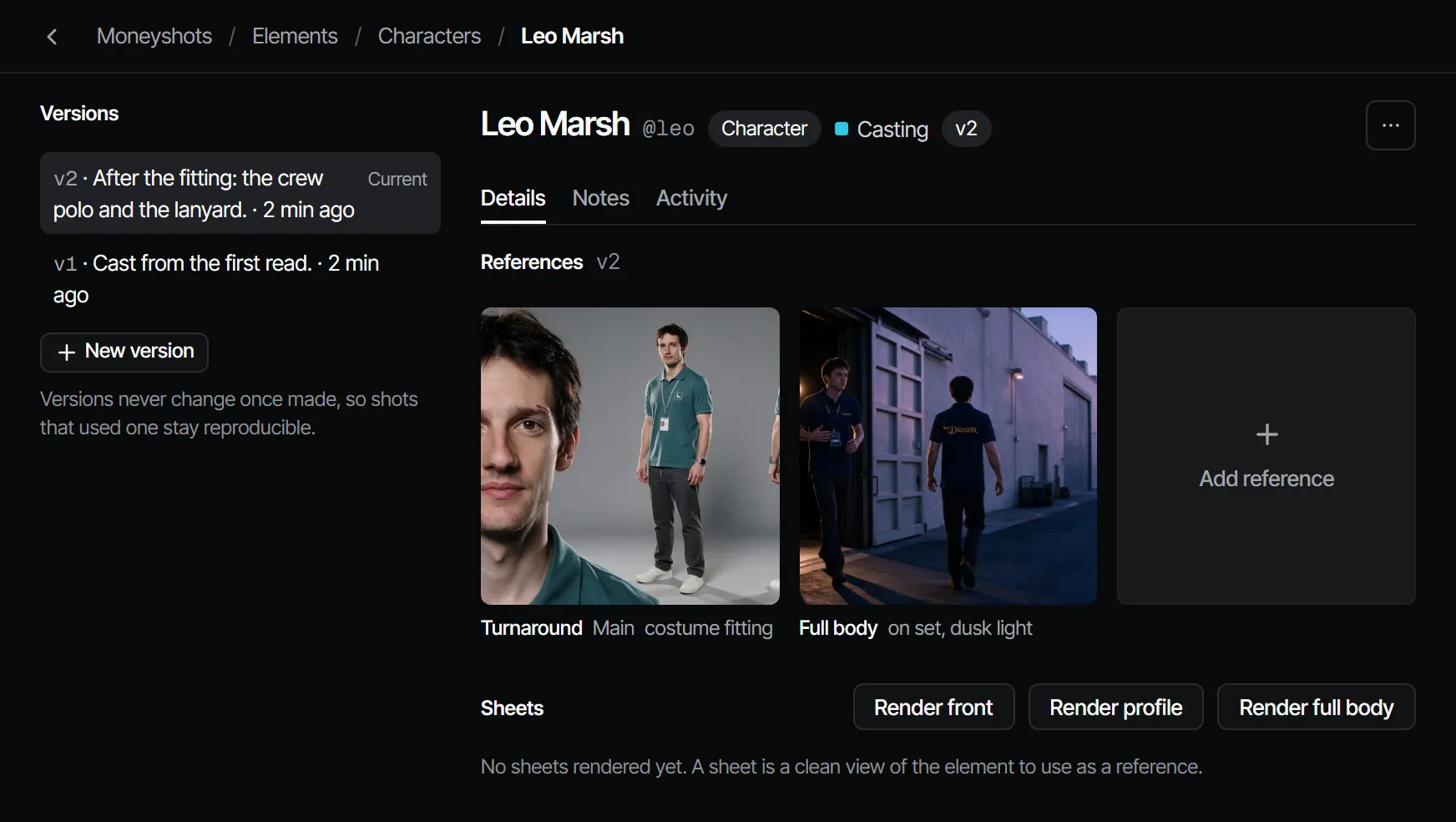
アセットの見た目に加える変更は、すべて新しいバージョンになります。バージョンは、一度つくると変わらないので、それを使ったカットはいつでも再現できます。いちばん新しいバージョンがCurrentです。カットは、古いバージョンに固定しない限り、現在のバージョンを使います。
アセットのページでNew versionを押すと、現在のバージョンが、すべてのリファレンスごと次のバージョンとしてコピーされます。そのあとで、リファレンスを追加したり変更したりします。
リファレンスとシート #
リファレンスは、役割をもったアセットの画像です。正面、斜め、横顔、後ろ、全身、ターンアラウンド、表情、ディテール、引き、ほかにもいくつかあります。Add referenceで1枚アップロードします。現在のバージョンの画像の横の×を押すと、その画像が外れます。Filmsquareが、その画像のない新しいバージョンをつくり、古いバージョンには残ります。
シートは、アセットをすっきりと見せた画像で、リファレンスとして使うためにレンダリングします。アセットのページからレンダリングし、納得できたらSign off as reference(リファレンスとしてOK)を押します。Filmsquareが、その画像を加えた新しいバージョンをつくります。
バージョンとOK #
アセットの新しいバージョン(v2以降)は、OK済みの作業の変更にあたります。そのアセットを使っている、作業中のすべてのエピソードで、対応する部署が要再OKになります。
| アセット | 要再OKになる部署 |
|---|---|
| キャスト | キャスティング、衣装、ボイス |
| セット | 美術 |
| 小道具 | 小道具 |
新しいアセット(v1)では起きません。それを取り込んだカット割りは、すでにOK済みだからです。OKと関門をご覧ください。
アーカイブ #
Archive…で、アセットが一覧から外れます。それを使ったカットとテイクの履歴は残ります。削除されるものはありません。
お手持ちのClaudeで #
get_scriptは、作品にすでにあるハンドルを返すので、カット割りでそれらを再利用できます。view_mediaは、リファレンス画像をClaudeに見せます。upload_fileは、リファレンス用の画像を作品のアセットとして追加します。バージョン、リファレンス、シートは、find_actionsとrun_actionを通して扱います(たとえばforkElementVersion、generateForElement、acceptElementTake)。removeElementReferencesは、アセットから古い画像を外します。それがない新しいバージョンが現在のバージョンになり、以前のバージョンには残ります。詳しくはClaudeでできることをご覧ください。
Claudeでできること
MCPお手持ちのClaudeが、MCPを通じてあなたの名前と役割でこの作業を行います。
get_scriptエピソードの最新の稿を、すでにある@ハンドルとあわせて読みます。
依頼例: 第2話の脚本を読んで、まだ@ハンドルのない登場人物を教えて。
view_mediaスチル、キーフレーム、テイクを見ます。動画はポスター画像とダウンロードリンクで返ります。
依頼例: カット3の採用スチルを見せて、リファレンスと合っているか教えて。
upload_fileお手元のファイルを、カットまたはシーンの新しいテイクとして、または作品のアセットとして追加します(10 MBまで)。
依頼例: このリファレンス写真を作品のアセットにアップロードして。
find_actionsAPIでできることをすべて検索し、該当するアクションを入力項目つきで返します。
依頼例: 工程のOKのルールを変更するアクションを探して。
run_actionfind_actionsで見つけたアクションを1つ、あなたの役割と権限で実行します。
依頼例: 第2話のカット5の2番目のテイクを採用して。
Claudeを接続 5.1