4.0 スタッフと進める4.8 自分のOK待ち
自分のOK待ち
OK待ちの工程がどこに表示されるか、スマートフォンで順に進める方法、通知の届き先を説明します。
誰かにOKを依頼されると、その工程は3か所で待っています。ホーム、OK待ちの順番(スマートフォン向け)、受信箱です。お手持ちのClaudeも、同じ一覧を読めます。

ホームで #
ホームには、自分のOK待ちの工程がある作品が、最新の採用スチル、「美術が自分のOK待ちです」のような一行、Review setsのようなボタンとともに表示されます。押すと、その部署が開き、作業を見て判断できます。
ほかにも待っている工程があれば、Also waiting on youに並びます。Go through them one by oneを押すと、OK待ちの順番が開きます。
OK待ちの順番 #
順番には、1件ずつ、依頼が新しい順に表示されます。部署、作品とエピソード、依頼した人とそのコメント、何が変わったかが分かります。スマートフォン向けにつくってあるので、現場や移動中でもOKを出せます。
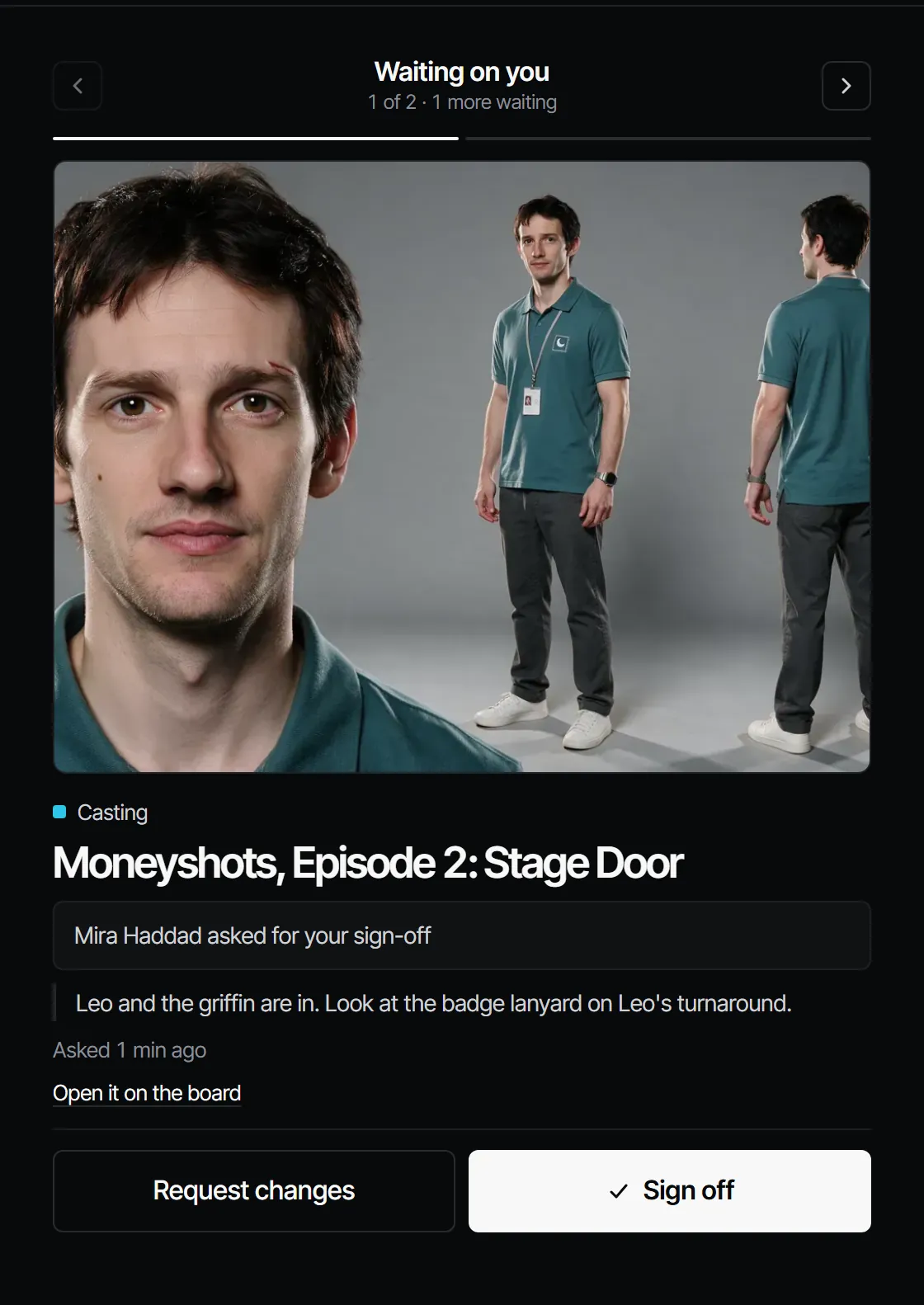
- 作業を見ます。詳しく見るには、Open it on the board(ボードで開く)を押します。ラフやカットなら、Open it with its comments(コメントつきで開く)です。
- Sign offを押すか、Request changesを押してWhat should change?(何を直しますか?)に答えます。
- 次の件が開きます。判断せずに移動するには、PreviousとNextを使います。
順番が空になると、That's everything(以上です)と表示され、判断した件数も出ます。最初から待ちがなかった場合は、Nothing waits on you(待ちはありません)と表示されます。
工程のOKのルールに入っている人だけが、順番にその工程が表示されます。OKと関門をご覧ください。
受信箱 #
トップバーのベルのアイコンには、未読の通知の数が出ます。Inboxには、メンション、返信、OKの依頼、納品が入ります。1つ押すと、その対象が開きます。Mark all readで、件数が消えます。コメント、ピン、レビューをご覧ください。
はじめにのチェックリスト #
オーナーとプロデューサーには、ワークスペースが4つすべてを済ませるまで、ホームにGetting startedが表示されます。
| 項目 | 完了の条件 |
|---|---|
| Make a shot | 誰かが最初のテイクをつくった |
| Invite your crew | 誰かが招待された、またはワークスペースに2人目のメンバーがいる |
| Ask for a sign-off | 部署を、OKを出す担当に送った |
| Connect your Claude | Claudeの接続、または個人のキーがつくられた |
4つすべてが済むと消えます。Hideを押すと、このブラウザでは先に消えます。
お手持ちのClaudeで #
お手持ちのClaudeに「FilmsquareでOK待ちになっているものを教えて」と頼むと、whats_waitingを呼びます。自分のOK待ちの工程がバージョンつきで、未読の通知とともに返ります。view_mediaで作業を見せることもでき、判断を頼んだときだけ、sign_offでご本人の判断を記録します。Claudeが、勝手にOKを出すことはありません。Claudeでできることをご覧ください。
関連ページ #
Claudeでできること
MCPお手持ちのClaudeが、MCPを通じてあなたの名前と役割でこの作業を行います。
whats_waitingあなたのOK待ちの工程と、未読の通知を一覧します。
依頼例: FilmsquareでOK待ちになっているものを教えて。
sign_off工程へのあなたの判断を記録します。OKか、修正依頼です。判断を頼んだときだけ使います。
依頼例: 第2話の次の工程に、私の代わりにOKを出して。
Claudeを接続 5.1