5.0 お手持ちのClaudeで作業する5.1 Claudeを接続する(MCP)
Claudeを接続する(MCP)
お手持ちのClaude(claude.ai、Claude Desktop、Claude Code)をMCPでFilmsquareに接続し、接続を管理または解除する方法です。
スタッフは、それぞれ自分のClaudeをFilmsquareに接続できます。接続すると、Claudeがご本人の名前と役割で、そのワークスペースで作業します。ご自身のClaudeのサブスクリプションで動き、自分のOK待ちを確認し、フィードバックを順に処理し、脚本をカット割りし、部署の準備を整えます。FilmsquareがAIのトークン代を負担することはなく、Claude自身の思考に、Filmsquareのクレジットはかかりません。
接続にはMCP(Model Context Protocol)を使います。アドレスは次のとおりです。
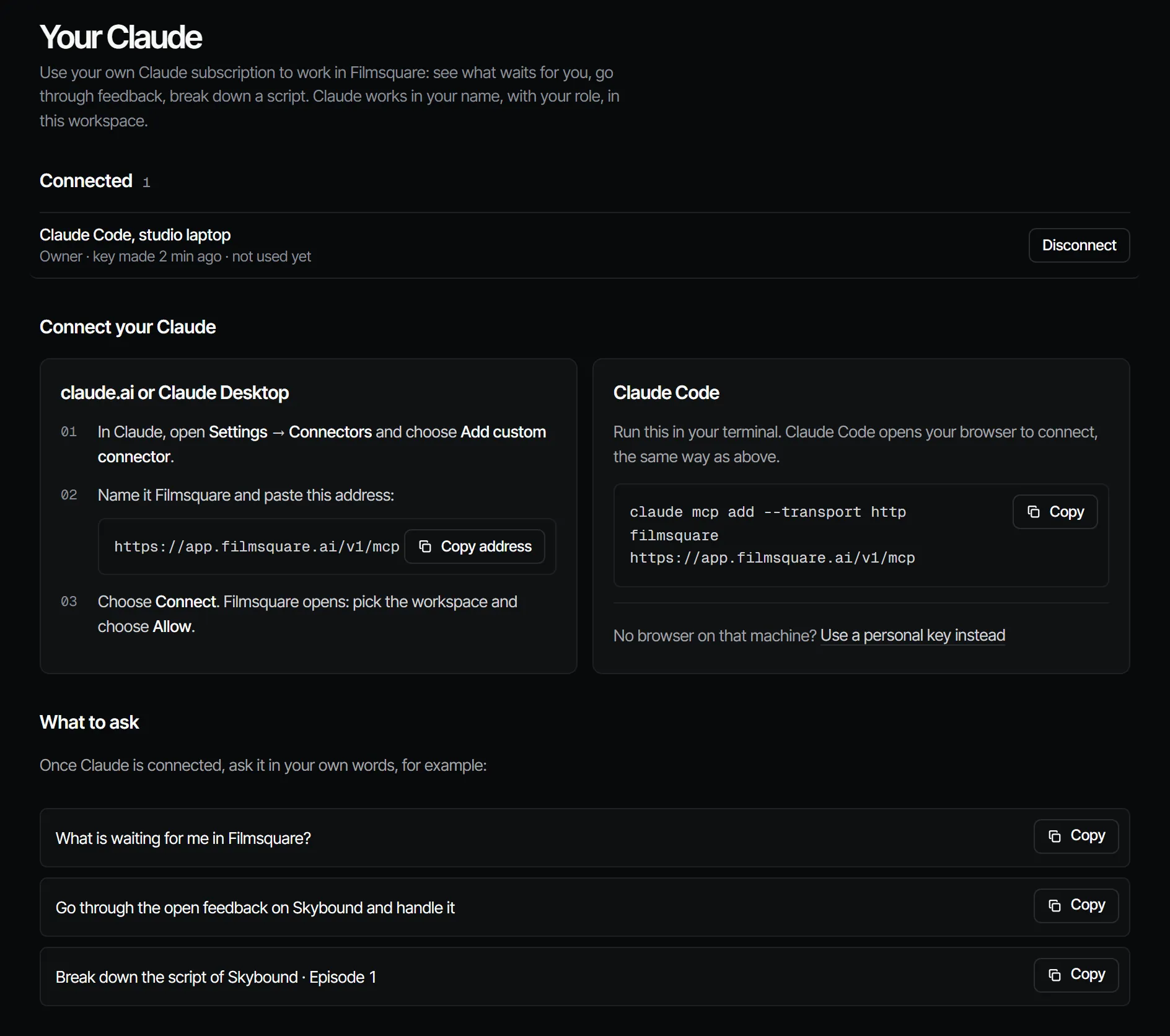
https://app.filmsquare.ai/v1/mcpコピーボタンつきで、Settings → Claudeにあります。サイドバー上部にあるワークスペースメニューを開き、Settings、Claudeの順に選びます。
claude.aiまたはClaude Desktop #
- ClaudeでSettings → Connectorsを開き、Add custom connectorを選びます。
- 名前をFilmsquareにして、アドレス
https://app.filmsquare.ai/v1/mcpを貼り付けます。 - Connectを押します。ブラウザでFilmsquareのConnect Claudeページが開きます。ログインしていなければ、ログインしてください。
- Claudeが作業してよいWorkspaceを選びます。
- Claude works as(Claudeの役割)で、ご自身の役割のままにするか、それより低い役割を選びます。
- Allow(許可)を押します。Claudeが開いたら、タブを閉じてかまいません。
Claude Code #
ターミナルで次を実行します。
claude mcp add --transport http filmsquare https://app.filmsquare.ai/v1/mcpClaude Codeがブラウザを開いて接続します。上記と同じConnect Claudeページです。開かないときは、Claude Codeで/mcpを実行し、filmsquareサーバーを選んでログインします。
代わりに個人のキーを使う #
ブラウザでのログインが向かない環境では、個人のキーを使います。
- Settings → Claudeで、Use a personal key instead(代わりに個人のキーを使う)を押します。
- Name of the key(キーの名前、たとえば「ノートPCのClaude Code」)を付けて、Create a personal key(個人のキーを作成)を押します。
- コマンドをコピーします。キーが表示されるのは、1回だけです。
claude mcp add --transport http filmsquare https://app.filmsquare.ai/v1/mcp \
  --header "Authorization: Bearer fsk_…"
このキーを持っている人は、このワークスペースで、ご本人として作業できます。漏れたときは、接続を解除してください。
動作を確認する #
ご自身の言葉で、Claudeに頼んでみてください。たとえば次のようにです。
- 「FilmsquareでOK待ちになっているものを教えて」
- 「私の作品の未対応のフィードバックを順に処理して」
- 「私の作品の第1話の脚本をカット割りして」
Claudeは、whats_waitingかlist_productionsから始めます。接続すると、すぐにSettings → Claudeに表示され、はじめにのチェックリストのConnect your Claudeにチェックが入ります。
接続を確認して解除する #
Settings → ClaudeのYour Claude connectionsに、接続ごとの名前、役割、最後に使った日時が並びます。Disconnect(解除)を押すと、すぐに止まります。このページに表示されるのは、ご自身の接続とキーだけです。
接続でできること #
- ご本人の名前のキーで、1つのワークスペースに限られ、役割はご本人の役割までです。低い役割を選んだ場合は、その役割になります。
- 呼び出しのたびに、ご本人の役割が確認され、見てよいものだけが表示されます。役割が下がったり、ワークスペースを離れたりすれば、Claudeの権限も同じように変わります。
- Claudeの作業は、ご本人の名前で表示されます。コメント、採用、OK、各アイテムのアクティビティに残ります。
- 接続からは、APIキーの作成、ほかの接続の許可、webhookの管理はできません。
意図的にできなくしてあることはClaudeでできることを、Claudeが守る安全のルールはプロンプトと作業の進め方をご覧ください。
技術的な詳細 #
- トランスポート:Streamable HTTP、ステートレスなJSON-RPC。バッチには対応していません。
- 認証:PKCE(S256)つきのOAuth 2.1。動的クライアント登録は
/oauth/register、メタデータは/.well-known/oauth-protected-resource/v1/mcpと/.well-known/oauth-authorization-serverにあります。コードは1回限りで、10分間有効です。 - 認証情報がないと、エンドポイントはメタデータを指す
WWW-Authenticateヘッダーつきの401を返します。 - 個人のキーまたはAPIキー(
Authorization: Bearer fsk_…)も使え、ログイン済みのセッションも同様です。 - 別のオリジンのブラウザページからは、エンドポイントを呼び出せません(claude.aiは許可されています)。
Claudeでできること
MCPお手持ちのClaudeが、MCPを通じてあなたの名前と役割でこの作業を行います。
whats_waitingあなたのOK待ちの工程と、未読の通知を一覧します。
依頼例: FilmsquareでOK待ちになっているものを教えて。
Claudeを接続 5.1