3.0 部署3.6 美術
美術
エピソードのロケ地が、リファレンスとバージョンをもつセットになり、本番の前にOKを受ける流れを説明します。
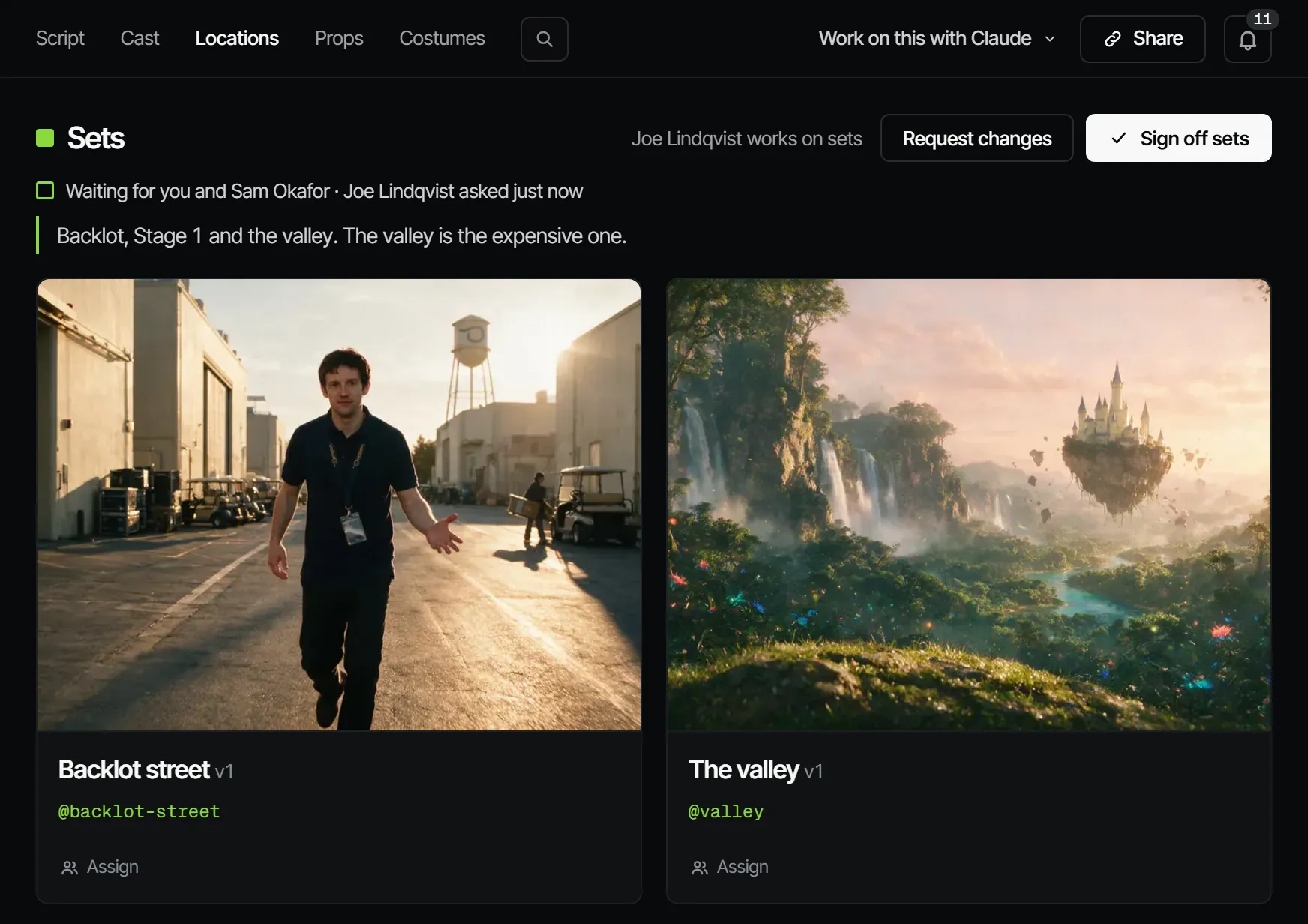
美術は、ロケ地それぞれの見た目を決める工程です。カット割りに登場する場所は、それぞれセットになります。セットは、@ハンドル、バージョン、リファレンス画像をもつアセットです。その場所のカットはすべてこれを使うので、カット3のキッチンは、カット9でも同じキッチンです。
この工程でつくるもの #
セットごとに、OKの出た見た目です。リファレンス画像(引き、ディテールなど)をもつ現在のバージョンになります。Cast & sets → Locationsには、セットごとのカードが、バージョンと担当者つきで並びます(「3 sets in this production」)。
担当するスタッフ #
映画の現場では、美術監督が作業し、監督がOKを出します。これらは現場の職種であって、Filmsquareの役割ではありません。何ができるかは、ワークスペースの役割で決まります。プロデューサーは、工程全体も、セット1つぶんも、1人のスタッフに割り当てられます。「Joeさんは美術を担当・Samさんは裏通りのセット」のように表示されます。
AIの準備のしかた #
- カット割りで、ロケ地ごとにセットが入ります。自分で追加するときは、New setを押して内容を書くか、Elementsから選びます。
- セットを開き、Sheetsの下でシートをレンダリングして、使いたいもののSign off as referenceを押します。または、Add referenceで実在の場所の写真を追加します。
- セットは、ワークスペースのすべての作品で共有できます。一度つくったセットは、どこでも@ハンドルで呼び出せます。
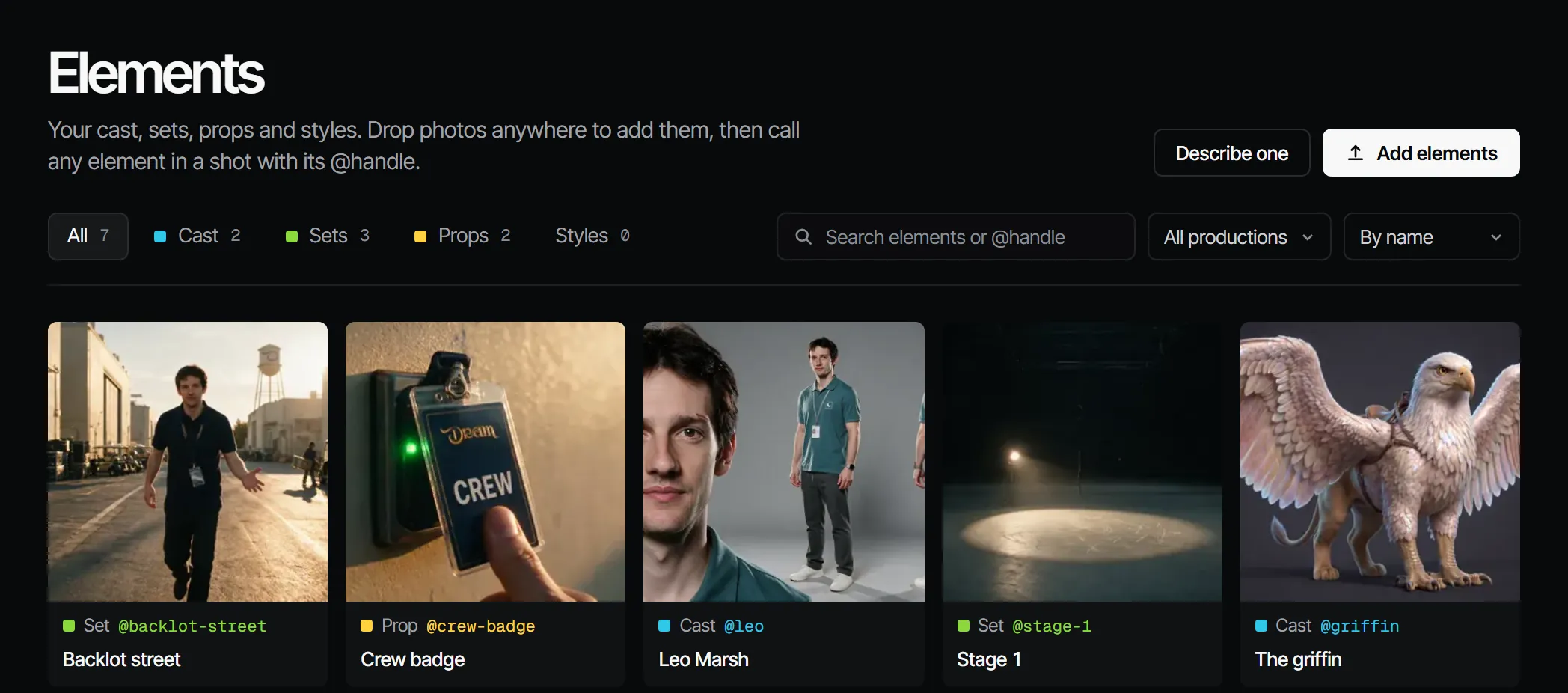
詳しくはアセット、バージョン、@ハンドルをご覧ください。
OKを出す #
美術にOKを出すことは、「これらのロケ地で決まり」と宣言することです。標準では、美術は本番を止めます。
要再OKになる条件 #
セットの新しいバージョン(v2以降)が出ると、そのセットを、シーンのロケ地として、またはカットで使っているすべてのエピソードで、美術がChanged after sign-off(OK後に変更あり)になります。表示は「OKのあとに新しいセットのバージョンが入りました」です。変更は、ビデオコンテ、ラフ、本番にも波及します。
無料の系統チェックは、同じシーンのほかのカットと違うセットを使っているカットも指摘します。つながりをご覧ください。
費用 #
Seedream 5.0 Proでのセットのスチルは、1.66クレジット · €0.08です。モデルを指定しなければ、採用テイク1本あたりの費用がいちばん低いモデルが選ばれます。クレジットと費用をご覧ください。
お手持ちのClaudeで #
ツールは、このページの「Claudeでできること」にあります。シートのレンダリング、シートの採用、バージョンの分岐は、find_actionsとrun_actionを通して行います。
Claudeでできること
MCPお手持ちのClaudeが、MCPを通じてあなたの名前と役割でこの作業を行います。
work_on_stepプロンプト作業の進め方です。エピソードの1つの部署の工程を、費用を先に示したうえで、OKを出せる状態に整えます。
依頼例: Filmsquareのwork_on_stepプロンプトで、第2話のSetsを進めて。
view_mediaスチル、キーフレーム、テイクを見ます。動画はポスター画像とダウンロードリンクで返ります。
依頼例: カット3の採用スチルを見せて、リファレンスと合っているか教えて。
upload_fileお手元のファイルを、カットまたはシーンの新しいテイクとして、または作品のアセットとして追加します(10 MBまで)。
依頼例: このリファレンス写真を作品のアセットにアップロードして。
get_continuityエピソードの採用カットを並べて、それぞれが使っているアセットのバージョンを表示します。
依頼例: シーンS2の採用テイクを並べて、つながりを確認できるようにして。
report_continuity行ったつながりの確認を記録します。食い違いはそれぞれ、カットの採用テイクへのコメントになります。
依頼例: シーンS2のつながりを確認して、見つけた食い違いを報告して。
request_signoff部署の工程のOK担当にOKを依頼します。OK担当には通知が届きます。
依頼例: 第2話のSetsのOK担当に、何が変わったかを添えてOKを依頼して。
sign_off工程へのあなたの判断を記録します。OKか、修正依頼です。判断を頼んだときだけ使います。
依頼例: 第2話のSetsに、私の代わりにOKを出して。
find_actionsAPIでできることをすべて検索し、該当するアクションを入力項目つきで返します。
依頼例: 工程のOKのルールを変更するアクションを探して。
run_actionfind_actionsで見つけたアクションを1つ、あなたの役割と権限で実行します。
依頼例: 第2話のカット5の2番目のテイクを採用して。
Claudeを接続 5.1